Comment utiliser UFW sur Debian 10 Buster Linux
UFW est très simple à utiliser et à configurer. Il est disponible directement dans les dépôts Debian, et il s’intègre bien dans un système Debian. Les commandes simplifiées et la possibilité de démarrer et d’arrêter facilement votre pare-feu en font une excellente option pour les ordinateurs de bureau et les petits serveurs.
Dans ce tutoriel, vous allez apprendre :
- Comment installer UFW
- Comment définir les valeurs par défaut sur UFW
- Comment autoriser les ports
- Comment autoriser les interfaces
- Comment autoriser le protocole
- Comment autoriser les adresses IP
- Comment activer UFW

UFW sur Debian 10.
Configuration logicielle requise et conventions utilisées
Comment installer UFW
UFW est disponible directement dans les dépôts Debian. Allez-y et installez-le. Contrairement à d’autres services Debian, UFW ne démarre pas immédiatement, vous n’avez donc pas à vous soucier d’être bloqué.
sudo apt install ufwComment définir les valeurs par défaut sur UFW

UFW autorise les ports sur Debian 10.
La première étape de la configuration d’un pare-feu consiste à définir vos comportements par défaut. Il est généralement judicieux d’abandonner les demandes entrantes par défaut et d’autoriser le trafic sortant. Si vous préférez tout bloquer, vous pouvez le faire, mais soyez prudent lors de la configuration.
sudo ufw default deny incoming
sudo ufw default allow outgoing
Comment autoriser les ports
Maintenant, vous pouvez commencer à autoriser certains trafics entrants. La façon la plus évidente et la plus simple de le faire est d’utiliser des ports. Commencez par autoriser le port le plus important à activer l’accès, le port 22 pour SSH.
sudo ufw allow 22Vous pouvez également autoriser d’autres ports communs. Par exemple, sur un serveur Web, vous souhaiteriez autoriser le trafic HTTP et HTTPS.
sudo ufw allow 80
sudo ufw allow 443
Si vous avez quelque chose de non standard, vous pouvez toujours le saisir aussi. En fait, vous pouvez autoriser l’arrangement des ports avec un ou :)plusieurs deux-points.
sudo ufw allow 27015:27030UFW a également la possibilité d’utiliser le nom des ports communs au lieu d’un numéro. Par exemple, si vous souhaitez autoriser FTP :
sudo ufw allow ftpComme vous l’avez peut-être deviné, n’importe lequel d’entre eux fonctionnera à l’inverse en utilisant deny à la place de allow.
sudo ufw deny 25Comment autoriser les interfaces

Interface d’autorisation UFW sur Debian 10.
Si vous souhaitez autoriser le trafic uniquement sur une certaine interface mais pas sur une autre, vous pouvez également le spécifier.
sudo ufw allow in on eth0 to any port 22Encore une fois, vous pouvez l’inverser pour refuser le trafic sur une certaine interface.
sudo ufw deny in on eth0 to any port 22Comment autoriser le protocole
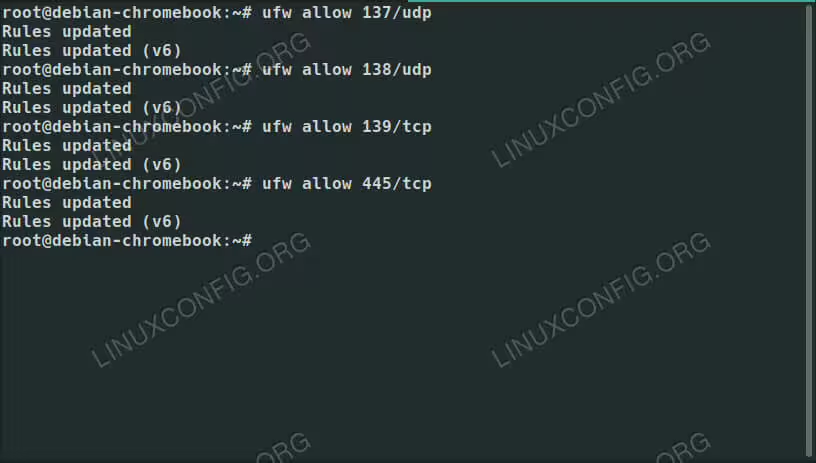
Protocole UFW Allow sur Debian 10.
Si vous souhaitez uniquement autoriser un certain protocole (TCP ou UDP) sur un port, vous pouvez également le faire. C’est idéal pour des services comme Samba qui fonctionnent avec des protocoles spécifiques.
sudo ufw allow 137/udpComment autoriser les adresses IP

UFW Allow IP sur Debian 10.
Vous pouvez également spécifier certaines adresses IP à partir desquelles autoriser le trafic. Si vous souhaitez limiter le trafic SSH à une certaine adresse IP pour des raisons de sécurité, ce serait un moyen d’y parvenir.
sudo ufw allow from ##.##.###.### to any port 22La même chose fonctionne également avec des plages d’adresses IP.
sudo ufw allow from 192.168.1.0/24 to any port 445Comment activer UFW

Activer UFW sur Debian 10.
Une fois que vous avez autorisé les ports souhaités, vous pouvez démarrer UFW et l’activer au démarrage.
sudo ufw enablePour vérifier l’état de votre pare-feu et les règles en cours d’utilisation, exécutez :
sudo ufw statusSi, pour une raison quelconque, vous souhaitez désactiver UFW, vous pouvez le faire tout aussi facilement.
sudo ufw disableConclusion
Vous êtes maintenant prêt à commencer à utiliser UFW. N’oubliez pas qu’il ne s’agit que des éléments de base, vous pouvez donc assembler tout ce que vous aimez. UFW est simple, mais il est tout à fait possible de combiner ces commandes en quelque chose de plus complexe.