Comment installer les pilotes NVIDIA sur Ubuntu 19.10 Eoan Ermine Linux
L’objectif est d’installer les pilotes NVIDIA sur Ubuntu 19.10 Eoan Ermine Linux.
Pour installer le pilote Nvidia sur d’autres distributions Linux, suivez notre guide du pilote Nvidia Linux.
Dans ce tutoriel, vous allez apprendre :
- Comment effectuer une installation automatique de pilote Nvidia à l’aide du référentiel Ubuntu standard
- Comment effectuer l’installation d’un pilote Nvidia à l’aide du référentiel PPA
- Comment installer le pilote officiel Nvidia.com
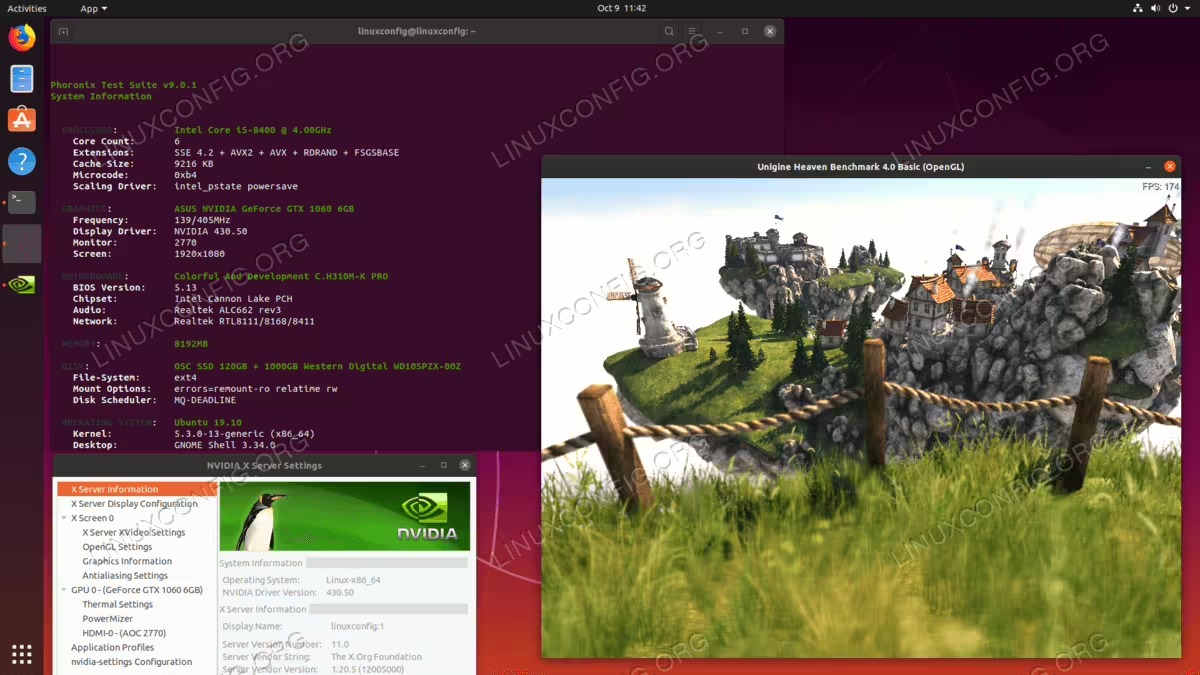
Installez les pilotes NVIDIA sur Ubuntu 19.10 Eoan Ermine Linux. Après l’installation, vous pouvez éventuellement exécuter le test de la carte graphique Nvidia en suivant notre guide Benchmarkez votre carte graphique sur Linux.
Configuration logicielle requise et conventions utilisées
| Catégorie | Exigences, conventions ou version du logiciel utilisé |
|---|---|
| Système | Ubuntu 19.10 Eoan Ermine Linux |
| Logiciel | N/A |
| Autre | Accès privilégié à votre système Linux en tant que root ou via la commande sudo. |
Comment installer les pilotes Nvidia à l’aide d’un référentiel Ubuntu standard, instructions étape par étape
La première méthode est la plus facile à mettre en œuvre et, dans la plupart des cas, c’est l’approche recommandée.
Tout d’abord, détectez le modèle de votre carte graphique nvidia et le pilote recommandé. Pour ce faire, exécutez la commande suivante. Veuillez noter que votre sortie et le pilote recommandé seront très probablement différents :
ubuntu-drivers devices
== /sys/devices/pci0000:00/0000:00:01.0/0000:01:00.0 ==
modalias : pci:v000010DEd00001C03sv00001043sd000085ABbc03sc00i00
vendor   : NVIDIA Corporation
model    : GP106 [GeForce GTX 1060 6GB]
driver   : nvidia-driver-435 - distro non-free recommended
driver   : nvidia-driver-390 - distro non-free
driver   : nvidia-driver-430 - distro non-free
driver   : xserver-xorg-video-nouveau - distro free builtin
De la sortie ci-dessus, nous pouvons conclure que le système actuel dispose d’une carte graphique NVIDIA GeForce GTX 1060 6 Go installée et que le pilote recommandé à installer est nvidia-driver-435.
Installez le pilote.
Si vous êtes d’accord avec la recommandation, n’hésitez pas à utiliser à nouveau la commande
ubuntu-driverspour installer tous les pilotes recommandés :sudo ubuntu-drivers autoinstallVous pouvez également installer le pilote souhaité de manière sélective à l’aide de la commande
apt. Par exemple:sudo apt install nvidia-driver-435Une fois l’installation terminée, redémarrez votre système et vous avez terminé.
sudo reboot
Installation automatique à l’aide du référentiel PPA pour installer les pilotes Nvidia Beta
L’utilisation du référentiel
PPA de graphics-driversnous permet d’installer des pilotes bêta Nvidia de pointe au risque d’un système instable. Pour continuer, ajoutez d’abord le référentielppa :graphics-drivers/ppadans votre système :sudo add-apt-repository ppa:graphics-drivers/ppaEnsuite, identifiez le modèle de votre carte graphique et le pilote recommandé :
ubuntu-drivers devices
== /sys/devices/pci0000:00/0000:00:01.0/0000:01:00.0 ==
modalias : pci:v000010DEd00001C03sv00001043sd000085ABbc03sc00i00
vendor   : NVIDIA Corporation
model    : GP106 [GeForce GTX 1060 6GB]
driver   : nvidia-driver-435 - distro non-free recommended
driver   : nvidia-driver-390 - distro non-free
driver   : nvidia-driver-430 - distro non-free
driver   : xserver-xorg-video-nouveau - distro free builtin
Dans ce cas, les pilotes
gratuits tierssont derrière.Installer le pilote Nvidia
Comme pour l’exemple de référentiel Ubuntu standard ci-dessus, installez automatiquement tous les pilotes recommandés :
sudo ubuntu-drivers autoinstallou de manière sélective à l’aide de la commande
apt. Exemple:sudo apt install nvidia-driver-435C’est fait.
Redémarrez votre ordinateur :
sudo reboot
Installation manuelle à l’aide du pilote officiel Nvidia.com étape par étape
identifier votre carte VGA NVIDIA.
Les commandes ci-dessous vous permettront d’identifier votre modèle de carte Nvidia :
 lshw -numeric -C display
or
lspci -vnn | grep VGA
or
ubuntu-drivers devices
Téléchargez le pilote officiel de Nvidia.
À l’aide de votre navigateur Web, accédez au site officiel de Nvidia et téléchargez un pilote approprié pour votre carte graphique Nvidia.
Alternativement, si vous savez ce que vous faites, vous pouvez télécharger le pilote directement à partir de la liste des pilotes Nvidia Linux. Une fois prêt, vous devriez vous retrouver avec un fichier similaire à celui illustré ci-dessous :
ls
NVIDIA-Linux-x86_64-430.50.run
Conditions préalables à l’installation
Les conditions préalables suivantes sont requises pour compiler et installer le pilote Nvidia :
sudo apt install build-essential libglvnd-dev pkg-configDésactivez le pilote Nouveau Nvidia.
L’étape suivante consiste à désactiver le nouveau pilote Nvidia par défaut. Suivez ce guide pour savoir comment désactiver le pilote Nouveau Nvidia par défaut.
AVERTISSEMENT
Selon votre modèle Nvidia VGA, votre système peut mal se comporter. À ce stade, soyez prêt à vous salir les mains. Après le redémarrage, vous pouvez vous retrouver sans interface graphique du tout. Assurez-vous que la connexion SSH est activée sur votre système pour pouvoir vous connecter à distance ou utilisezCTRL+ALT+F2pour changer de console TTY et poursuivre l’installation.Assurez-vous de redémarrer votre système avant de passer à l’étape suivante.
Arrêtez Desktop Manager.
Afin d’installer le nouveau pilote Nvidia, nous devons arrêter le serveur d’affichage actuel. La façon la plus simple de le faire est de passer au niveau d’exécution 3 à l’aide de la commande
telinit. Après avoir exécuté la commande linux suivante, le serveur d’affichage s’arrêtera, assurez-vous donc de sauvegarder tout votre travail en cours (le cas échéant) avant de continuer :sudo telinit 3Appuyez sur
CTRL+ALT+F1et connectez-vous avec votre nom d’utilisateur et votre mot de passe pour ouvrir une nouvelle session TTY1 ou connectez-vous via SSH.Installez le pilote Nvidia.
Pour démarrer l’installation du pilote Nvidia, exécutez la commande linux suivante et suivez l’assistant :
sudo bash NVIDIA-Linux-x86_64-430.50.runLe pilote Nvidia est maintenant installé.
Redémarrez votre système :
sudo reboot
Configurez les paramètres NVIDIA X Server.
Après le redémarrage, vous devriez être en mesure de démarrer l’application NVIDIA X Server Settings à partir du menu Activités.
Appendice
Messages d’erreur :
WARNING: Unable to find suitable destination to install 32-bit compatibility libraries
En fonction de vos besoins, cela peut être ignoré en toute sécurité. Cependant, si vous souhaitez installer la plate-forme de jeu Steam, ce problème ne peut pas être ignoré. Pour résoudre l’exécution :
sudo dpkg --add-architecture i386
sudo apt update
sudo apt install libc6:i386
et réexécutez l’installation du pilote Nvidia.
  An incomplete installation of libglvnd was found. All of the essential libglvnd libraries are present, but one or more optional
  components are missing. Do you want to install a full copy of libglvnd? This will overwrite any existing libglvnd libraries.
Il vous manque le paquet libglvnd-dev. Exécutez la commande suivante pour résoudre ce problème :
sudo apt install libglvnd-dev
  Oct  9 10:36:20 linuxconfig gdm-password]: gkr-pam: unable to locate daemon control file
Oct  9 10:36:20 linuxconfig gdm-password]: pam_unix(gdm-password:session): session opened for user linuxconfig by (uid=0)
Oct  9 10:36:20 linuxconfig systemd-logind[725]: New session 8 of user linuxconfig.
Oct  9 10:36:20 linuxconfig systemd: pam_unix(systemd-user:session): session opened for user linuxconfig by (uid=0)
Oct  9 10:36:21 linuxconfig gdm-password]: pam_unix(gdm-password:session): session closed for user linuxconfig
Oct  9 10:36:21 linuxconfig systemd-logind[725]: Session 8 logged out. Waiting for processes to exit.
Oct  9 10:36:21 linuxconfig systemd-logind[725]: Removed session 8.
Oct  9 10:36:45 linuxconfig dbus-daemon[728]: [system] Failed to activate service 'org.bluez': timed out (service_start_timeout=25000ms)
Pour résoudre le problème, n’écrasez pas les bibliothèques libglvnd existantes lors de l’installation du pilote Nvidia.
  WARNING: Unable to determine the path to install the libglvnd EGL vendor library config files. Check that you have pkg-config and
           the libglvnd development libraries installed, or specify a path with --glvnd-egl-config-path.
Assurez-vous d’installer le paquet pkg-config :
sudo apt install pkg-config