Comment installer les pilotes NVIDIA sur CentOS 7 Linux
La prise en charge des cartes graphiques vidéo Nvidia par CentOS 7 se présente sous la forme d’un nouveau pilote open source. Dans le cas où le nouveau pilote n’est pas une solution suffisante, les utilisateurs peuvent installer le pilote officiel Nvidia en tant qu’alternative propriétaire. Ce tutoriel étape par étape vous guidera tout au long du processus d’installation du pilote Nvidia.
Pour installer le pilote Nvidia sur d’autres distributions Linux, suivez notre guide du pilote Nvidia Linux.
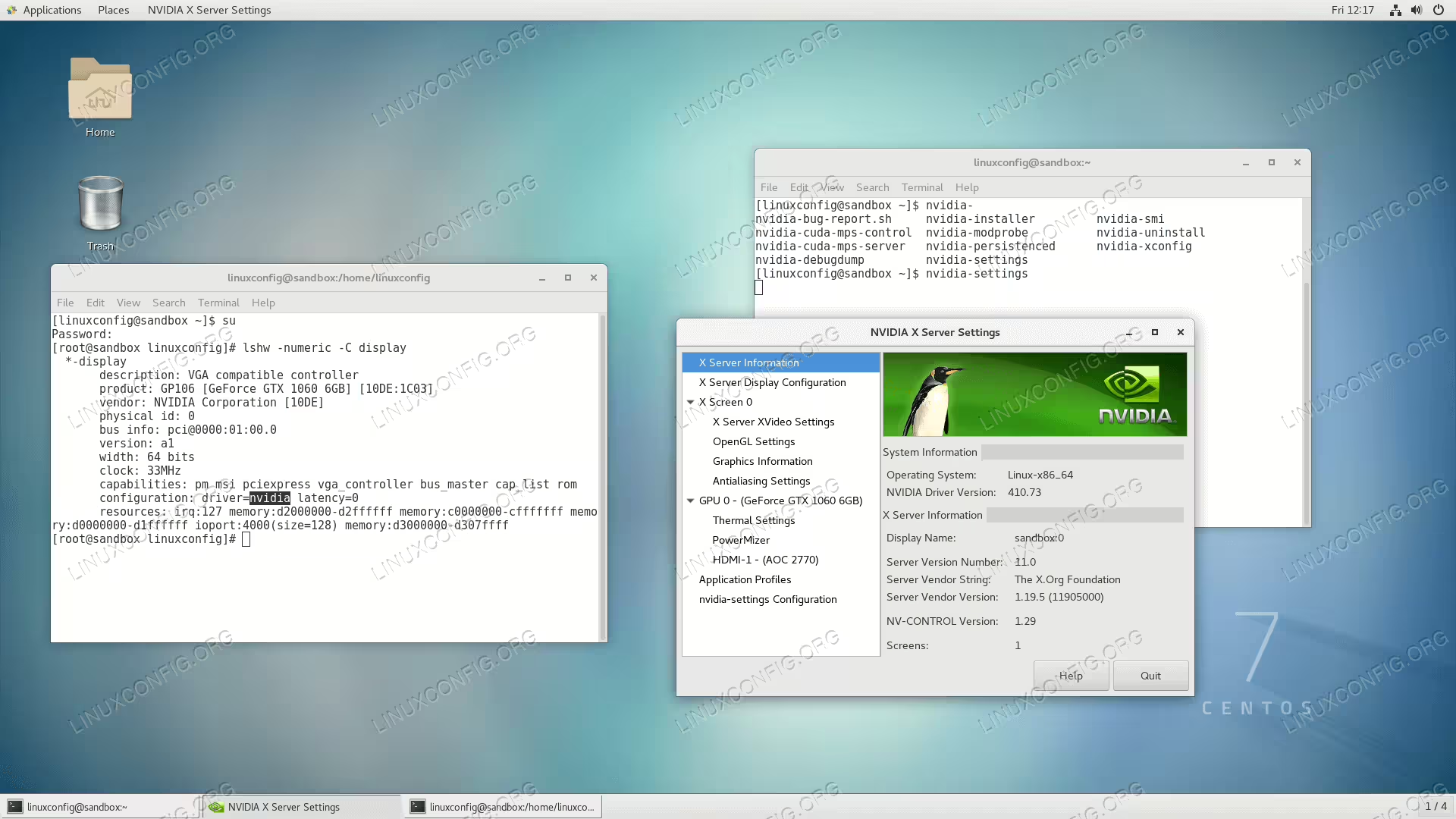
Installez les pilotes Nvidia sur le bureau CentOS 7 Linux GNOME.
Configuration logicielle requise et conventions utilisées
Comment installer les pilotes officiels NVIDIA sur CentOS 7 Linux instructions étape par étape
L’installation des pilotes Nvidia se fait en plusieurs étapes. Tout d’abord, nous identifions le numéro de modèle de la carte Nvidia VGA disponible, préparons le système en installant tous les prérequis du package et téléchargeons le pilote officiel Nvidia.
L’étape suivante consistera à désactiver le pilote nouveau par défaut et à installer le pilote propriétaire Nvidia. Commençons :
Ouvrez le terminal et identifiez votre modèle de carte graphique Nvidia en exécutant :
lshw -numeric -C display *-display description: VGA compatible controller product: GP106 [GeForce GTX 1060 6GB] [10DE:1C03] vendor: NVIDIA Corporation [10DE] physical id: 0 bus info: pci@0000:01:00.0 version: a1 width: 64 bits clock: 33MHz capabilities: pm msi pciexpress vga_controller bus_master cap_list rom configuration: driver=nouveau latency=0 resources: irq:126 memory:d2000000-d2ffffff memory:c0000000-cfffffff memory:d0000000-d1ffffff ioport:4000(size=128) memory:d3000000-d307ffffTéléchargez le package de pilotes Nvidia à partir de nvidia.com en utilisant des critères de recherche basés sur votre modèle de carte Nvidia et votre système d’exploitation Linux. Alternativement, si vous savez ce que vous faites, vous pouvez télécharger le pilote directement à partir de la liste des pilotes Nvidia Linux. Une fois prêt, vous devriez vous retrouver avec un fichier similaire à celui illustré ci-dessous :
ls NVIDIA-Linux-x86_64-*
NVIDIA-Linux-x86_64-410.73.run
Installez tous les prérequis pour une compilation et une installation réussies du pilote Nvidia.
yum groupinstall "Development Tools" yum install kernel-devel epel-release yum install dkmsDésactivez nouveaudriver en modifiant le fichierde configuration /etc/default/grub. Ajoutezle nouveau.modeset=0dans la ligne commençant parGRUB_CMDLINE_LINUX. Vous trouverez ci-dessous un exemple de fichier de configuration grub reflétant la modification suggérée précédemment :GRUB_TIMEOUT=5 GRUB_DISTRIBUTOR="$(sed 's, release .*$,,g' /etc/system-release)" GRUB_DEFAULT=saved GRUB_DISABLE_SUBMENU=true GRUB_TERMINAL_OUTPUT="console" GRUB_CMDLINE_LINUX="crashkernel=auto rhgb quiet nouveau.modeset=0" GRUB_DISABLE_RECOVERY="true"La ligne 6 garantit que le
nouveaupilote est désactivé la prochaine fois que vous démarrez votre système Linux CentOS 7. Une fois prêt, exécutez la commande suivante pour appliquer la nouvelle modification de configuration GRUB :BIOS: sudo grub2-mkconfig -o /boot/grub2/grub.cfg EFI: sudo grub2-mkconfig -o /boot/efi/EFI/centos/grub.cfgRedémarrez votre système Linux CentOS 7. Une fois le démarrage terminé, vérifiez que le
nouveaupilote open source Nvidia n’est plus utilisé :lshw -numeric -C displayLes pilotes Nvidia doivent être installés pendant que le serveur Xorg est arrêté. Passez en mode texte en :
systemctl isolate multi-user.targetInstallez le pilote Nvidia en exécutant la commande suivante :
bash NVIDIA-Linux-x86_64-*C’est fait. Le pilote Nvidia doit maintenant être installé sur votre système Linux CentOS 7. Redémarrez votre système maintenant, connectez-vous et exécutez
nvidia-settingspour configurer davantage les paramètres de votre carte graphique Nvidia.
Maintenant, vous pouvez éventuellement exécuter un test de carte graphique Nvidia en suivant notre guide Benchmarkez votre carte graphique sur Linux.
La commande ci-dessus fournit des informations sur le numéro de modèle de la carte Nvidia. Notez également que le pilote open source nouveau nvidia est actuellement utilisé.
Le forfait dkms est facultatif. Cependant, ce package assurera la compilation et l’installation continues des modules du noyau Nvidia en cas de nouvelle mise à jour du noyau.
Comparez le résultat de la commande lshw avec
Lorsque vous êtes invité, répondez OUI à l’installation des bibliothèques de compatibilité 32 bits de NVIDIA et à la mise à jour automatique de votre fichier de configuration X.