Introduction au gestionnaire de fichiers Ranger
Ranger est un gestionnaire de fichiers gratuit et open source écrit en Python. Il est conçu pour fonctionner à partir de la ligne de commande et ses raccourcis clavier sont inspirés de l’éditeur de texte Vim. L’application possède de nombreuses fonctionnalités et, en travaillant avec d’autres utilitaires, peut afficher des aperçus pour une vaste gamme de fichiers. Dans ce tutoriel, nous apprenons à l’utiliser et à explorer certaines de ses fonctionnalités.
Dans ce tutoriel, vous allez apprendre :
- Comment installer Ranger sur les distributions Linux les plus utilisées
- Comment lancer Ranger et copier ses fichiers de configuration localement
- Mouvements de base et raccourcis clavier du Ranger
- Comment visualiser les fichiers cachés
- Comment obtenir un aperçu de différents types de documents
- Comment créer, accéder et supprimer des signets
- Comment sélectionner des fichiers et effectuer des actions sur ceux-ci

Configuration logicielle requise et conventions utilisées
Installation
L’explorateur de fichiers Ranger est écrit en Python et est disponible dans les dépôts officiels de toutes les distributions Linux les plus utilisées, nous pouvons donc l’installer en utilisant simplement leurs gestionnaires de paquets respectifs. Si vous utilisez Debian ou l’un de ses dérivés, l’un des choix est d’utiliser apt-get :
sudo apt-get update && sudo apt-get install ranger
Sur Fedora, nous utilisons le gestionnaire de paquets dnf à la place. L’installation du paquet « ranger » consiste simplement à exécuter ce qui suit :
sudo dnf install ranger
Archlinux est une autre distribution célèbre, elle n’a donc pas besoin de présentations. Nous pouvons installer le paquet « ranger » à partir du dépôt « Community » en utilisant le gestionnaire de paquets pacman :
sudo pacman -Sy ranger
Lancement du gestionnaire de fichiers
Pour lancer Ranger, tout ce que nous avons à faire est de l’invoquer à partir d’un émulateur de terminal ou de tty. Une fois lancée, l’application doit ressembler à ceci :

Le gestionnaire de fichiers utilise notre répertoire de travail actuel comme point de départ ($HOME dans ce cas). On peut cependant spécifier explicitement le répertoire de départ, en le passant en argument lors de l’appel du gestionnaire de fichiers ; pour ouvrir ranger et utiliser le répertoire ~/Downloads comme point de départ, nous exécuterions :
ranger ~/Downloads
Une chose importante que nous devons faire la première fois que nous utilisons ranger, c’est de copier les fichiers de configuration par défaut dans le répertoire local ~/.config/ranger ; Ce faisant, nous serons en mesure de personnaliser Ranger sans avoir besoin de privilèges administratifs. Nous pouvons effectuer l’action en exécutant :
ranger --copy-config=all
La commande renverra le résultat suivant, qui confirme que les fichiers ont été copiés :
creating: /home/egdoc/.config/ranger/rifle.conf
creating: /home/egdoc/.config/ranger/commands.py
creating: /home/egdoc/.config/ranger/commands_full.py
creating: /home/egdoc/.config/ranger/rc.conf
creating: /home/egdoc/.config/ranger/scope.sh
Quelle est la portée de ces fichiers ? Voyons-le brièvement :
| Lime | Fonction |
|---|---|
| fusil.conf | Configuration pour « fusil », le lanceur de fichiers ranger |
| commandes.py | Un module Python qui définit les commandes de la console ranger |
| commands_full.py | Ignoré : il n’est utilisé que comme référence pour les commandes personnalisées |
| rc.conf | Contient les raccourcis clavier et les paramètres du ranger |
| scope.sh | Définit comment gérer les aperçus de fichiers |
Visualiser les fichiers cachés
Par défaut, les fichiers et répertoires cachés ne sont pas affichés (ce sont ceux dont le nom commence par un point). Pour les visualiser, nous devons émettre une commande. Tout comme nous le faisons dans Vim, nous appuyons sur la touche : et écrivons ce qui suit :
set show hidden true
Avec la commande ci-dessus, nous définissons l’option show hidden à true. Le changement entrera en vigueur dès que nous appuierons sur Entrée, mais il ne survivra pas lorsque l’application sera fermée. Pour que ce paramètre et d’autres paramètres soient persistants, nous devons les écrire dans le fichier de configuration « principal », qui, comme nous l’avons vu ci-dessus, est ~/.config/ranger/rc.conf.
Mouvements de base et raccourcis clavier
Les raccourcis clavier Ranger sont inspirés de l’éditeur de texte Vim ; Pour monter et descendre dans la liste des répertoires et des fichiers, par exemple, nous pouvons utiliser les touches k et j, respectivement. Une fois qu’un répertoire est sélectionné, son contenu est affiché dans la colonne la plus à droite de Ranger. Le parent du répertoire actuel, à la place, est affiché dans le répertoire le plus à gauche :

Pour entrer dans un répertoire, une fois qu’il est sélectionné, nous pouvons appuyer sur la touche Entrée, appuyer sur l ou utiliser la touche fléchée droite. Pour passer à son répertoire parent, à la place, nous pouvons appuyer sur la touche h (h et l sont les touches utilisées dans vim pour se déplacer à gauche et à droite dans le corps d’un document, en mode normal). Tout comme nous le faisons dans Vim, nous pouvons spécifier le nombre de mouvements à effectuer, avant une touche : pour descendre deux fois, par exemple, nous pouvons appuyer sur 2j. En appuyant sur G, nous nous déplacerons vers le bas de la liste a
; Avec gg, nous allons plutôt passer en haut.
Copier, déplacer et supprimer des fichiers
Pour copier un fichier lors de l’utilisation de Ranger, tout ce que nous avons à faire est de le sélectionner et d’appuyer sur yy, pour le coller, à la place, nous pouvons appuyer sur p. Pour déplacer des fichiers, ce que nous faisons est d’appuyer sur dd pour les « couper », puis p pour les coller à l’endroit approprié. Enfin, supprimez un fichier, nous appuyons sur dD. Toutes ces actions peuvent également être accomplies en exécutant les commandes appropriées : copier, coller, renommer <nom> et supprimer, respectivement.
Ce ne sont que les bases : jetez un coup d’œil au manuel du Ranger pour apprendre toutes les combinaisons de touches Ranger.
Obtenir l’aperçu d’un document
Comme nous l’avons vu, lorsque nous sélectionnons un répertoire, nous pouvons visualiser son contenu dans la colonne la plus à gauche de l’application. De la même manière, nous pouvons obtenir un aperçu d’un fichier texte existant lorsqu’il est sélectionné. Dans l’image ci-dessous, nous pouvons voir le contenu du fichier ~/.bash_logout :
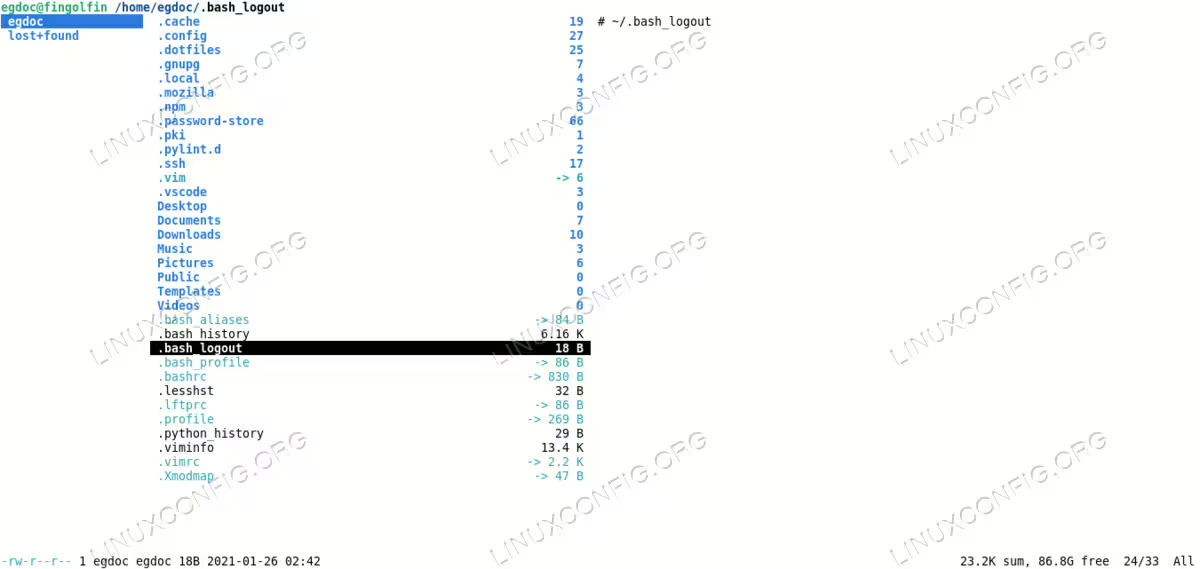
Sur des émulateurs de terminal spécifiques comme « rxvt-unicode » ou « xterm », et à l’aide de programmes et d’utilitaires externes dédiés, Ranger peut afficher des aperçus d’autres types de fichiers. Voyons quelques exemples.
Prévisualisation de pdf et d’images
Par défaut, les fichiers pdf sont « prévisualisés » sous forme de texte ; avec le pdftoppm (qui fait partie du paquet poppler-utils) et le paquet w3m-img installés (il s’appelle w3m dans Archlinux), cependant, Ranger peut les prévisualiser sous forme d’images. Pour que cette fonctionnalité fonctionne, l’option preview_images doit être définie sur true et nous devons effectuer quelques modifications dans le fichier scope.sh. Ce fichier est un script shell simple utilisé pour déterminer comment gérer les différentes extensions de fichiers. Ce que nous voulons
faire, c’est décommenter les lignes 163 à 170 :
 application/pdf)
             pdftoppm -f 1 -l 1 \
                      -scale-to-x "${DEFAULT_SIZE%x*}" \
                      -scale-to-y -1 \
                      -singlefile \
                      -jpeg -tiffcompression jpeg \
                      -- "${FILE_PATH}" "${IMAGE_CACHE_PATH%.*}" \
                 && exit 6 || exit 1;;
Si tout est correctement réglé, la première page d’un pdf devrait apparaître comme son aperçu lorsque nous le sélectionnons :

Avec le paquet w3m-img installé, Ranger affichera également des aperçus d’images :

Affichage des informations sur les torrents
Ranger est également capable d’afficher des informations sur les fichiers torrent : il s’appuie sur l’application de transmission pour ce faire, il doit donc être installé sur notre système pour que cette fonctionnalité fonctionne. Vous trouverez ci-dessous un exemple des informations affichées pour
le fichier ubuntu-21.04-desktop-amd64.iso.torrent :

Création, accès et suppression de signets
La possibilité de créer des signets est essentielle dans toutes les applications de gestion de fichiers. Pour créer un marque-page dans Ranger, il suffit d’appuyer sur la touche m suivie de la lettre ou du chiffre que l’on souhaite associer à un répertoire, une fois dans celui-ci. Voyons un exemple
. Supposons que nous voulions associer la touche m au répertoire ~/Music. Une fois que nous sommes à l’intérieur, nous appuyons sur m ; Une liste des signets actuels s’affichera :

À ce stade, nous appuyons à nouveau sur m (c’est la lettre que nous voulons associer à notre annuaire) pour créer le marque-page.
Une fois le marque-page créé, pour y accéder, il faut appuyer sur la touche ' suivie de la lettre (ou du chiffre) associée au marque-page, donc dans ce cas 'm.
Pour supprimer un signet existant, il suffit d’appuyer sur les touches um suivies de la touche associée au signet que nous voulons supprimer. Pour supprimer le signet que nous avons défini ci-dessus, par exemple, nous appuierions sur um.
Les signets peuvent être sauvegardés instantanément ou lorsque nous quittons Ranger. L’option qui contrôle ce comportement est autosave_bookmarks et accepte une valeur booléenne. Il est généralement défini sur true par défaut.
Sélection de fichiers
Pour sélectionner un ou plusieurs fichiers lorsque vous travaillez dans Ranger, il suffit de les « marquer » en appuyant sur la touche <Espace>. Une fois que nous avons fait cela, un symbole Mrk jaune apparaîtra en bas à droite, et les fichiers sélectionnés seront mis en évidence :

Une fois les fichiers sélectionnés, nous pouvons appliquer une action à tous à la fois. Par exemple, pour les supprimer, nous entrerions la commande delete ou appuierions sur les touches dD. Lors de la suppression de fichiers, une invite apparaîtra et nous demandera de
confirmer l’action.
Lorsqu’un ou plusieurs fichiers sont sélectionnés, nous pouvons également exécuter une commande shell directement sur ceux-ci. Pour ce faire, il suffit d’appuyer sur la touche @ ; Cela fera apparaître l’invite :shell %s en bas de l’interface, avec le curseur positionné avant %s, ce qui signifie essentiellement « tous les fichiers sélectionnés dans le répertoire courant ». La commande que nous tapons sera appliquée à tous les fichiers sélectionnés.
Conclusions
Dans ce tutoriel, nous avons appris comment installer Ranger et son utilisation de base. Nous avons appris comment copier ses fichiers de configuration localement, et quel est leur but, comment effectuer les mouvements et actions de base avec des raccourcis clavier inspirés de Vim, quelques exemples d’obtention de l’aperçu de pdf, d’images et de fichiers torrent, comment définir les valeurs d’option au moment de l’exécution et de manière permanente, et comment créer, supprimer et accéder aux signets. Enfin, nous avons vu comment sélectionner des fichiers et exécuter des commandes sur ceux-ci. Nous n’avons fait qu’effleurer la surface de l’utilisation du Ranger : jetez un coup d’œil au manuel d’application pour apprendre
tout ce que vous pouvez faire avec !