Introduction au serveur de sauvegarde Proxmox : l’interface web
Le serveur de sauvegarde Proxmox est une solution d’entreprise pour la sauvegarde de conteneurs, de machines virtuelles et d’hôtes physiques. Dans la première partie de cette série, nous avons appris comment télécharger et installer la distribution. Bien que le système puisse être géré à partir de la ligne de commande, comme toute autre distribution Linux, il est également livré avec une interface Web intégrée et conviviale.
Dans ce tutoriel, nous explorons l’interface Web du serveur de sauvegarde Proxmox et nous apprenons à effectuer des tâches administratives de base telles que la gestion des utilisateurs, des banques de données, des interfaces réseau et des certificats.
Dans ce tutoriel, vous allez apprendre :
- Comment gérer le serveur de sauvegarde Proxmox à partir de l’interface web
- Comment gérer les utilisateurs, les autorisations et configurer l’authentification à deux facteurs TOTP
- Comment gérer les disques et les banques de données

Accès à l’interface web du serveur de sauvegarde Proxmox
Comme nous l’avons vu dans le premier article de cette série, nous pouvons accéder à l’interface web intégrée du serveur de sauvegarde Proxmox à l’adresse du serveur, port 8007. La première fois que nous nous connectons, nous devons nous authentifier en tant qu’utilisateur root, en fournissant le mot de passe que nous avons choisi lors de l’installation :

Le tableau de bord expose des informations importantes telles que l’utilisation du processeur, de la RAM et du disque. Il fournit également un résumé des tâches exécutées au cours des 30 derniers jours, de celles qui sont en cours d’exécution et une vue d’ensemble de l’utilisation de la banque de données. Nous pouvons naviguer dans l’interface web à partir du menu vertical sur la gauche, qui contient deux sections principales : « Configuration » et « Administration ». Explorons-les.
La section de configuration
En cliquant sur l’entrée du menu « Configuration », et les entrées imbriquées à l’intérieur, nous pouvons configurer les interfaces réseau disponibles et le fuseau horaire du système. Nous pouvons également mettre en place une authentification à deux facteurs et gérer les utilisateurs, les autorisations et les certificats.
Gestion des paramètres réseau
Pour gérer les paramètres liés au réseau et le fuseau horaire du système, nous cliquons sur l’entrée de menu « Configuration » elle-même. L’interface est vraiment simple et intuitive :

Gestion des utilisateurs
Pour gérer les utilisateurs, les autorisations et configurer l’authentification à deux facteurs, nous cliquons sur l’entrée « Contrôle d’accès ». Ici, l’interface est organisée en onglets, le premier étant « Gestion des utilisateurs » :

Pour ajouter, modifier et supprimer des utilisateurs, nous pouvons cliquer sur les boutons correspondants dans cette partie de l’interface. Pour ajouter un nouvel utilisateur, par exemple, nous cliquons sur le bouton « Ajouter », puis nous remplissons le formulaire avec les informations du nouvel utilisateur :

Configuration de l’authentification à deux facteurs (TOTP)
Pour améliorer la sécurité de notre serveur, nous pouvons mettre en place l’authentification à deux facteurs. Nous pouvons le faire en cliquant sur l’onglet « Authentification à deux facteurs ». Ici, en cliquant sur le menu déroulant « Ajouter », nous pouvons choisir entre « TOTP » (Time-based One Time Password), « Webauthn » et « Recovery Keys » pour générer des clés de récupération d’authentification à deux facteurs pour un utilisateur spécifique.
Supposons que nous souhaitions configurer TOTP. Lorsque nous cliquons sur l’entrée correspondante dans le menu, une fenêtre contextuelle apparaît. Ici, nous devons sélectionner l’utilisateur pour lequel nous devons configurer l’authentification. Un QRcode sera généré et affiché ; nous devons le scanner avec une application d’authentification telle que andOTP (logiciel libre et open source) ou Google Authenticator, puis, entrez le code d’authentification généré dans le champ « Vérifier le code » :

Gestion des autorisations des utilisateurs
Pour gérer les autorisations des utilisateurs, nous cliquons sur l’onglet « Autorisations », ouvrons le menu déroulant « Ajouter » et cliquons sur l’entrée « Autorisation de l’utilisateur ». Dans la fenêtre contextuelle qui apparaîtra, nous devons entrer le « Chemin » auquel nous voulons accorder des autorisations, sélectionner un utilisateur et, enfin, le niveau d’accès que cet utilisateur doit avoir sur cette ressource. Dans l’exemple ci-dessous, nous accordons à l’utilisateur « egidio » un accès administratif à toutes les ressources :

Gestion des certificats
Afin de crypter les communications avec l’interface web, un certificat auto-signé dans le cadre de l’installation du serveur. L’utilisation dudit certificat génère un avertissement dans le navigateur ; si le serveur fonctionne dans notre réseau local, nous pouvons l’ignorer en toute sécurité ; si le serveur est accessible au public, nous pouvons obtenir un certificat valide auprès de Let’s encrypt, ou télécharger et utiliser un certificat personnalisé. Nous pouvons gérer les certificats en cliquant sur l’entrée « Certificats » :

La section Administration
Dans la section « Administration » de l’interface web, nous pouvons trouver quelques outils que nous pouvons utiliser pour gérer le serveur de sauvegarde Proxmox. En cliquant sur l’entrée « Administration » elle-même, nous pouvons trouver une série d’onglets, dont le premier contient des graphiques indiquant l’utilisation globale du processeur et la charge du serveur :

À partir du deuxième onglet, « Services », nous pouvons gérer les services système. Nous pouvons voir l’état des services activés, les arrêter, les démarrer, les redémarrer et vérifier les entrées syslog associées :

Gestion des référentiels et des mises à jour
Le troisième onglet est dédié aux mises à jour du système. Ici, nous pouvons voir la liste des paquets qui peuvent être mis à niveau. Pour le mettre à jour, nous pouvons cliquer sur le bouton « Actualiser » (c’est l’équivalent de l’exécution de la commande 'apt update'). Pour mettre à niveau les paquets, nous pouvons cliquer sur le bouton « Mettre à niveau » et confirmer que nous voulons exécuter l’opération dans l’invite du terminal qui apparaîtra :

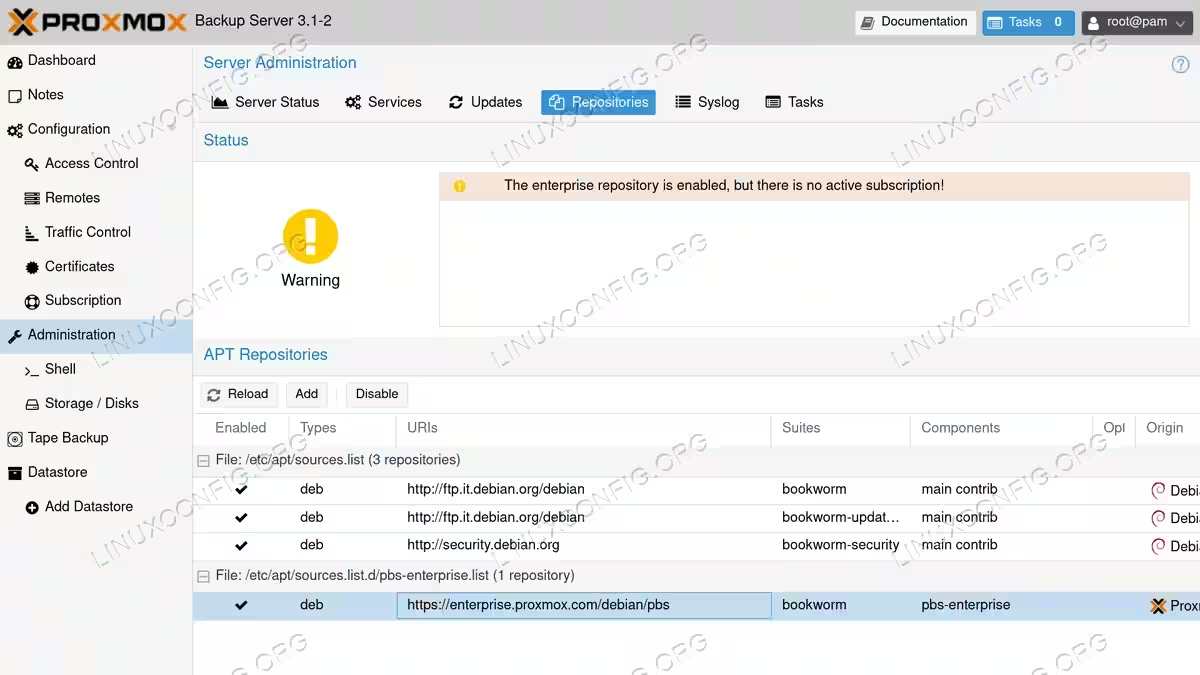
Lorsque vous essayez de rafraîchir la liste des paquets, nous pouvons être avertis de l’absence d’un abonnement valide au dépôt « enterprise ». L’utilisation de ce dépôt, bien que non obligatoire, est recommandée, car il contient des paquets système stables. Comme alternative, le dépôt sans abonnement peut être utilisé : il ne nécessite pas d’abonnement valide pour fonctionner, mais il contient des paquets qui ne sont pas aussi testés que ceux du dépôt d’entreprise (pour plus d’informations, consultez : https://pbs.proxmox.com/docs/installation.html#proxmox-backup-enterprise-repository). Les dépôts peuvent être gérés à partir de l’onglet « Dépôts ». Pour désactiver le dépôt « Enterprise », par exemple, il suffit de le sélectionner et de cliquer sur le bouton « Désactiver » :
Gestion des disques et du stockage
En cliquant sur l’entrée « Administration -> Stockage/Disques », nous pouvons gérer les disques attachés au serveur de sauvegarde. Dans le premier onglet, nous pouvons voir la liste des périphériques de stockage attachés et leurs partitions. Dans ce cas, vous pouvez voir que le disque /dev/vda est utilisé pour le système, tandis que /dev/vdb est inutilisé :

En cliquant sur les boutons dédiés, on peut : visualiser les valeurs S.M.A.R.T de chaque appareil, les effacer, et les initialiser à l’aide d’une table de partition GPT. Pour utiliser un disque comme destination de sauvegarde, nous devons le configurer en tant que stockage de sauvegarde pour un répertoire, que nous définissons à son tour comme une « banque de données ». Pour créer un répertoire sur l’appareil inutilisé, on clique sur l’onglet « Annuaire » puis sur le bouton « Créer : Annuaire » :

« Disk » est le disque sur lequel nous voulons créer le répertoire (un disque doit être départitionné pour être utilisé) et « Filesystem » est le type de système de fichiers que nous voulons créer sur la partition. « Name » est le nom du répertoire qui servira de point de montage pour le système de fichiers. Si nous cochons la case « Ajouter en tant que banque de données » (comme c’est le cas par défaut), le répertoire est utilisé comme chemin de sauvegarde pour une banque de données qui est créée à la volée :

Gestion des banques de données
Dans la terminologie de Proxmox, une banque de données est un chemin d’accès sur le système de fichiers que nous utilisons pour stocker les sauvegardes. Pour créer une sauvegarde, il doit exister au moins une banque de données. Dans la section précédente, nous avons vu comment on peut associer automatiquement un datastore à un annuaire. Nous pouvons gérer les datastores en cliquant sur l’entrée de menu dédiée :

La première chose que nous voyons est un résumé des banques de données existantes qui comprend des informations importantes telles que la quantité d’espace utilisé, le nombre de sauvegardes existantes et les opérations d’élagage. En cliquant sur les onglets dédiés, nous pouvons gérer les tâches Sync, Lagun et Verify. Pour gérer un datastore spécifique, il suffit de cliquer sur son nom :

Conclusions
Dans ce deuxième volet de la série consacrée au serveur de sauvegardes Proxmox, nous avons jeté un coup d’œil rapide aux différentes sections de l’interface web. Nous avons vu comment configurer le serveur, effectuer des tâches d’administration de base, et comment créer des répertoires et des banques de données. Ce n’était rien d’autre qu’une visite rapide. Dans le tutoriel suivant, nous verrons comment effectuer la sauvegarde d’un appareil physique.