13 meilleurs éditeurs d’images photo pour Linux en 2024
Dans cet article, j’ai passé en revue certains des meilleurs logiciels de retouche photo disponibles sur diverses distributions Linux. Ce ne sont pas les seuls éditeurs de photos disponibles, mais ils sont parmi les plus populaires et les plus couramment utilisés par les utilisateurs de Linux.
1. GIMP
Tout d’abord, sur la liste, nous avons GIMP, un éditeur d’images gratuit, open-source, multiplateforme, extensible et flexible qui fonctionne sur GNU/Linux, Windows, OSX et de nombreux autres systèmes d’exploitation.
Il fournit des outils sophistiqués pour faire votre travail, et il est conçu pour les graphistes, les photographes, les illustrateurs ou les scientifiques. Il est également extensible et personnalisable via des plugins tiers.
Il propose des outils pour la manipulation d’images de haute qualité, la transformation d’images et la création d’éléments de conception graphique. Pour les programmeurs, GIMP est un framework de haute qualité pour la manipulation d’images scriptées, il prend en charge de nombreux langages, notamment C, C++, Perl, Python et Scheme.

Pour installer GIMP sur Linux, utilisez la commande suivante appropriée pour votre distribution Linux spécifique.
sudo apt install gimp         [On Debian, Ubuntu and Mint]
sudo yum install gimp         [On RHEL/CentOS/Fedora and Rocky/AlmaLinux]
sudo emerge -a sys-apps/gimp  [On Gentoo Linux]
sudo apk add gimp             [On Alpine Linux]
sudo pacman -S gimp           [On Arch Linux]
sudo zypper install gimp      [On OpenSUSE]
2. Le krita
Krita est un logiciel de peinture et un éditeur graphique professionnel, créatif, gratuit, open-source et multiplateforme pour l’art numérique et l’animation, compatible avec Linux, Windows et macOS.
Construit par des artistes qui veulent voir des outils artistiques abordables pour tout le monde, il est livré avec les outils dont vous avez besoin pour votre travail, utilisables via une interface utilisateur propre, flexible et intuitive. Il peut être utilisé pour l’art conceptuel, les peintures de textures et de mats, les illustrations et les bandes dessinées.

Pour installer Krita sur Linux, utilisez la commande suivante appropriée pour votre distribution Linux spécifique.
sudo apt install Krita         [On Debian, Ubuntu and Mint]
sudo yum install Krita         [On RHEL/CentOS/Fedora and Rocky/AlmaLinux]
sudo emerge -a sys-apps/Krita  [On Gentoo Linux]
sudo apk add Krita             [On Alpine Linux]
sudo pacman -S Krita           [On Arch Linux]
sudo zypper install Krita      [On OpenSUSE]
3. Pinta
Pinta est également une excellente application de retouche photo qui fonctionne de la même manière que Windows Paint.NET. Vous pouvez le considérer comme l’homologue Linux de Windows Paint. Il est simple et convivial, ce qui permet aux utilisateurs d’effectuer facilement des retouches photo rapides.
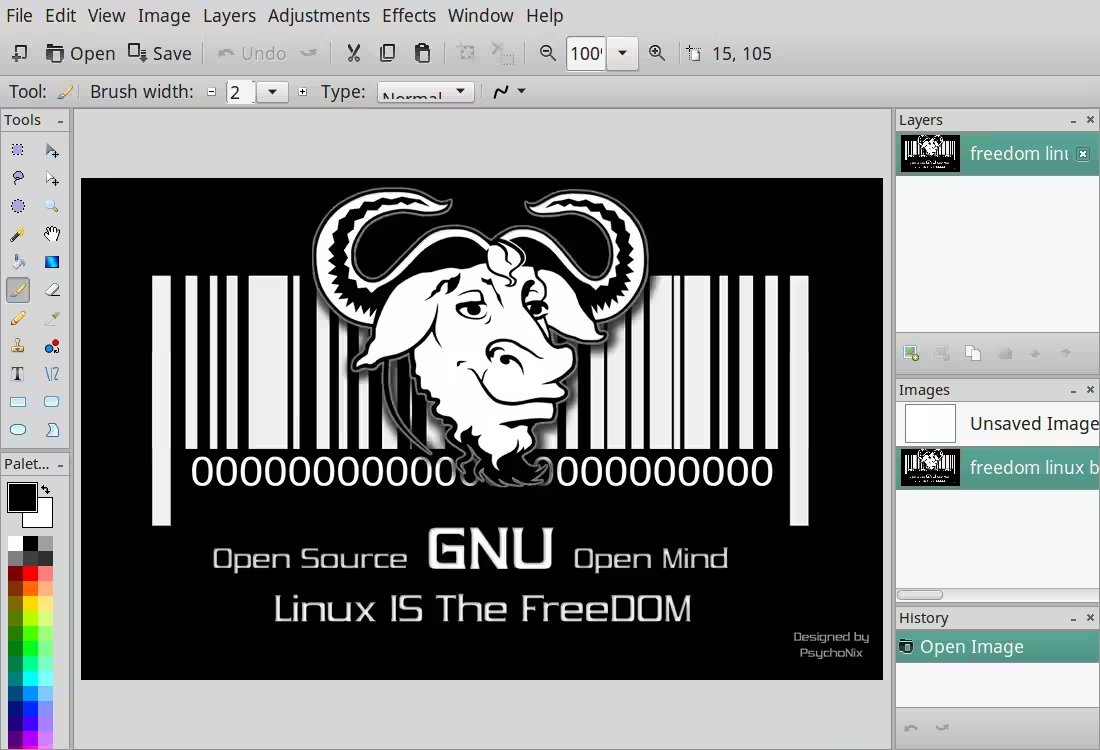
Pour installer Pinta sur Linux, utilisez la commande suivante appropriée pour votre distribution Linux spécifique.
sudo apt install pinta         [On Debian, Ubuntu and Mint]
sudo yum install pinta         [On RHEL/CentOS/Fedora and Rocky/AlmaLinux]
sudo emerge -a sys-apps/pinta  [On Gentoo Linux]
sudo apk add pinta             [On Alpine Linux]
sudo pacman -S pinta           [On Arch Linux]
sudo zypper install pinta      [On OpenSUSE]
4. DigiKam
DigiKam est une application de gestion de photos numériques open source gratuite et avancée qui fonctionne sous Linux, Windows et macOS. Il offre un ensemble d’outils pour l’importation, la gestion, l’édition et le partage de photos et de fichiers bruts.
Il présente les caractéristiques suivantes :
- pour des tutoriels sur son utilisation.
- Prise en charge de la reconnaissance faciale.
- Importation et exportation faciles de photos dans différents formats.

Pour installer DigiKam sur Linux, utilisez la commande suivante appropriée pour votre distribution Linux spécifique.
sudo apt install digikam         [On Debian, Ubuntu and Mint]
sudo yum install digikam         [On RHEL/CentOS/Fedora and Rocky/AlmaLinux]
sudo emerge -a sys-apps/digikam  [On Gentoo Linux]
sudo apk add digikam             [On Alpine Linux]
sudo pacman -S digikam           [On Arch Linux]
sudo zypper install digikam      [On OpenSUSE]
5. ShowFOTO
ShowFOTO est un éditeur d’images autonome sous le projet digiKam qui est gratuit et livré avec tous les fonctionnalistes standard de la retouche photo tels que la transformation, l’ajout d’effets, le filtrage, l’édition de métadonnées, et bien d’autres.
Il est léger et peu riche en fonctionnalités, bien qu’il s’agisse d’un bon logiciel d’édition d’images qui ne nécessite pas d’autres logiciels pour fonctionner.

Pour installer ShowFOTO sur Linux, utilisez la commande appropriée suivante pour votre distribution Linux spécifique.
sudo apt install showfoto         [On Debian, Ubuntu and Mint]
sudo yum install showfoto         [On RHEL/CentOS/Fedora and Rocky/AlmaLinux]
sudo emerge -a sys-apps/showfoto  [On Gentoo Linux]
sudo apk add showfoto             [On Alpine Linux]
sudo pacman -S showfoto           [On Arch Linux]
sudo zypper install showfoto      [On OpenSUSE]
6. RawTherapee
RawTherapee est un éditeur de photos gratuit et open-source pour l’optimisation des images numériques. Il est riche en fonctionnalités et puissant lorsque vous avez besoin d’images numériques de qualité à partir de fichiers d’image RAW. Les fichiers RAW peuvent être modifiés puis enregistrés dans des formats compressés.
Il possède de nombreuses fonctionnalités énumérées sur la page d’accueil du projet, notamment :
- Variété d’appareils photo pris en charge
- Contrôle de l’exposition
- Édition parallèle
- Réglage des couleurs
- la possibilité d’utiliser un écran secondaire
- l’édition de métadonnées et bien d’autres

Pour installer RawTherapee sur Linux, utilisez la commande suivante appropriée pour votre distribution Linux spécifique.
sudo apt install rawtherapee         [On Debian, Ubuntu and Mint]
sudo yum install rawtherapee         [On RHEL/CentOS/Fedora and Rocky/AlmaLinux]
sudo emerge -a sys-apps/rawtherapee  [On Gentoo Linux]
sudo apk add rawtherapee             [On Alpine Linux]
sudo pacman -S rawtherapee           [On Arch Linux]
sudo zypper install rawtherapee      [On OpenSUSE]
7. Le Fotoxx
Fotoxx est également un outil gratuit et open-source de retouche photo et de gestion de collection. Il est destiné aux photographes passionnés qui ont besoin d’un outil simple, rapide et facile pour la retouche photo.
Il offre une gestion de collection de photos et un moyen facile de naviguer dans les répertoires et sous-répertoires de la collection à l’aide d’un navigateur de vignettes.
Il présente les caractéristiques suivantes :
- Utiliser de simples clics pour transformer des photos
- Possibilité de retoucher des photos d’un grand nombre de façons
- la transformation artistique de photos telles que les animations
- l’accès au travail avec les métadonnées et bien d’autres choses encore

Pour installer Fotoxx sur Linux, utilisez la commande suivante appropriée pour votre distribution Linux spécifique.
sudo apt install fotoxx         [On Debian, Ubuntu and Mint]
sudo yum install fotoxx         [On RHEL/CentOS/Fedora and Rocky/AlmaLinux]
sudo emerge -a sys-apps/fotoxx  [On Gentoo Linux]
sudo apk add fotoxx             [On Alpine Linux]
sudo pacman -S fotoxx           [On Arch Linux]
sudo zypper install fotoxx      [On OpenSUSE]
8. Paysage d’encre
Inkscape est un éditeur de graphiques vectoriels gratuit et open-source, multiplateforme et riche en fonctionnalités, qui fonctionne sur GNU/Linux, Windows et macOS X. Il est similaire à Adobe Illustrator et il est largement utilisé pour les illustrations artistiques et techniques telles que les dessins animés, les cliparts, les logos, la typographie, les diagrammes et les organigrammes.
Il dispose d’une interface simple, d’importer et d’exporter divers formats de fichiers, notamment SVG, AI, EPS, PDF, PS et PNG, et d’une prise en charge multilingue. De plus, Inkscape est conçu pour être extensible avec des add-ons.

Pour installer Inkscape sur Linux, utilisez la commande suivante appropriée pour votre distribution Linux spécifique.
sudo apt install inkscape         [On Debian, Ubuntu and Mint]
sudo yum install inkscape         [On RHEL/CentOS/Fedora and Rocky/AlmaLinux]
sudo emerge -a sys-apps/inkscape  [On Gentoo Linux]
sudo apk add inkscape             [On Alpine Linux]
sudo pacman -S inkscape           [On Arch Linux]
sudo zypper install inkscape      [On OpenSUSE]
9. Zone lumineuse
LightZone est un logiciel de chambre noire numérique open source de qualité professionnelle pour Linux, Windows et Mac OS X, qui prend en charge le traitement et l’édition RAW.
Contrairement à d’autres éditeurs de photos qui utilisent des calques, LightZone vous permet de constituer une pile d’outils qui peuvent être réorganisés, réajustés, désactivés et rallumés, et supprimés de la pile à tout moment.

10. Après-tir Pro
AfterShot est une application commerciale et propriétaire de traitement d’images RAW multiplateformes, simple mais puissante. Pour les débutants, il vous permet d’apprendre rapidement la retouche photo de qualité professionnelle en facilitant les corrections et les améliorations et l’application d’ajustements à une ou des milliers de photos à la fois avec des outils de traitement par lots.
Il offre une gestion simple des photos, un flux de travail ultra-rapide, un traitement par lots puissant et bien plus encore. Il est important de noter qu’AfterShot Pro s’intègre bien à Photoshop (vous pouvez envoyer des photos à Photoshop d’un simple clic sur un bouton).

11. Table noire
Darktable est une application de flux de travail photographique open-source et puissante et un développeur brut, conçu pour les photographes, par des photographes. Il s’agit d’une table lumineuse virtuelle et d’une chambre noire pour gérer vos négatifs numériques dans une base de données et vous permet de les visualiser à travers une table lumineuse zoomable et vous permet de développer des images brutes et de les améliorer.
Avec Darktable, toute l’édition est entièrement non destructive et ne fonctionne que sur des tampons d’image mis en cache pour l’affichage, et l’image complète n’est convertie que lors de l’exportation. Son architecture interne vous permet de plugin facilement des modules de toutes sortes pour améliorer ses fonctionnalités par défaut.

Pour installer Darktable sur Linux, utilisez la commande appropriée suivante pour votre distribution Linux spécifique.
sudo apt install darktable         [On Debian, Ubuntu and Mint]
sudo yum install darktable         [On RHEL/CentOS/Fedora and Rocky/AlmaLinux]
sudo emerge -a sys-apps/darktable  [On Gentoo Linux]
sudo apk add darktable             [On Alpine Linux]
sudo pacman -S darktable           [On Arch Linux]
sudo zypper install darktable      [On OpenSUSE]
12. UFRaw
UFRaw (Unidentified Flying Raw) est un logiciel open-source conçu pour le traitement et l’édition de fichiers d’images brutes capturés par des appareils photo numériques. Il s’agit d’un outil précieux pour les photographes et les passionnés d’image, offrant un large éventail de fonctionnalités pour améliorer et manipuler les photos brutes.
UFRaw prend en charge divers modèles d’appareils photo et leurs formats de fichiers bruts respectifs, ce qui le rend polyvalent pour différentes configurations de photographie.

13. Dessin
Drawing est un éditeur d’images simple et gratuit qui vous permet de redimensionner, recadrer ou faire pivoter une image, d’appliquer des filtres, d’insérer ou de censurer du texte et de modifier une partie choisie de l’image en coupant, copiant, collant et faisant glisser.
De plus, il offre des capacités de dessin avec des outils tels que le crayon, la ligne droite, l’outil courbe, diverses formes, plusieurs pinceaux et une gamme de couleurs et d’options. Il prend également en charge les types de fichiers, notamment PNG, JPEG et BMP.

Pour installer Drawing sur Linux, utilisez la commande appropriée suivante pour votre distribution Linux spécifique.
sudo apt install drawing         [On Debian, Ubuntu and Mint]
sudo yum install drawing         [On RHEL/CentOS/Fedora and Rocky/AlmaLinux]
sudo emerge -a sys-apps/drawing  [On Gentoo Linux]
sudo apk add drawing             [On Alpine Linux]
sudo pacman -S drawing           [On Arch Linux]
sudo zypper install drawing      [On OpenSUSE]
Conclusion
Merci d’avoir lu et j’espère que vous trouverez cet article utile, si vous connaissez d’autres bons éditeurs de photos disponibles sous Linux, faites-le nous savoir en laissant un commentaire. Restez connecté à Tecmint pour plus d’articles de qualité.