Comment monter une image ISO sous Linux
Un fichier ISO est un fichier image d’un CD/DVD ou d’un autre disque. Il contient tous les fichiers du disque, soigneusement emballés dans un seul fichier .iso. Cela permet aux utilisateurs de graver de nouvelles copies du disque, ou ils peuvent ouvrir le fichier ISO pour parcourir et copier son contenu sur leur système.
Un fichier ISO peut également être monté, ce qui est l’équivalent virtuel de l’insertion d’un disque dans votre PC. Le système d’exploitation traitera l’ISO comme un CD-ROM physique. Dans ce guide, nous allons voir comment ouvrir et monter un fichier ISO sur un système Linux. Cela peut être fait à partir de la ligne de commande et de l’interface graphique, nous allons donc couvrir les étapes pour les deux méthodes.
Comme les instructions varient en fonction de l’environnement de bureau que vous utilisez, nous allons couvrir les étapes pour GNOME, KDE et Xfce. Les étapes de la ligne de commande doivent être les mêmes dans toutes les distributions Linux.
Dans ce tutoriel, vous allez apprendre :
- Comment ouvrir et monter un fichier ISO via l’interface graphique de GNOME
- Comment ouvrir et monter un fichier ISO via l’interface graphique de KDE
- Comment ouvrir et monter un fichier ISO via l’interface graphique Xfce
- Comment ouvrir et monter un fichier ISO via la ligne de commande

Montage et accès à un fichier ISO sous Linux
Comment ouvrir et monter un fichier ISO via l’interface graphique de GNOME
GNOME est livré avec l’application « Disk Image Mounter » installée par défaut. Si vous utilisez GNOME, vous pouvez suivre les instructions étape par étape ci-dessous pour monter et ouvrir un fichier ISO.
- Faites un clic droit sur le fichier ISO, puis cliquez sur « Ouvrir avec le monteur d’image disque ».
- Nous pouvons voir que notre fichier ISO a été monté et qu’il est accessible dans le navigateur de fichiers de GNOME.
- Il suffit de cliquer sur le disque monté pour accéder à son contenu.
- Pour démonter le fichier ISO, cliquez sur l’icône d’éjection dans le navigateur de fichiers.
- Notez que vous pouvez également démonter ou accéder à l’ISO à partir de la barre d’outils de lancement rapide de GNOME.
- Si vous souhaitez simplement extraire le contenu du fichier ISO, sans le monter réellement, vous pouvez cliquer avec le bouton droit de la souris sur le fichier et sélectionner l’option « Extraire ici ».
- Vos fichiers seront désormais extraits dans le même répertoire que celui où se trouve le fichier ISO.
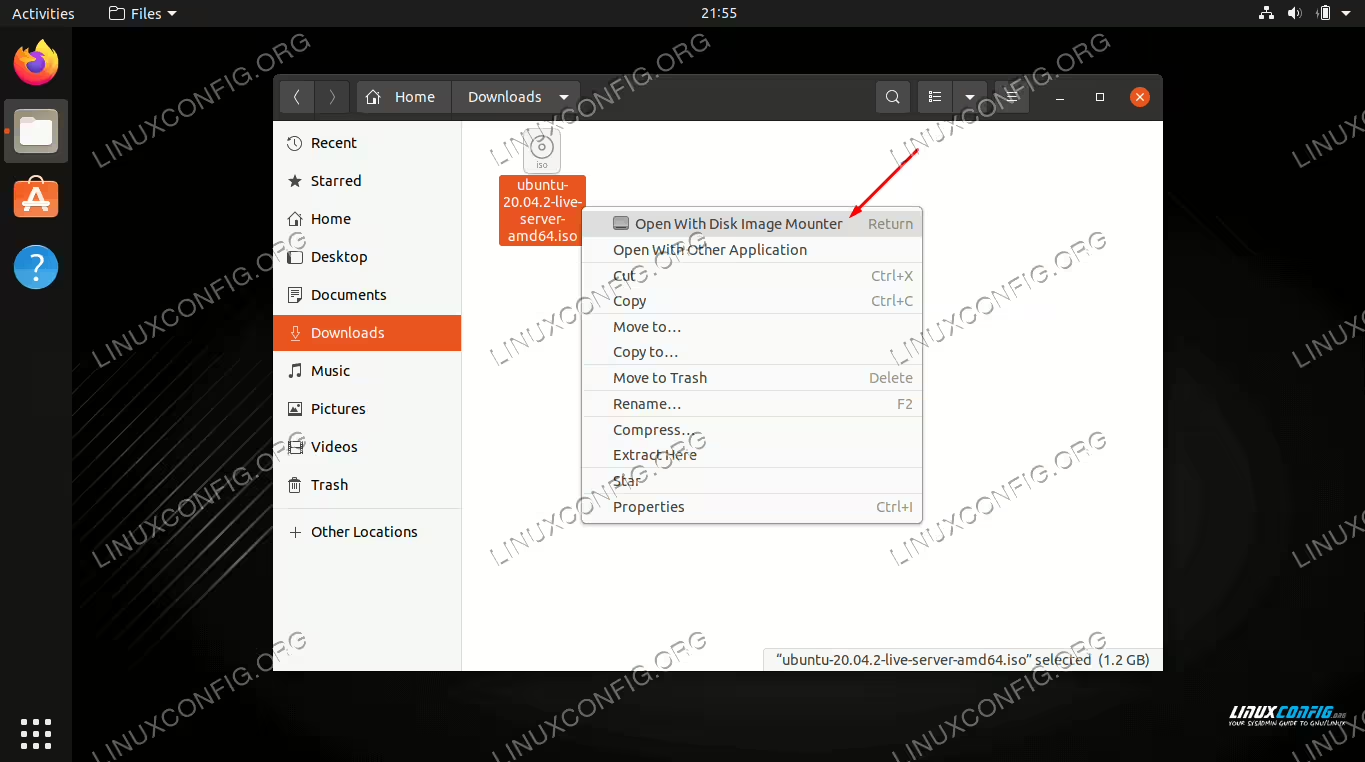
Ouvrez le fichier ISO à l’aide du module de montage d’image disque

Accédez au contenu du fichier ISO en ouvrant le support dans le navigateur de fichiers
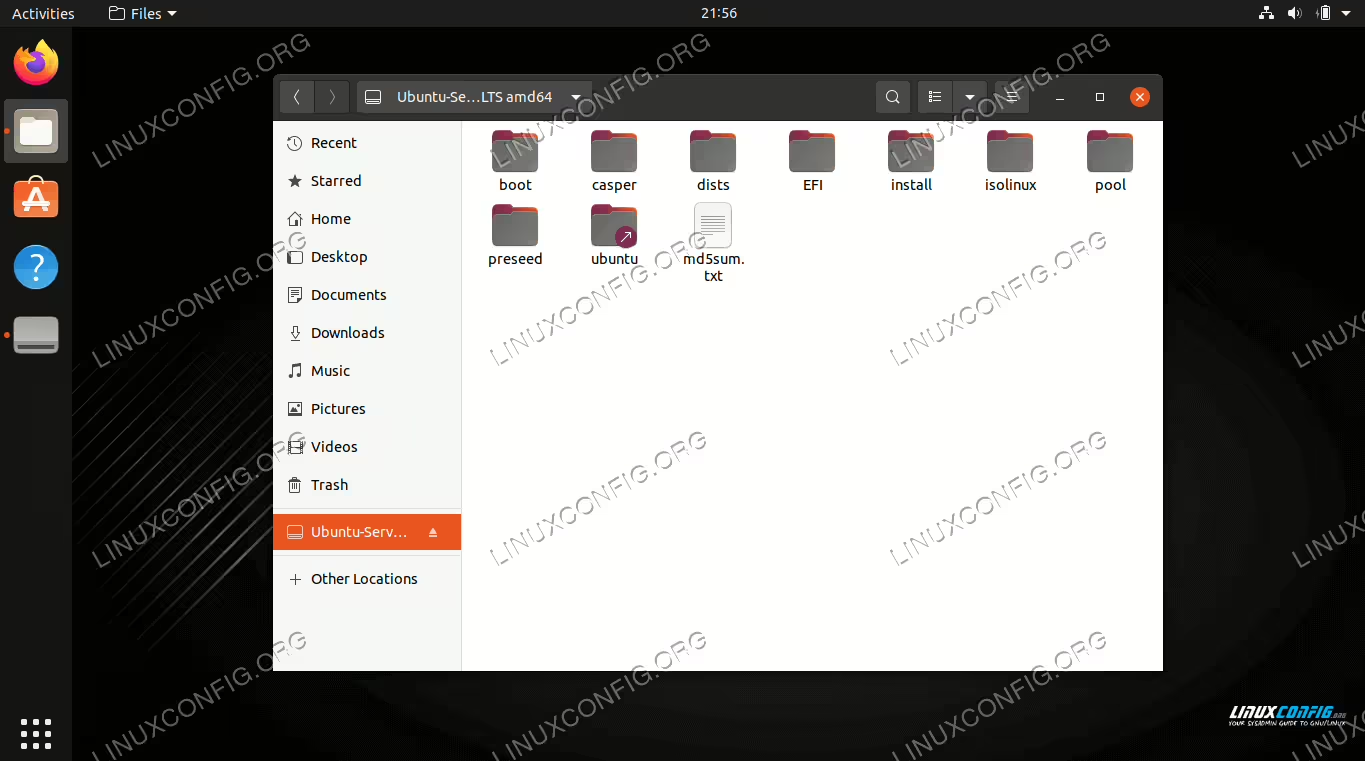
Le contenu de notre fichier ISO peut être consulté ici
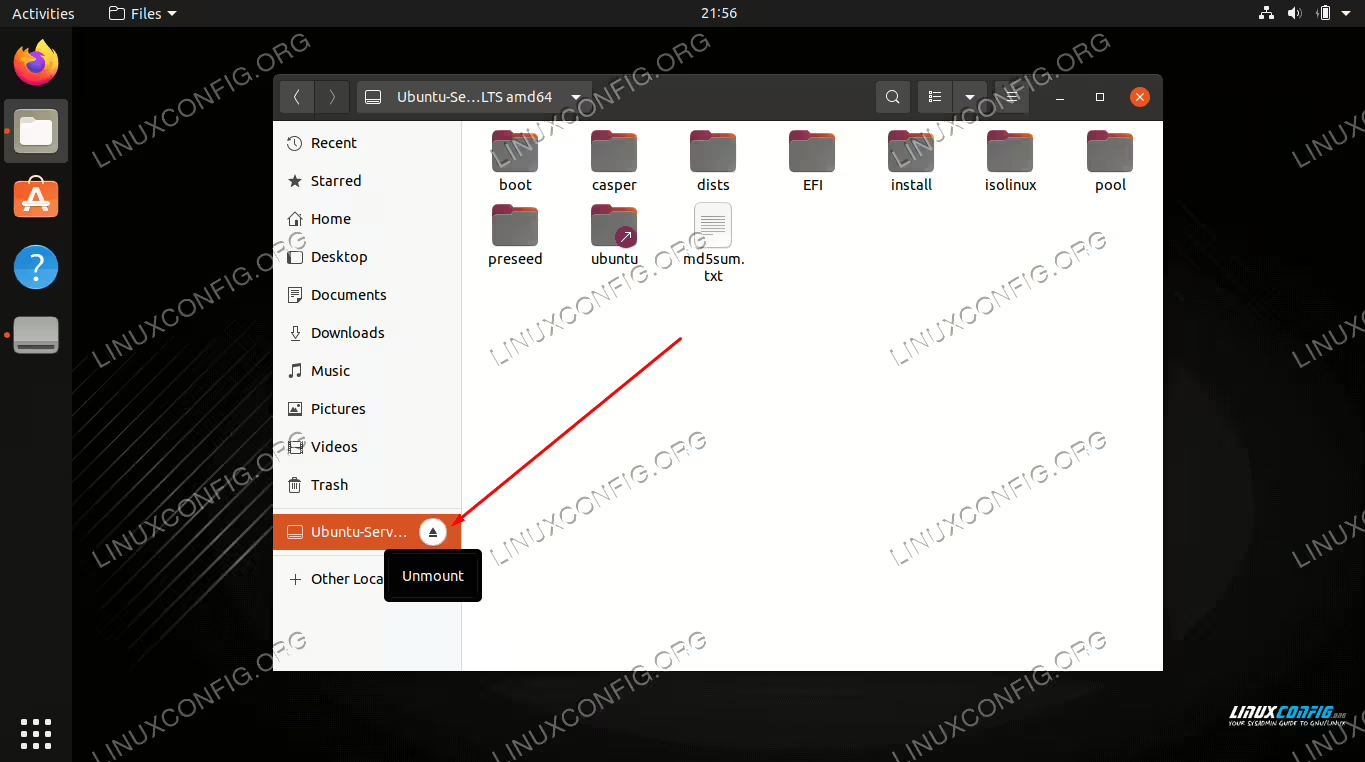
Démontez le fichier ISO en cliquant sur le bouton d’éjection

Vous pouvez faire un clic droit sur le support dans la barre d’outils de lancement rapide de GNOME pour le démonter
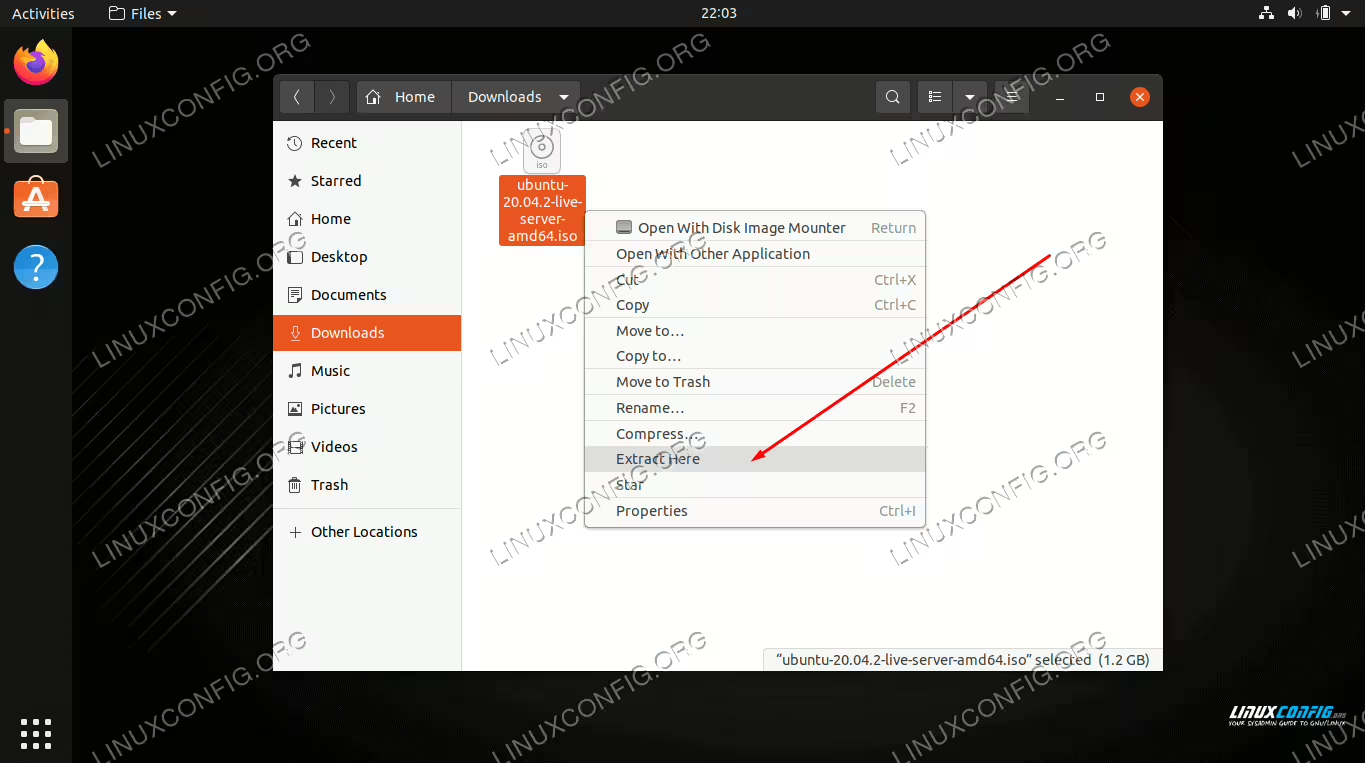
Extrayez le fichier ISO pour avoir une copie de tous les fichiers de votre système

Les fichiers sont en cours d’extraction
Comment ouvrir et monter un fichier ISO via l’interface graphique de KDE
KDE est livré avec le gestionnaire de fichiers Dolphin, qui n’a pas toujours un moyen de monter des fichiers ISO par défaut. Si vous utilisez KDE Plasma, vous pouvez suivre les instructions étape par étape ci-dessous pour activer l’option de montage et l’utiliser pour ouvrir un fichier ISO.
- Recherchez et ouvrez le menu Services pour configurer les services du gestionnaire de fichiers.
- Cliquez sur l’option « Télécharger de nouveaux services ».
- Recherchez « monter » et téléchargez l’un des add-ons qui offrent la fonction d’ajouter les options « monter » et « démonter » au menu contextuel du clic droit. Dans cet exemple, nous allons utiliser le module complémentaire « Mount Unmount ISO », que nous recommandons car il fonctionne bien.
- Une fois l’add-on installé, localisez votre fichier ISO dans le navigateur de fichiers Dolphin, faites un clic droit dessus et choisissez de le monter.
- Vous pouvez accéder à votre fichier ISO monté dans le menu « Appareils » sur le côté gauche de Dolphin. Vous pourrez maintenant ouvrir les fichiers à l’intérieur de l’ISO ou les copier sur votre système.
- Pour démonter le fichier ISO, faites un clic droit dessus dans le menu des appareils de Dolphin, puis cliquez sur démonter.
- Si vous souhaitez simplement extraire le contenu du fichier ISO, sans le monter réellement, vous pouvez faire un clic droit sur le fichier et sélectionner l’option « Extraire l’archive ici ».

Ouvrir le menu de configuration des services

Cliquez sur l’option pour télécharger de nouveaux services
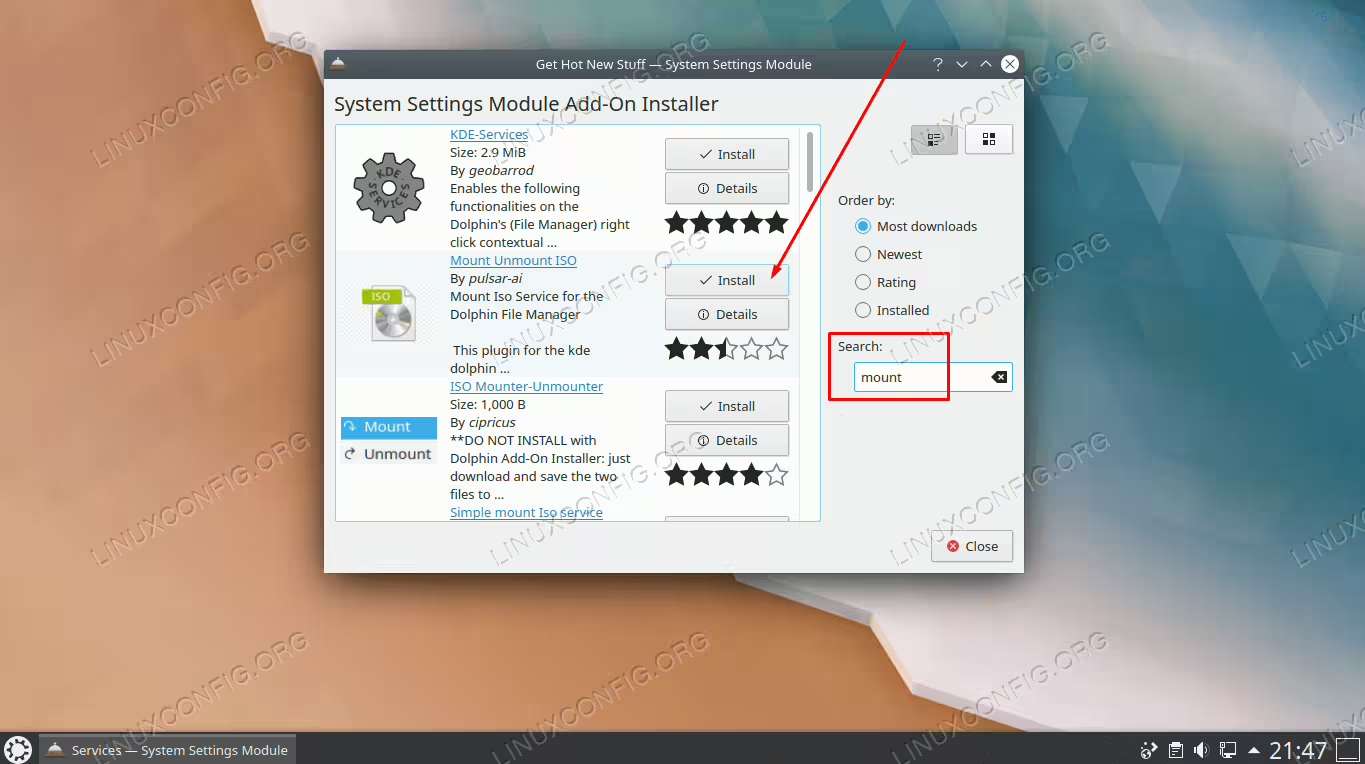
Installez l’un des add-ons pour permettre le montage de fichiers ISO via un clic droit
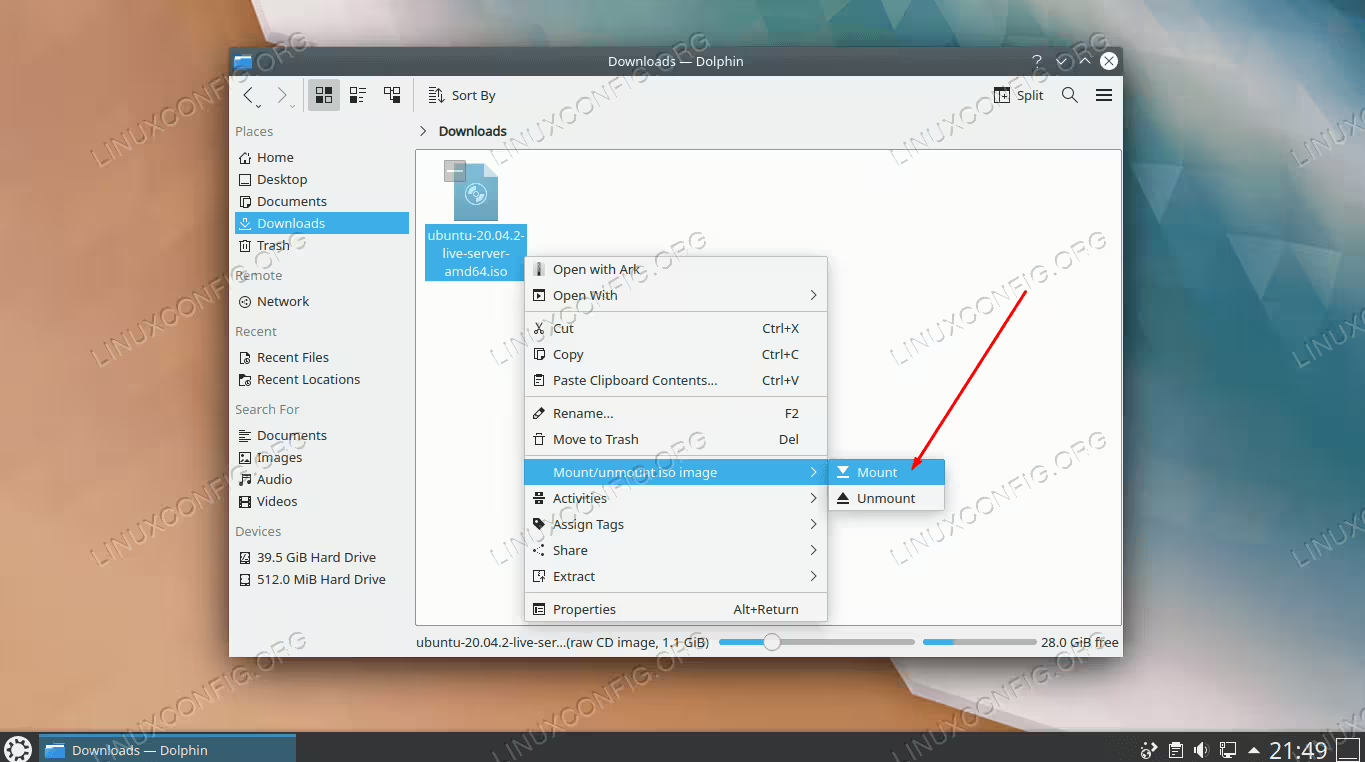
Faites un clic droit sur le fichier ISO pour le monter

Accédez à l’ISO monté depuis le menu des appareils

Faites un clic droit sur l’appareil pour le démonter

Extrayez le fichier ISO pour mettre tout son contenu sur votre système
Comment ouvrir et monter un fichier ISO via l’interface graphique Xfce
Xfce est livré avec le gestionnaire de fichiers Thunar, qui n’a pas d’option intégrée, par défaut, pour monter des fichiers ISO. L’un des moyens les plus simples d’obtenir cette capacité est d’installer le logiciel gnome-disk-utility avec le gestionnaire de paquets de votre système. Une fois installé, vous pouvez utiliser les instructions ci-dessous pour monter et démonter des fichiers ISO.
Pour installer gnome-disk-utility, utilisez la commande appropriée ci-dessous.
Sur Ubuntu (ou Xubuntu), Debian et Linux Mint :
sudo apt install gnome-disk-utility
Sur CentOS, Fedora, AlmaLinux et RHEL :
sudo dnf install gnome-disk-utility
Sur Arch Linux et Manjaro :
sudo pacman -S gnome-disk-utility
- Avec GNOME Disk Utility installé, vous pouvez faire un clic droit sur votre fichier ISO et aller dans « Ouvrir avec le monteur d’image disque ». Cela montera votre fichier ISO.
- Pour ouvrir la monture, il suffit de cliquer sur le nom approprié dans le menu « Appareils » de Thunar. Vous pourrez maintenant ouvrir les fichiers à l’intérieur de l’ISO ou les copier sur votre système.
- Pour démonter le fichier ISO, faites un clic droit dessus dans le menu des appareils de Thunar, puis cliquez sur démonter.
- Si vous souhaitez simplement extraire le contenu du fichier ISO, sans le monter réellement, vous pouvez cliquer avec le bouton droit de la souris sur le fichier et sélectionner l’option « Extraire ici ».

Montez le fichier ISO à l’aide du module de montage d’image disque

Accédez à l’ISO monté depuis le menu des appareils

Faites un clic droit sur l’appareil pour le démonter

Extrayez le fichier ISO pour mettre tout son contenu sur votre système
Comment ouvrir et monter un fichier ISO via la ligne de commande
Le montage de fichiers ISO via la ligne de commande fonctionnera indépendamment de l’interface graphique que vous utilisez. Suivez les instructions ci-dessous pour monter et ouvrir un fichier ISO via la ligne de commande.
Commencez par créer le répertoire dans lequel vous souhaitez monter le fichier ISO.
sudo mkdir /media/mydiscEnsuite, utilisez la commande
mountpour monter le fichier ISO dans le répertoire que nous avons créé.sudo mount ~/Downloads/ubuntu-20.04.2-live-server-amd64.iso /media/mydisc -o loopVous pouvez maintenant accéder au contenu du fichier ISO via le répertoire monté.
ls -l /media/mydisc
total 74
dr-xr-xr-x 1 root root  2048 Feb  1 12:57 boot
dr-xr-xr-x 1 root root  2048 Feb  1 12:57 casper
dr-xr-xr-x 1 root root  2048 Feb  1 12:57 dists
dr-xr-xr-x 1 root root  2048 Feb  1 12:57 EFI
dr-xr-xr-x 1 root root  2048 Feb  1 12:57 install
dr-xr-xr-x 1 root root 34816 Feb  1 12:57 isolinux
-r--r--r-- 1 root root 26452 Feb  1 12:57 md5sum.txt
dr-xr-xr-x 1 root root  2048 Feb  1 12:57 pool
dr-xr-xr-x 1 root root  2048 Feb  1 12:57 preseed
lr-xr-xr-x 1 root root     1 Feb  1 12:57 ubuntu -> .
Lorsque vous êtes prêt à démonter le fichier ISO, utilisez la commande
umount.sudo umount /media/mydisc
Bien sûr, remplacez le chemin de notre fichier ISO par le vôtre.
Montage et accès à un fichier ISO via la ligne de commande
Réflexions finales
Dans ce guide, nous avons vu comment monter et ouvrir un fichier ISO sous Linux via une variété d’environnements de bureau et de ligne de commande. Cela nous permet d’accéder à tout le contenu d’un fichier d’image disque et, éventuellement, de le copier sur notre système.