Intégration de VMware ESXI au contrôleur de domaine Samba4 AD - Partie 16
Ce guide décrit comment intégrer un hôte VMware ESXI dans un contrôleur de domaine Active Directory Samba4 afin de s’authentifier dans les hyperviseurs VMware vSphere sur l’infrastructure réseau avec des comptes fournis par une base de données centralisée unique.
Exigences
- Créer une infrastructure Active Directory avec Samba4 sur Ubuntu
Étape 1 : Configurer le réseau VMware ESXI pour Samba4 AD DC
1. Les étapes préliminaires avant de joindre un VMware ESXI à un Samba4 nécessitent que l’hyperviseur dispose des adresses IP AD Samba4 appropriées configurées afin d’interroger le domaine via le service DNS.
Pour effectuer cette étape à partir de la console directe VMware ESXI, redémarrez l’hyperviseur, appuyez sur F2 pour ouvrir la console directe (également appelée DCUI) et authentifiez-vous avec les informations d’identification racine attribuées à l’hôte.
Ensuite, à l’aide des flèches du clavier, accédez à Configurer le réseau de gestion -> Configuration DNS et ajoutez les adresses IP de vos contrôleurs de domaine Samba4 dans les champs Serveur DNS principal et secondaire.
Configurez également le nom d’hôte de l’hyperviseur avec un nom descriptif et appuyez sur [Entrée] pour appliquer les modifications. Utilisez les captures d’écran ci-dessous comme guide.


2. Ensuite, allez dans Suffixes DNS personnalisés, ajoutez le nom de votre domaine et appuyez sur la touche [Entrée] pour écrire les modifications et revenir au menu principal.
Ensuite, allez dans Redémarrer le réseau de gestion et appuyez sur la touche [Entrée] pour redémarrer le service réseau afin d’appliquer toutes les modifications apportées jusqu’à présent.
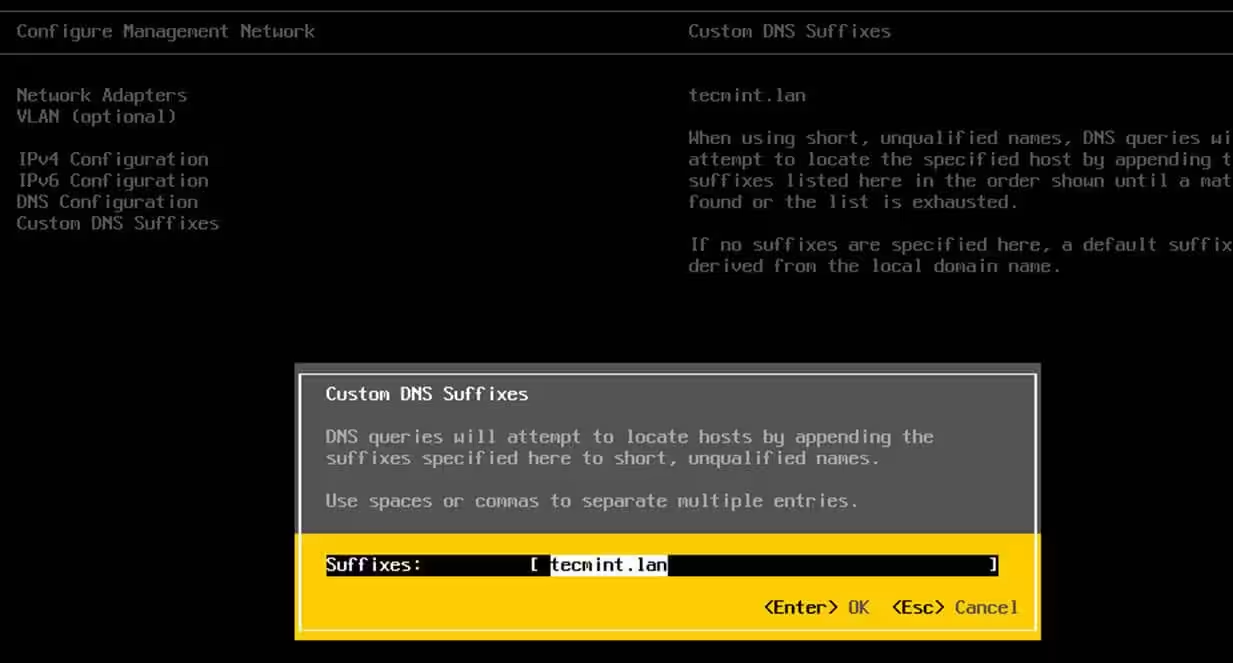

3. Enfin, assurez-vous que les adresses IP DNS de la passerelle et de Samba sont accessibles à partir de l’hyperviseur et testez si la résolution DNS fonctionne comme prévu en sélectionnant Test Management Network dans le menu.


Étape 2 : Connexion de VMware ESXI à Samba4 AD DC
4. Toutes les étapes effectuées à partir de maintenant seront effectuées via le client VMware vSphere. Ouvrez VMware vSphere Client et connectez-vous à l’adresse IP de votre hyperviseur avec les informations d’identification du compte racine par défaut ou avec un autre compte disposant de privilèges root sur l’hyperviseur si tel est le cas.

5. Une fois que vous avez accédé à la console vSphere, avant de rejoindre le domaine, assurez-vous que l’heure de l’hyperviseur est synchronisée avec les contrôleurs de domaine Samba.
Pour ce faire, accédez au menu supérieur et cliquez sur l’onglet Configuration. Ensuite, allez dans la boîte de gauche Logiciel -> Configuration de l’heure et appuyez sur le bouton Propriétés depuis le plan supérieur droit et la fenêtre de configuration de l’heure devrait s’ouvrir comme illustré ci-dessous.

6. Dans la fenêtre de configuration de l’heure, cliquez sur le bouton Options, accédez aux paramètres NTP et ajoutez les adresses IP de vos fournisseurs de temps de domaine (généralement les adresses IP de vos contrôleurs de domaine Samba).
Ensuite, allez dans le menu Général et démarrez le démon NTP et choisissez de démarrer et d’arrêter le service NTP avec l’hyperviseur, comme illustré ci-dessous. Appuyez sur le bouton OK pour appliquer les modifications et fermer les deux fenêtres.


7. Vous pouvez maintenant joindre l’hyperviseur VMware ESXI au domaine Samba. Ouvrez la fenêtre de configuration des services d’annuaire en cliquant sur Configuration -> Services d’authentification -> Propriétés.
À partir de l’invite de la fenêtre, sélectionnez Active Directory comme Type de service d’annuaire, écrivez le nom de votre domaine en majuscules, cliquez sur le bouton Rejoindre le domaine pour effectuer la liaison de domaine.
Sur la nouvelle invite, il vous sera demandé d’ajouter les informations d’identification d’un compte de domaine avec des privilèges élevés pour effectuer la rejoindtion. Ajoutez le nom d’utilisateur et le mot de passe d’un compte de domaine avec des privilèges administratifs et appuyez sur le bouton Rejoindre le domaine pour l’intégrer dans le domaine et sur le bouton OK pour fermer la fenêtre.


8. Afin de vérifier si l’hyperviseur ESXI a été intégré à Samba4 AD DC, ouvrez Utilisateurs et ordinateurs AD à partir d’une machine Windows sur laquelle les outils RSAT sont installés et accédez au conteneur Ordinateurs de votre domaine.
Le nom d’hôte de la machine VMware ESXI doit être répertorié dans le plan de droite, comme illustré ci-dessous.

Étape 3 : Attribuer des autorisations pour les comptes de domaine à l’hyperviseur ESXI
9. Afin de manipuler différents aspects et services de l’hyperviseur VMware, vous pouvez attribuer certaines autorisations et certains rôles pour les comptes de domaine dans l’hôte VMware ESXI.
Pour ajouter des autorisations, cliquez sur l’onglet supérieur Autorisations, cliquez avec le bouton droit n’importe où dans le plan des autorisations et choisissez Ajouter une autorisation dans le menu.

10. Dans la fenêtre Attribuer des autorisations, cliquez sur le bouton Ajouter en bas à gauche, sélectionnez votre domaine et tapez le nom d’un compte de domaine dans le champ de recherche.
Choisissez le nom d’utilisateur approprié dans la liste et appuyez sur le bouton Ajouter pour ajouter le compte. Répétez l’étape si vous souhaitez ajouter d’autres utilisateurs ou groupes de domaine. Lorsque vous avez terminé d’ajouter les utilisateurs du domaine, appuyez sur le bouton OK pour fermer la fenêtre et revenir au paramètre précédent.


11. Pour attribuer un rôle à un compte de domaine, sélectionnez le nom souhaité dans le plan de gauche et choisissez un rôle prédéfini, tel que Lecture seule ou Administrateur dans le plan de droite.
Cochez les privilèges appropriés que vous souhaitez accorder à cet utilisateur et appuyez sur OK lorsque vous avez terminé afin de refléter les modifications.

12. C’est tout ! Le processus d’authentification dans l’hyperviseur VMware ESXI à partir du client VSphere avec un compte de domaine Samba est désormais assez simple.
Il suffit d’ajouter le nom d’utilisateur et le mot de passe d’un compte de domaine dans l’écran de connexion, comme indiqué dans l’image ci-dessous. Selon le niveau d’autorisations accordé au compte de domaine, vous devriez être en mesure de gérer l’hyperviseur complètement ou seulement certaines parties de celui-ci.

Bien que ce tutoriel n’inclue principalement que les étapes requises pour joindre un hyperviseur VMware ESXI à un contrôleur de domaine Samba4 AD, la même procédure que celle décrite dans ce tutoriel s’applique à l’intégration d’un hôte VMware ESXI dans un domaine Microsoft Windows Server 2012/2016.