Comment installer Zabbix Agent et ajouter un hôte Windows à Zabbix
Suite aux tutoriels précédents concernant la série Zabbix, cet article décrit comment installer et configurer une instance d’un agent Zabbix pour qu’elle s’exécute en tant que service sur les systèmes Microsoft Windows afin de surveiller les environnements Windows de votre infrastructure, en particulier les machines serveurs.
Exigences
- Comment installer Zabbix sur RHEL/CentOS et Debian/Ubuntu - Partie 1
- Comment configurer Zabbix pour envoyer des alertes par e-mail à un compte Gmail - Partie 2
- Comment installer et configurer les agents Zabbix sur Linux distant - Partie 3
Étape 1 : Téléchargez et installez Zabbix Agent sur Windows
1. Les agents zip précompilés pour les environnements Windows peuvent être obtenus à partir de la page de téléchargement officielle de Zabbix, puis installés et démarrés manuellement sur le système à l’aide de l’invite de commande Windows, comme dans l’exemple suivant :
C:\Users\caezsar><full system path to zabbix_agentd.exe> --config <full system path to zabbix_agentd.win.conf> --install
Par exemple, supposons que vous ayez téléchargé et extrait l’archive zip de l’agent Zabbix dans D :\Downloads\zabbix_agents-5.4.7\, exécutez la commande suivante pour installer le service :
C:\Users\caezsar>D:\Downloads\zabbix_agent-5.4.7\bin\win32\zabbix_agentd.exe --config D:\Downloads\zabbix_agent-5.4.7\conf\zabbix_agentd.conf --install
2. Une fois le service installé sur votre hôte Windows, ouvrez le fichier zabbix_agentd.win.conf et modifiez manuellement les paramètres suivants :
Server=IP of Zabbix Server
ServerActive=IP of Zabbix Server
Hostname=use the FQDN of your windows host
3. Pour démarrer le service, tapez simplement :
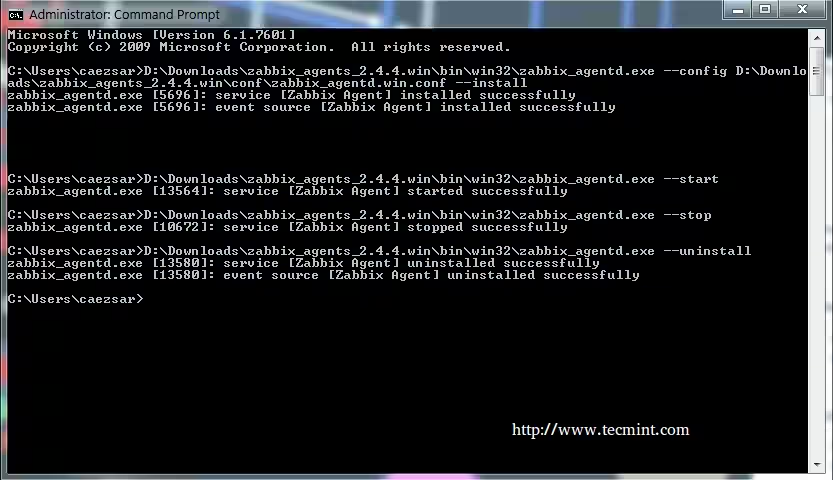
C:\Users\caezsar>D:\Downloads\zabbix_agents-5.4.7\bin\win32\zabbix_agentd.exe --start
Pour arrêter le service, exécutez la même commande que ci-dessus avec l’argument --stop et pour désinstaller le service, utilisez l’argument --uninstall.
C:\Users\caezsar>D:\Downloads\zabbix_agent-5.4.7\bin\win32\zabbix_agentd.exe --stop
C:\Users\caezsar>D:\Downloads\zabbix_agent-5.4.7\bin\win32\zabbix_agentd.exe --uninstall
4. Une deuxième méthode plus pratique pour installer et configurer automatiquement l’agent Zabbix sur les environnements Windows consiste à télécharger le package MSI d’installation de l’agent Zabbix spécifique à l’architecture de votre système.
5. Une fois que le fichier MSI de l’agent Zabbix a été téléchargé sur votre système, exécutez-le et fournissez les informations requises afin de configurer et d’installer l’agent sur l’hôte surveillé cible comme suit :
Hostname: use the FQDN of your windows host (the hostname value should match the “Full Computer name” configured for your machine)
Zabbix server Name: use the IP of the Zabbix Server
Agent Port: 10050
Remote Command: check this value
Active Server: IP of Zabbix Server

Si vous devez modifier le fichier de configuration Zabbix avec d’autres valeurs personnalisées à une date ultérieure, le fichier de configuration se trouve sur le chemin d’accès %programfiles %\Zabbix Agent\.
6. Une fois l’installation terminée, ouvrez l’invite de commande Windows avec les privilèges d’administrateur, exécutez la commande services.msc afin d’ouvrir l’utilitaire de services Windows et localisez le service Zabbix Agent pour vérifier si le service est en cours d’exécution et démarré automatiquement après le redémarrage.
services.msc
Depuis cette console, vous pouvez gérer le service (démarrer, arrêter, mettre en pause, reprendre, activer ou désactiver).

Étape 2 : Configurer le pare-feu Windows et tester l’agent Zabbix
7. Presque tous les systèmes basés sur Windows ont le pare-feu Windows actif et en cours d’exécution, donc le port de l’agent Zabbix doit être ouvert dans le pare-feu afin de communiquer avec le serveur Zabbix.
Pour ouvrir le port de l’agent Zabbix dans le pare-feu Windows, ouvrez le Panneau de configuration > Système et sécurité – > le pare-feu Windows et cliquez sur Autoriser une application via le pare-feu Windows.

8. Ensuite, cliquez sur le bouton Autoriser une autre application et une nouvelle fenêtre devrait s’ouvrir. Utilisez le bouton Parcourir pour naviguer et ajouter le fichier exécutable de l’agent Zabbix (qui se trouve généralement dans %programfiles %\Zabbix Agent\ si vous l’avez installé à l’aide du programme MSI), puis cliquez sur le bouton Ajouter pour ajouter le service.


9. Ensuite, assurez-vous de vérifier et d’ouvrir la règle de pare-feu sur le segment de réseau où se trouve le serveur Zabbix dans votre réseau et appuyez sur le bouton OK pour terminer et appliquer la configuration.

10. Afin de tester si l’agent Zabbix exécuté sous Windows est accessible depuis le côté serveur Zabbix, utilisez la commande telnet ou netcat sur le serveur Zabbix contre le port IP de l’agent Windows et un message Connecté devrait apparaître. Appuyez sur la touche Entrée pour générer un message d’erreur et vous déconnecter automatiquement de l’agent :
telnet <Windows_agent IP Address> 10050

Étape 3 : Ajouter un hôte Windows surveillé par l’agent Zabbix au serveur Zabbix
11. Une fois que l’agent Windows a été testé à partir de la ligne de commande et que tout semble correct, allez à l’interface Web du serveur Zabbix, allez à l’onglet Configuration -> Hôtes, et appuyez sur le bouton Créer un hôte afin d’ajouter l’hôte surveillé par Windows.

12. Dans la fenêtre Hôte, ajoutez le nom de domaine complet de votre machine de l’agent Windows dans le champ Nom d’hôte, ajoutez un nom arbitraire au nom visible déposé afin d’identifier facilement la machine surveillée sur le panneau Zabbix, assurez-vous que l’hôte est inclus dans un groupe de serveurs et ajoutez l’adresse IP de votre hôte Windows dans les interfaces de l’agent classées. La valeur Port la laisse inchangée.

13. Ensuite, allez dans l’onglet Modèle et appuyez sur le bouton Sélectionner. Une nouvelle fenêtre avec les modèles Zabbix devrait apparaître. Naviguez dans cette fenêtre, vérifiez le système d’exploitation du modèle Windows et cliquez sur le bouton Sélectionner pour ajouter le modèle.


14. Une fois que le système d’exploitation du modèle Windows apparaît sur Lier les nouveaux modèles déposés, cliquez sur le bouton Ajouter afin de lier ce modèle à la configuration de l’hôte Windows.
Enfin, une fois que le système d’exploitation du modèle Windows est visible dans le fichier des modèles liés, cliquez sur le bouton Ajouter ci-dessous pour terminer le processus et ajouter la configuration complète de l’hôte Windows.


15. Une fois que votre machine Windows surveillée a été ajoutée, revenez à Configuration -> Hôtes et l’hôte Windows doit maintenant être présent dans cette fenêtre, comme illustré ci-dessous, capture d’écran.

C’est tout! Assurez-vous simplement que l’état de votre hôte Windows est défini sur Activé et attendez quelques minutes pour que le serveur Zabbix puisse contacter l’agent Windows et traiter les données distantes reçues.
À titre d’exemple, pour obtenir un graphique à l’intérieur de la charge du processeur sur la machine Windows surveillée, allez dans l’onglet de surveillance de la console Web Zabbix -> Graphiques, sélectionnez le nom de l’hôte de la machine Windows et le graphique de charge du processeur et toutes les données collectées jusqu’à présent devraient être présentées dans un joli graphique graphique.
