4 commandes utiles pour effacer l’écran du terminal Linux
Comme tout autre système d’exploitation, Linux prend également en charge une interface utilisateur graphique (GUI) riche. En fait, il prend en charge plusieurs environnements de bureau graphiques tels que GNOME, KDE, Cinnamon, et la liste est longue.
Cependant, la plupart des administrateurs Linux et des utilisateurs expérimentés préfèrent utiliser l’interface en ligne de commande, car elle nous permet d’automatiser les tâches répétitives à l’aide des scripts.
L’un des inconvénients triviaux de cette approche est que souvent le terminal est rempli avec la sortie de la commande ou du script. Ainsi, dans certains cas, le nettoyage du terminal devient nécessaire.
Dans ce guide, nous allons aborder différentes méthodes qui nous permettent de nettoyer le terminal Linux. Après avoir suivi ce guide, les utilisateurs de Linux peuvent utiliser l’une des méthodes tout en travaillant avec l’interface de ligne de commande de Linux.
1. Effacer le terminal Linux à l’aide de la commande clear
La commande clear est l’une des commandes les plus couramment utilisées pour effacer le terminal Linux. Cette commande efface simplement l’écran du terminal, y compris ses tampons de défilement.
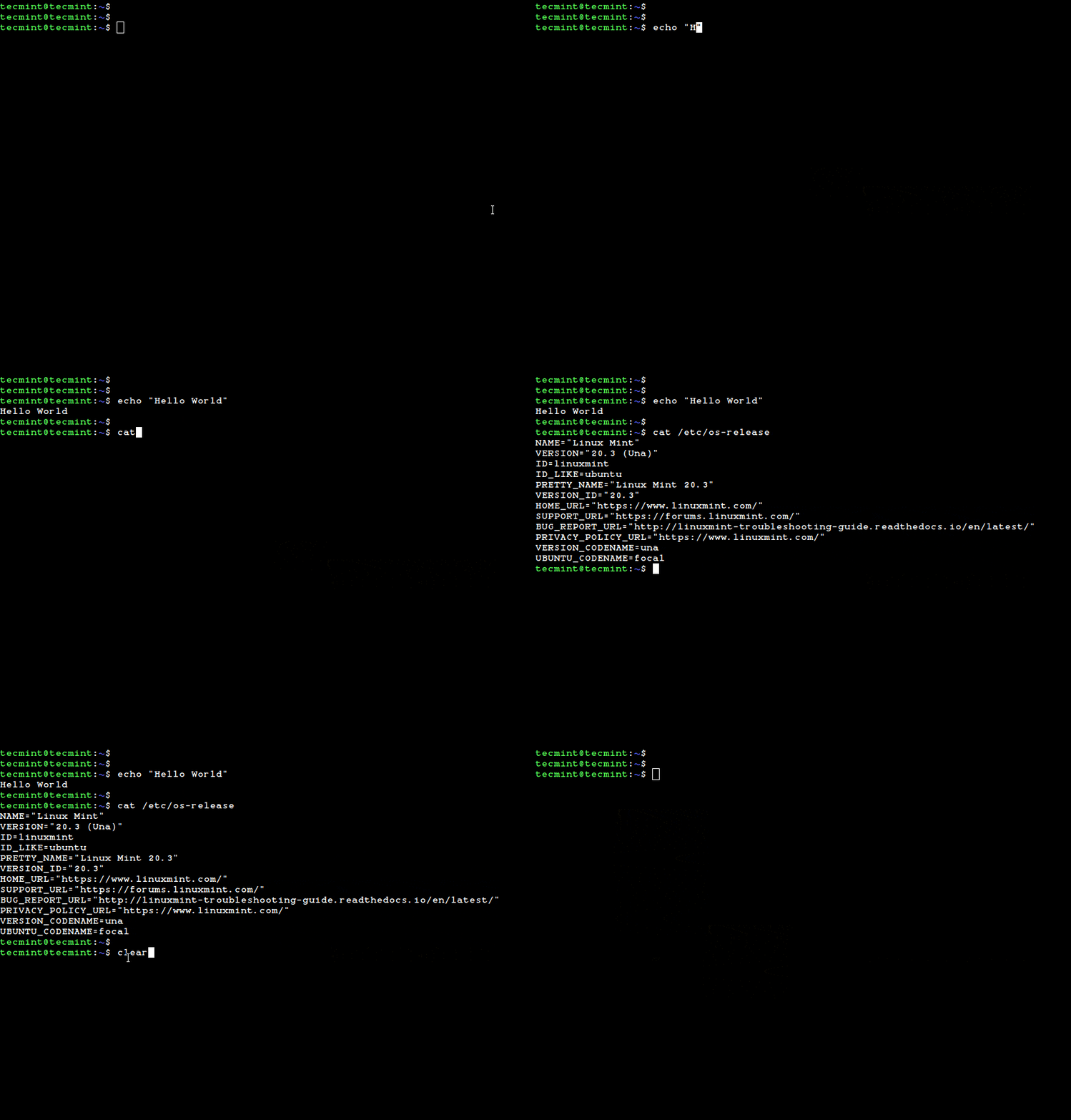
Pour comprendre l’utilisation de la commande, exécutons quelques commandes dans le terminal :
$ echo "Hello, World!"
cat /etc/os-release
Maintenant, pour nettoyer l’écran, il suffit d’exécuter la commande clear sans aucun argument :
$ clear
2. Effacer l’écran du terminal Linux à l’aide du raccourci CTRL+L
De la même manière, nous pouvons utiliser le raccourci ctrl+L pour effacer l’écran du terminal. Cependant, cette méthode ne nettoie pas les tampons de défilement arrière.
Pour illustrer cela, effacez d’abord l’écran du terminal à l’aide du raccourci ctrl+L, puis faites défiler l’écran vers le haut à l’aide de la souris :

Dans cet exemple, nous pouvons voir la sortie précédente en faisant défiler le terminal vers le haut.
3. Réinitialiser (effacer) le terminal Linux à l’aide de la commande reset
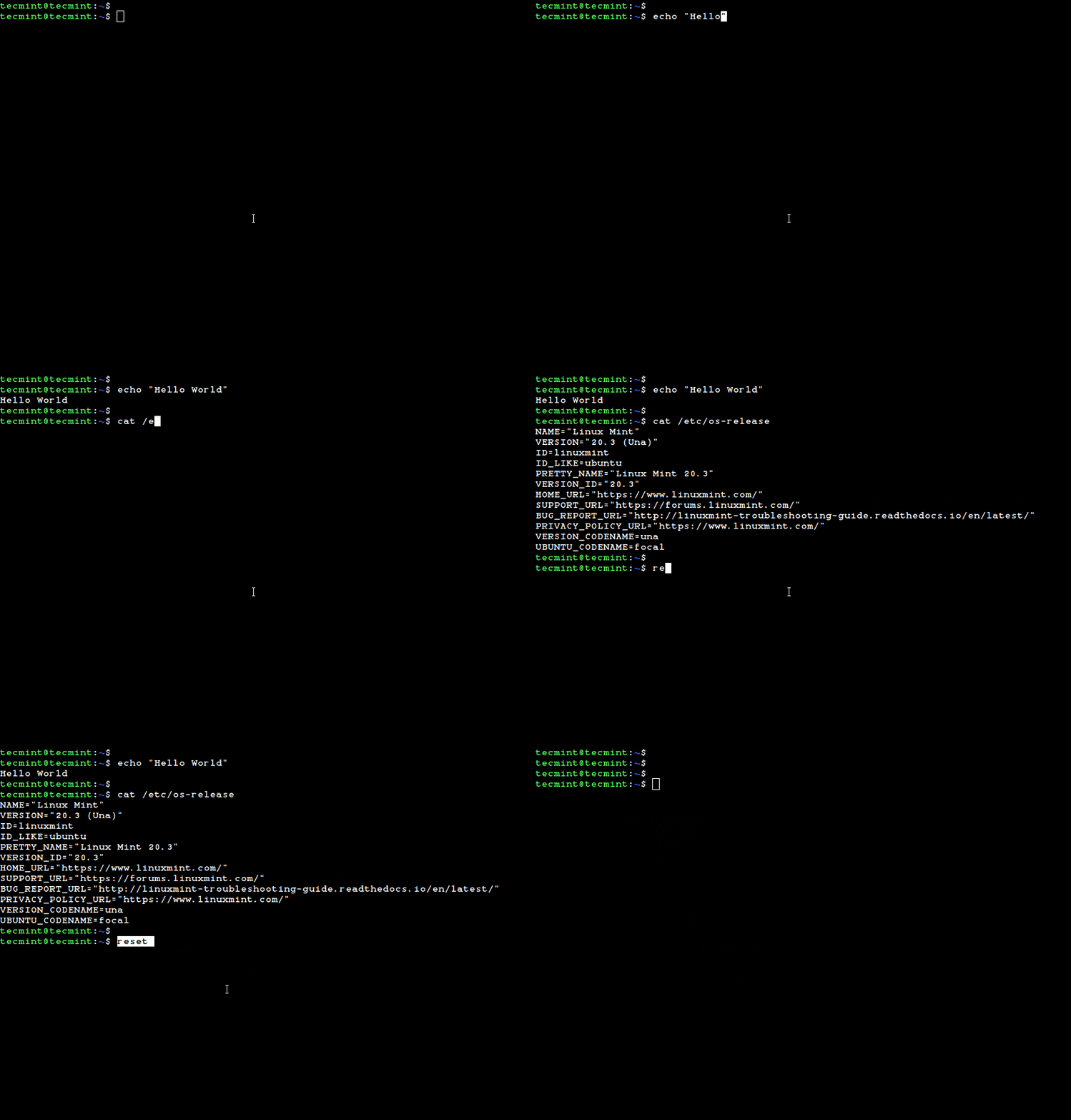
De plus, nous pouvons également utiliser la commande reset pour effacer l’écran du terminal. Tout comme la commande clear, la commande reset efface également les tampons de défilement.
La commande reset réinitialise le terminal, ce qui prend plus de temps que la commande clear.
$ reset
4. Effacez le terminal à l’aide du code d’échappement
Nous pouvons utiliser le code d’échappement <ESC>c pour effacer le terminal. Comprenons avec un exemple simple.
Dans bash, nous pouvons utiliser la séquence d’échappement \e pour représenter le caractère ESC. Ainsi, pour effacer l’écran du terminal, nous pouvons utiliser la chaîne \ec avec la commande printf comme indiqué ci-dessous :
$ printf "\ec"
De la même manière, nous pouvons utiliser le nombre octal \033 pour représenter le caractère ESC. Donc, pour effacer le terminal, nous pouvons utiliser la chaîne \033c avec la commande printf :
$ printf "3c"
En plus de cela, le nombre hexadécimal \x1B représente le caractère ESC. Par conséquent, nous pouvons l’utiliser pour effacer l’écran :
$ printf "\x1Bc"
Dans ce guide, nous avons abordé diverses méthodes pour effacer l’écran du terminal Linux. Les utilisateurs de Linux peuvent utiliser l’une des méthodes selon leur choix.
Connaissez-vous une autre méthode pour effacer le terminal sous Linux ? Faites-nous part de votre point de vue dans les commentaires ci-dessous.