Fonction bash pour trier la sortie Docker ps
Le tri de la sortie de docker ps peut être utile lorsque vous gérez plusieurs conteneurs et que vous avez besoin d’une vue plus claire de ce qui s’exécute. Dans ce tutoriel, nous allons voir comment créer une fonction Bash qui organise cette sortie de manière plus lisible à l’aide d’outils shell intégrés tels que awk et sort. Cela s’appuie sur les commandes de base de Docker telles que docker ps, docker images et docker inspect pour créer des outils de gestion de conteneurs plus puissants.
- Comment l’intégrer dans votre environnement shell
- Comment tester et utiliser la fonction en pratique

Configuration logicielle requise et conventions de ligne de commande Linux
Fonctions bash pour trier la sortie Docker PS
LE SAVIEZ-VOUS ?
Vous pouvez combiner docker ps avec Bash pour filtrer, trier et surveiller vos conteneurs plus efficacement ? Par exemple, vous pouvez répertorier uniquement les conteneurs les plus récents, rechercher ceux qui sont sortis ou même créer des vues personnalisées par nom ou par temps de disponibilité. C’est un excellent moyen de garder le contrôle lorsque vous gérez de nombreux conteneurs !
Instructions étape par étape
Rôle de ces fonctions
Ces fonctions bash résolvent les problèmes courants de gestion des conteneurs Docker :
- docker_ps_sort : trie par ordre alphabétique vos conteneurs en cours d’exécution par nom tout en conservant le format de table. Cela vous permet de localiser rapidement des conteneurs spécifiques dans des environnements comportant de nombreux services.
- docker_ps_sort_image – Trie les conteneurs par nom d’image, ce qui facilite l’identification de tous les conteneurs exécutant la même version d’image. Ceci est particulièrement utile pour le contrôle de version et la planification des mises à jour.
Vous trouverez ci-dessous les étapes à suivre pour créer, appliquer et tester des fonctions Bash améliorées pour trier la sortie docker ps tout en conservant un formatage de table correct.
Création de la fonction BashOuvrez votre fichier de profil shell (par exemple,
~/.bashrcou~/.bash_aliases) et ajoutez la fonction améliorée suivante :function docker_ps_sort() { docker ps --format "table {{.Names}}\t{{.Status}}\t{{.Image}}" | (read -r header && echo "$header" && sort) }Appliquer les modificationsRechargez la configuration de votre shell pour appliquer la nouvelle fonction :
source ~/.bashrcExécuter la fonctionExécutez la fonction pour voir la sortie du conteneur Docker triée avec le formatage approprié :
docker_ps_sortVous verrez une sortie comme ceci, avec l’en-tête correctement positionné :
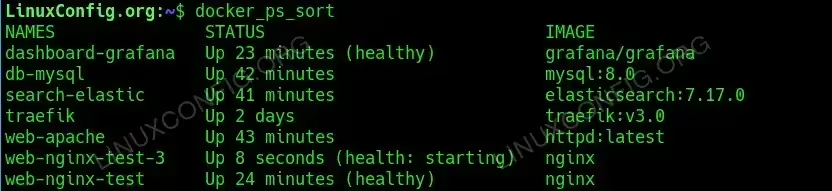
Avantages de cette fonction : Le tri alphabétique des noms de conteneurs facilite grandement les opérations suivantes :
- Localisez rapidement un conteneur spécifique par son nom dans les environnements comportant de nombreux conteneurs
- Identifier les conteneurs qui appartiennent à la même application ou au même service (généralement nommés avec des préfixes similaires)
- Analysez la liste plus efficacement car elle est dans un ordre prévisible
- Maintenir une sortie cohérente dans les scripts ou les outils de surveillance
Personnaliser le triSi vous souhaitez trier en fonction d’un autre champ, tel que le nom de l’image, créez une autre fonction avec une chaîne de format modifiée :
function docker_ps_sort_image() {
    docker ps --format "table {{.Image}}\t{{.Names}}\t{{.Status}}" |
    (read -r header && echo "$header" && sort)
}
Cette fonction produira une sortie triée par nom d’image :

Pourquoi c’est utile : Le tri par nom d’image vous permet d’identifier rapidement les conteneurs qui exécutent les mêmes images. Cela peut s’avérer inestimable lorsque :
- Planification de mises à jour d’images ou de correctifs de sécurité
- Identification des conteneurs exécutant des versions d’image obsolètes
- Regroupement des services associés qui utilisent les mêmes images de base
- Audit de votre environnement pour la standardisation des images
Personnalisation avancéeVous pouvez personnaliser davantage le tri à l’aide de commandes supplémentaires :
- Trier par colonne spécifique : Utilisez
sort -k2pour trier par la deuxième colonne
- Trier par colonne spécifique : Utilisez
- Inversez l’ordre : Ajouter
l’indicateur -r(trier -r) - Filtrer les résultats : Ajouter
greppour n’afficher que des conteneurs spécifiques Rendez-le permanentAssurez-vous que les fonctions sont chargées à chaque session en les conservant dans votre fichier de configuration shell. Vous pouvez créer un fichier dédié aux fonctions Docker :
In ~/.bashrc or ~/.zshrc if [ -f ~/.docker_functions ]; then source ~/.docker_functions fi
Cette fonction conserve la ligne d’en-tête en haut tout en triant les entrées de conteneur en dessous, ce qui vous donne une sortie correctement formatée.
Vous pouvez également exécuter la définition de fonction directement dans votre session shell actuelle pour un test immédiat.
function docker_ps_uptime() {
    # Sort containers by uptime (newest first)
    docker ps --format "table {{.Names}}\t{{.RunningFor}}\t{{.Status}}" |
    (read -r header && echo "$header" && sort -k2 -r)
}
Rôle de cette fonction : La fonction docker_ps_uptime trie les conteneurs en fonction de leur durée d’exécution, en affichant les conteneurs les plus récents en haut. Cela est particulièrement utile lors du dépannage des conteneurs récemment déployés ou lorsque vous devez identifier les conteneurs susceptibles d’avoir redémarré de manière inattendue.
Placez ensuite toutes vos fonctions Docker dans ~/.docker_functions pour une meilleure organisation.
Comprendre les composants clés
- Le format de la table : Le
--format "table {{. Noms}}\t{{. État}}\t{{. Image}}"crée un tableau formaté avec les colonnes spécifiées. La préservation de l’en-tête : La partie
(lire -r en-tête & & echo « $header » & tri):- Crée une sous-couche avec des parenthèses
- Lit la première ligne (en-tête) dans une variable
- Affiche cet en-tête en premier
- Trie ensuite les lignes restantes
Options de format disponibles : vous pouvez utiliser l’un de ces espaces réservés dans votre chaîne de format :
{{.ID}}– ID de conteneur
{{. Names}} – Nom du conteneur{{. Image}} – Nom de l’image{{. Status}} – État du conteneur{{. RunningFor}} – Temps écoulé depuis le démarrage du conteneur{{. Ports}} – Ports exposés{{. Commande}} – Commande en cours d’exécution{{. Size}} – Taille du conteneurFonctions de tri bash de commande docker ps plus avancées
Trier les conteneurs en fonction de l’utilisation de la mémoire : recherchez les conteneurs qui consomment le plus de mémoire
docker_sort_by_mem() { docker stats --no-stream --format "{{.Name}}\t{{.MemPerc}}\t{{.ID}}" | \ sort -k2 -nr | \ awk 'BEGIN {print "CONTAINER NAME\tMEMORY USAGE\tCONTAINER ID"} {print $0}' }Répertorier les conteneurs par temps de fonctionnement (les plus anciens en premier) : affichez les conteneurs triés en fonction de leur durée d’exécution.
docker_sort_by_age() {
    docker ps --format "{{.CreatedAt}}\t{{.Names}}\t{{.RunningFor}}\t{{.Status}}" | \
    sort -k1 | \
    awk -F'\t' '{print $2 "\t" $3 "\t" $4}' | \
    column -t -s $'\t'
}
Cette fonction répertorie les conteneurs par temps de disponibilité, en affichant d’abord les conteneurs en cours d’exécution les plus anciens. La sortie est formatée en colonnes pour plus de lisibilité. Ceci est utile pour identifier les conteneurs de longue durée qui peuvent nécessiter des mises à jour ou une rotation dans le cadre des procédures de maintenance.

Grouper les conteneurs par image : découvrez quelles images contiennent le plus de conteneurs en cours d’exécution
docker_group_by_image() { docker ps --format "{{.Image}}" | \ sort | \ uniq -c | \ sort -nr | \ awk '{printf("%s containers using image %s\n", $1, $2)}' }Rechercher des conteneurs avec des conflits de ports : Identifiez les conteneurs dont les mappages de port peuvent se chevaucher
docker_find_port_conflicts() { docker ps --format "{{.Names}}\t{{.Ports}}" | \ grep -v "0.0.0.0" | \ awk -F'->' '{print $1}' | \ awk '{print $1 "\t" $NF}' | \ sort -k2 | \ awk '{ port=$2; if(port==prev) { print "CONFLICT: " prev_name " and " $1 " both use " port; } prev=port; prev_name=$1; }' }Surveiller les conteneurs avec des pics de processeur élevés : suivre les conteneurs dépassant un seuil de processeur défini
docker_monitor_cpu_spikes() { threshold=${1:-50} # Default threshold of 50% watch -n 5 "docker stats --no-stream --format \"{{.Name}}\t{{.CPUPerc}}\t{{.MemPerc}}\" | \ awk -v threshold=\"$threshold\" '\ BEGIN {printf \"%-30s %-15s %-15s %-10s\\n\", \"CONTAINER\", \"CPU %\", \"MEM %\", \"STATUS\"}\ { cpu=\$2; sub(/%/, \"\", cpu); if (cpu > threshold) { printf \"%-30s %-15s %-15s %-10s\\n\", \$1, \$2, \$3, \"WARNING\"; } else { printf \"%-30s %-15s %-15s %-10s\\n\", \$1, \$2, \$3, \"OK\"; } }'" }Analyser la mise en réseau des conteneurs : trier les conteneurs en fonction du volume de trafic réseau
docker_sort_by_network() { docker stats --no-stream --format "{{.Name}}\t{{.NetIO}}" | \ awk '{ split($2, io, "/"); # Extract numeric values and convert to bytes gsub(/[^0-9.]/, "", io[1]); if($2 ~ /kB/) io[1] *= 1024; if($2 ~ /MB/) io[1] *= 1024 * 1024; if($2 ~ /GB/) io[1] *= 1024 * 1024 * 1024; # Print with the calculated byte values for sorting printf "%s\t%s\t%.0f\n", $1, $2, io[1]; }' | \ sort -k3 -nr | \ head -10 | \ awk '{printf("%-30s %s\n", $1, $2)}' }Tableau de bord de l’état de santé : créez une vue d’ensemble colorée de l’état de santé du conteneur
docker_health_dashboard() {
    docker ps --format "{{.Names}}\t{{.Status}}" | \
    awk '{
        container_name = $1;
        # Remove the first field and preserve the rest as status
        $1 = "";
        status = $0;

        printf "%s\t", container_name;

        if (status ~ /\(unhealthy\)/) {
            printf "\033[31mUNHEALTHY\033[0m\n";
        } else if (status ~ /\(healthy\)/) {
            printf "\033[32mHEALTHY\033[0m\n";
        } else if (status ~ /Up/ && status !~ /health/) {
            printf "\033[33mUP (NO HEALTH CHECK)\033[0m\n";
        } else if (status ~ /Restarting/) {
            printf "\033[35mRESTARTING\033[0m\n";
        } else {
            printf "\033[31mCRITICAL\033[0m\n";
        }
    }' | \
    column -t -s $'\t'
}
Cette fonction crée un tableau de bord d’intégrité coloré indiquant l’état de tous les conteneurs avec un codage couleur intuitif : vert pour sain, rouge pour non sain, jaune pour l’exécution sans vérification de l’état et violet pour le redémarrage des conteneurs. Cela fournit un aperçu visuel rapide de l’état de votre flotte de conteneurs, ce qui permet de repérer facilement les problèmes en un coup d’œil.

Cette fonction extrait les statistiques d’utilisation de la mémoire de tous les conteneurs en cours d’exécution et les trie par ordre décroissant. La sortie affiche les noms de conteneurs, les pourcentages d’utilisation de la mémoire et les ID de conteneur, ce qui vous permet d’identifier rapidement les conteneurs gourmands en mémoire. Ceci est particulièrement utile pour l’optimisation des ressources dans les environnements de production.
Cette fonction regroupe et compte les conteneurs en cours d’exécution en fonction de leur image de base, en affichant les résultats dans l’ordre décroissant. Cela vous donne un aperçu rapide des images les plus déployées dans votre environnement, ce qui est utile pour les audits de sécurité ou la planification des mises à jour.
Cette fonction complexe analyse les mappages de ports de tous les conteneurs afin d’identifier les conflits potentiels lorsque plusieurs conteneurs peuvent essayer d’utiliser le même port hôte. Il analyse la sortie, extrait les informations de port et signale les conteneurs avec des affectations de port correspondantes, ce qui permet d’éviter les comportements inattendus dans les applications en réseau.
Cette fonction de surveillance vérifie en permanence les conteneurs qui dépassent un seuil d’utilisation du processeur spécifié (par défaut à 50 % si non spécifié). Il s’actualise toutes les 5 secondes et met en évidence les conteneurs à forte consommation de processeur, ce qui facilite l’identification des problèmes de performances en temps réel lors de scénarios de débogage ou de test de charge.
Cette fonction sophistiquée analyse les E/S réseau de tous les conteneurs, convertit les différentes unités (Ko, Mo, Go) en une échelle commune, trie en fonction du trafic réseau le plus élevé et affiche les 10 conteneurs les plus consommateurs de bande passante. Ceci est inestimable pour identifier les conteneurs qui peuvent rencontrer des goulots d’étranglement réseau ou des modèles de trafic anormaux.
Conclusion
Cette fonction Bash améliore votre flux de travail lors de la gestion de plusieurs conteneurs Docker. Il est particulièrement utile sur les systèmes occupés et vous permet d’identifier rapidement les conteneurs importants en fonction de la logique de tri que vous définissez.
Foire aux questions (FAQ)
Puis-je trier par utilisation du processeur ou de la mémoire ?
Pas directement avec
docker ps, mais vous pouvez utiliserles statistiques docker avec desscripts personnalisés ou des outils commectop.Cela fonctionnera-t-il sur Zsh ou Fish ?
Vous devrez peut-être ajuster légèrement la syntaxe en fonction de votre shell, mais le concept reste le même.
Puis-je l’utiliser pour des hôtes Docker distants ?
Oui, si votre client Docker est configuré pour communiquer avec un hôte distant, la fonction fonctionne de la même manière.
Que faire si je veux filtrer des conteneurs spécifiques ?
Vous pouvez ajouter une commande
grepavant letripour filtrer les noms ou les statuts des conteneurs en fonction de vos besoins.Comment puis-je améliorer encore la fonctionnalité ?
Envisagez d’intégrer la gestion des erreurs et des options de tri supplémentaires en fonction de vos scénarios d’utilisation typiques.