Démarrer votre Raspberry Pi à partir d’une clé USB : un tutoriel
Le comportement par défaut d’un Raspberry Pi est de démarrer à partir de la carte micro SD. Cependant, ce comportement peut être modifié via l’outil d’imagerie Raspberry Pi, où nous pouvons modifier l’ordre de démarrage de l’appareil. Cela nous permet de configurer notre Raspberry Pi pour privilégier le démarrage depuis USB avant la carte micro SD. Si le port USB ne contient rien de bootable, il aura recours à la carte micro SD. Dans ce tutoriel, vous allez voir comment démarrer un Raspberry Pi à partir d’un port USB.
Dans ce tutoriel, vous allez apprendre :
- Comment télécharger l’outil d’imagerie Raspberry Pi
- Comment configurer le démarrage en USB via l’outil d’imagerie Raspberry Pi

Comment démarrer un Raspberry Pi à partir d’une clé USB
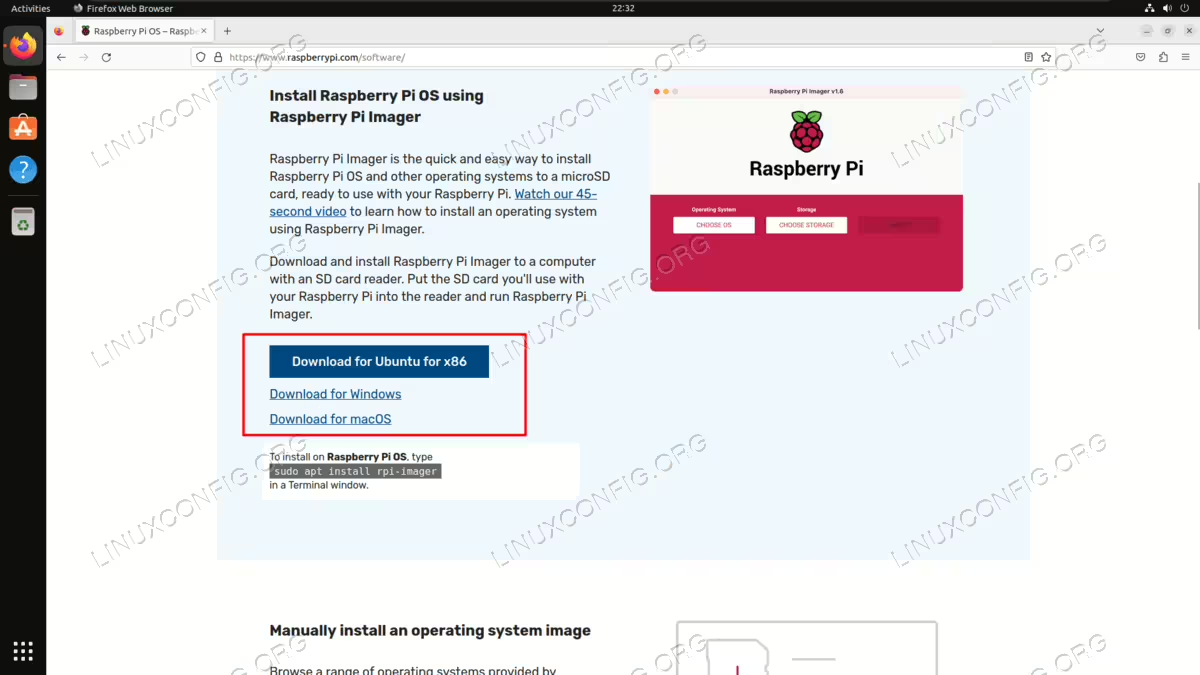
Si vous ne l’avez pas déjà, vous pouvez télécharger l’outil d’imagerie Raspberry Pi en accédant au site Web de Raspberry Pi et en vous rendant sur la page de téléchargement de Raspberry Pi OS. Sur cette page, nous devons télécharger l’outil d’imagerie Raspberry Pi. Assurez-vous de sélectionner celui qui correspond à votre système d’exploitation actuel (Linux, Windows ou MacOS).
Insérez votre carte micro SD dans l’ordinateur, au cas où vous ne l’auriez pas déjà fait. Peu importe que vous ayez déjà installé et configuré le système d’exploitation Raspberry Pi sur la carte SD, ou que vous prévoyiez de le faire dans ces étapes. Nous pouvons toujours modifier l’ordre de démarrage dans les deux cas.
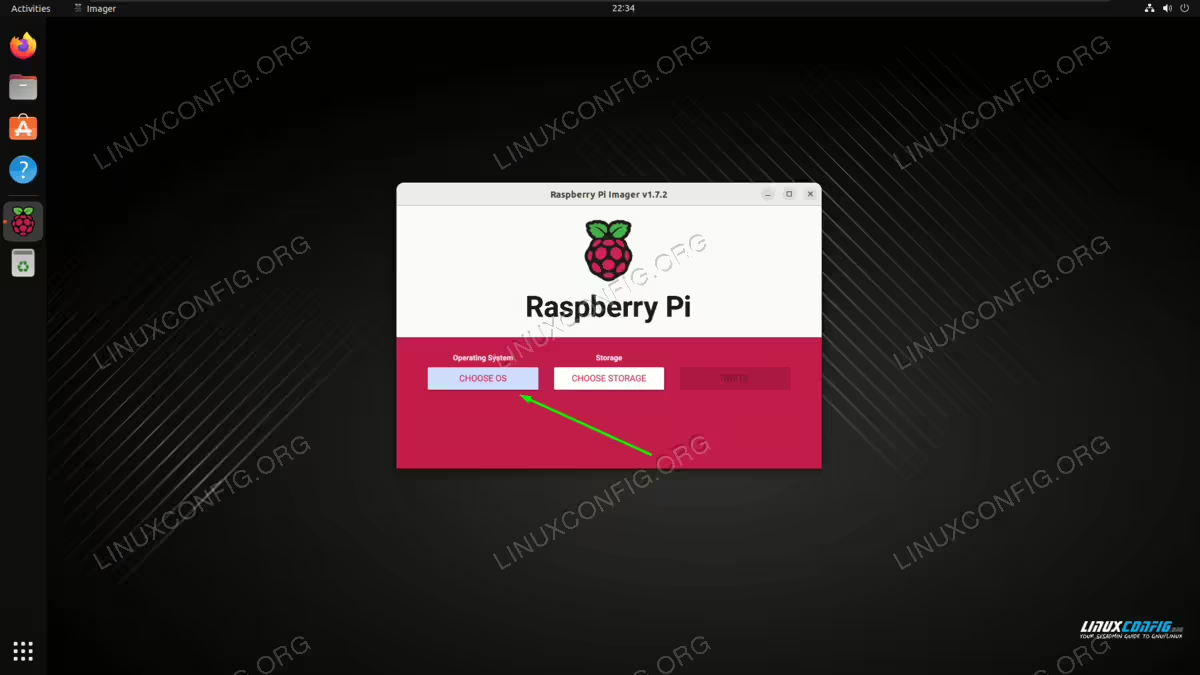
Ouvrez l’outil d’imagerie Raspberry Pi et cliquez sur l’option « Choisir le système d’exploitation ».
Dans la fenêtre de sélection du système d’exploitation, faites défiler vers le bas pour trouver l’option « Images d’utilitaires divers » et cliquez dessus.

Ensuite, cliquez sur l’option du chargeur de démarrage.

Ensuite, cliquez sur l’option « Démarrage USB ». Cela configurera notre Raspberry Pi pour donner la priorité au démarrage à partir de la clé USB. Si aucune clé USB n’est trouvée, elle tentera de démarrer à partir de la carte micro SD.

Enfin, choisissez votre périphérique de stockage (la carte micro SD que vous utilisez pour votre Raspberry Pi) puis cliquez sur « Écrire » pour terminer d’écrire les modifications apportées à la carte de stockage.

Une fois que vous avez inséré votre carte micro SD et votre clé USB dans le Raspberry Pi et que vous avez allumé l’appareil, vous devriez remarquer qu’il démarre sur la clé USB au lieu de la carte micro SD, à moins qu’aucune image amorçable ne se trouve dans la clé USB.
Réflexions finales
Dans ce tutoriel, nous avons vu comment démarrer un Raspberry Pi à partir d’une clé USB. Pour modifier la priorité de démarrage d’un Raspberry Pi, nous devons utiliser l’outil d’imagerie Raspberry Pi, qui débloque de nombreuses options de configuration, y compris la possibilité de modifier la priorité de démarrage et de demander à l’appareil de démarrer sur USB au lieu de la carte micro SD.