Comment overclocker votre processeur AMD Ryzen sur Linux
Objectif
Overclockez votre processeur AMD Ryzen à l’aide de Linux et du BIOS de votre carte mère.
Distributions
Cela fonctionnera avec toutes les distributions Linux exécutant le noyau 4.10 ou supérieur.
Exigences
Une installation Linux fonctionnelle exécutant le noyau 4.10 ou supérieur avec des privilèges root s’exécutant sur une machine de base AMD Ryzen.
Difficulté
Douleur moyenne
Conventions
- # – nécessite que les commandes Linux données soient exécutées avec les privilèges root, soit directement en tant qu’utilisateur root, soit en utilisant la commande
sudo - $ – nécessite que des commandes Linux données soient exécutées en tant qu’utilisateur régulier non privilégié
Introduction
Les processeurs Ryzen d’AMD ont été conçus pour être overclockés. Ils sont excellents dans ce domaine et ils en bénéficient grandement. La plupart des processeurs Ryzen peuvent même overclocker quelques centaines de MHz à l’aide d’un refroidisseur d’origine. C’est impressionnant, peu importe comment vous le regardez.
Les utilisateurs de Windows ont obtenu un outil graphique pratique pour overclocker Ryzen lors de son lancement. Les utilisateurs de Linux peuvent toujours overclocker Ryzen, mais ils doivent le faire à l’ancienne, via le BIOS.
Il existe également des outils de surveillance de la température et de test de stress disponibles sur Linux, ce qui vous permet de tester vos overclocks une fois que vous les avez définis.
Installer les modules de capteurs
Avant de toucher à votre BIOS, vous devez configurer les fonctionnalités de surveillance de la température pour Ryzen. Nous avons un guide complet qui vous guidera tout au long du processus.
Une fois que vous avez configuré les capteurs, vous pouvez utiliser un utilitaire comme gkrellm, Conky, ou même simplement un script qui utilise la commande capteurs. Peu importe ce que vous choisissez, vous devez disposer d’une méthode de surveillance de la température.
Overclocking dans le BIOS
Chaque carte mère a un BIOS différent. Aucun guide ne peut les couvrir tous. Au lieu de cela, celui-ci utilisera les noms de base des paramètres que vous devez modifier. La plupart des utilitaires du BIOS sont organisés avec une section spécifique pour l’overclocking. La majorité des paramètres s’y trouvent.
Régler la vitesse d’horloge
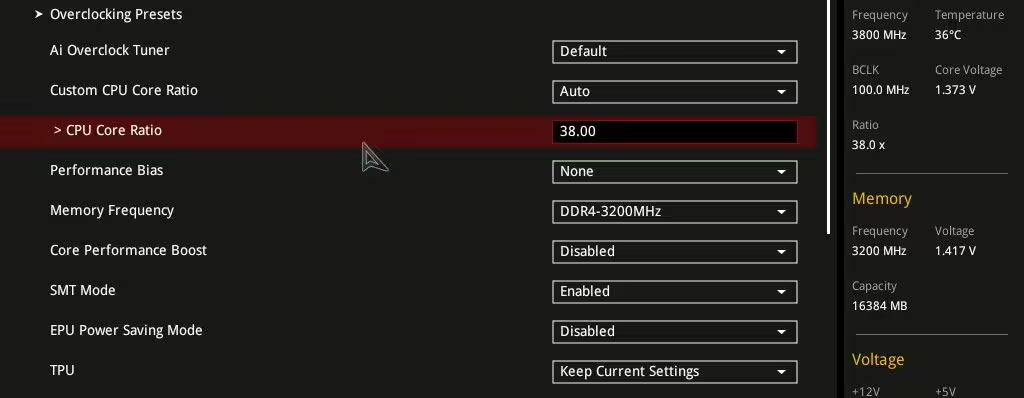
Recherchez le réglage de la vitesse d’horloge sur votre carte mère. Il peut s’agir d’un simple paramètre multiplicateur sur votre tableau, ou il peut vous demander de définir la fréquence finale. Ne réglez pas l’horloge de base.
Il est possible d’overclocker de cette façon, mais cela peut causer beaucoup plus de problèmes que cela n’en vaut la peine. L’overclocking multiplicateur est plus facile et présente moins de complications.
Les multiplicateurs sont généralement basés sur une horloge de base de 100 MHz, donc un multiplicateur de 36 vous donnerait une vitesse d’horloge totale de 3,6 GHz.
Il existe deux philosophies pour déterminer la vitesse d’horloge maximale. Tout d’abord, vous pouvez commencer à augmenter progressivement votre multiplicateur une étape à la fois, en testant chacun d’entre eux, jusqu’à ce que votre ordinateur se bloque et que vous ayez besoin de régler la tension.
L’autre option est beaucoup plus rapide. Choisissez une vitesse d’horloge et une tension « raisonnables ». Testez-le et ajustez-le en conséquence. Ce guide ira avec cette option car elle est plus rapide, plus facile et ne posera aucun problème à moins que vous ne choisissiez une valeur ridicule.
Pour un processeur Ryzen, essayez de commencer par une vitesse d’horloge totale spécifiée. Cela signifie environ 3,5 GHz ou 3,6 GHz.
Réglage de VCore

En fonction de votre carte, vous pouvez disposer de toute une gamme de paramètres de tension différents. Pour l’overclocking du processeur, vous n’avez besoin que du VCore (parfois du cœur du processeur).
Ce paramètre peut être dangereux. La tension génère de la chaleur et tue les composants. Ne dépasse PAS 1.45v. 1,4 V serait la tension maximale de sécurité pour une utilisation quotidienne régulière.
Vous devriez commencer autour de 1,325 V ou 1,35 V. Ce sera probablement suffisant pour atteindre une vitesse d’horloge d’environ 3,8 GHz.
N’oubliez pas que vous avez besoin d’une solution de refroidissement adaptée à vos paramètres de tension. N’essayez pas de frapper 1,4 v avec le refroidisseur d’origine. La puce chauffera beaucoup trop vite. Ce territoire est réservé aux refroidisseurs d’air et de liquide haut de gamme.
Désactiver les fonctionnalités problématiques
Certaines fonctionnalités peuvent être utiles pour rendre votre système plus économe en énergie, mais qui entravent un overclocking stable. Vous devez les désactiver afin de rendre votre overclocking aussi stable que possible. Il est difficile de dire exactement quelles sont les caractéristiques de votre carte mère, mais ce sont quelques-unes des caractéristiques problématiques les plus courantes.
- AMD Cool N’Quiet
- États C/C6
- Étalement du spectre
- Amélioration des performances de base
- Modes d’économie d’énergie
Une note sur la RAM
Vous pouvez également overclocker votre RAM. La RAM DDR4 overclock assez bien, en fait. Assurez-vous simplement que votre carte mère peut prendre en charge les tensions que vous envoyez.
L’overclocking de la RAM est plus complexe que le CPU. Vous devez garder à l’esprit les timings de la RAM. Ils détermineront la stabilité de l’horloge. Au fur et à mesure que vous augmentez la vitesse de l’horloge, vous devrez peut-être également augmenter les timings.
Une RAM différente est évaluée pour différentes tensions. Certaines DDR4 ne sont évaluées qu’à environ 1,2 v. D’autres peuvent aller jusqu’à 1,4v. La plupart du temps, une tension d’environ 1,35 V devrait être correcte, mais ne dépassez jamais trop la tension recommandée.
Vous devrez peut-être augmenter la tension du SoC pour overclocker la RAM également. Encore une fois, il s’agit d’un cadre très sensible. N’allez pas au-delà de 1,2 v.
Tester avec MPrime
Le moyen le plus simple de tester la stabilité de votre overclocking est d’utiliser un programme appelé MPrime. Il est également connu sous le nom de Prime95, pour les personnes venant de Windows.
Il s’agit d’un utilitaire en ligne de commande pour rechercher des nombres premiers, mais il comprend également un test de stress. Téléchargez et exécutez le programme dans le terminal. Lorsque vous lancez le programme pour la première fois, MPrime vous demandera si vous ne faites que faire des tests de stress. Dites « Oui ». L’option pour les tests de résistance est de 15. Utilisez les valeurs par défaut pour les questions suivantes. Appuyez sur Ctrl+C pour quitter après le test.
Gardez un œil sur votre température pendant que vous testez. Ne laissez pas votre processeur dépasser 75C. Il est probablement préférable d’être en sécurité et de le garder en dessous de 70 ° C.
Si votre processeur peut fonctionner pendant plusieurs heures (idéalement 6+) sans surchauffer, se bloquer ou faire échouer les travailleurs en MPrime, vous pouvez considérer votre overclocking comme stable.
S’il échoue d’une manière ou d’une autre, et ce sera probablement le cas, retournez dans le BIOS et ajustez vos paramètres. La raison la plus courante de l’échec est qu’il n’y a pas assez de tension pour prendre en charge la vitesse d’horloge sélectionnée. Cela signifie que vous devez soit augmenter la tension, soit diminuer la vitesse de l’horloge. Lorsque vous avez atteint la température ou la tension maximale, vous savez que vous devez baisser la vitesse d’horloge et vous avez atteint la limite de votre processeur. La plupart des processeurs Ryzen peuvent atteindre 3,7 GHz-4,0 GHz dans une configuration sécurisée.
Réflexions finales
L’overclocking d’un processeur n’est pas très difficile, mais il faut faire attention, sinon vous allez avoir un presse-papier très cher.
Ce n’est pas parce que quelque chose est la limite que vous devez pousser jusqu’au bout. Il n’y a rien de mal à faire fonctionner le processeur en dessous de son maximum absolu pour la stabilité et la longévité de la puce.