Les 8 meilleurs environnements de bureau Ubuntu (18.04 Bionic Beaver Linux)
Saviez-vous que vous pouviez installer un environnement de bureau à l’aide d’une seule commande ?
GNOME 3 est un environnement de bureau Ubuntu 18.04 par défaut, mais cela ne vous empêche pas d’installer et d’utiliser d’autres environnements de bureau car il y en a beaucoup parmi lesquels choisir.
Pour faciliter votre recherche du meilleur environnement de bureau Ubuntu, nous choisissons 8 environnements de bureau Ubuntu pour votre considération. Notre liste d’ordinateurs de bureau recommandés pour Ubuntu 18.04 Bionic Beaver Linux est complétée par des liens vers des instructions sur la façon d’installer chaque environnement de bureau, ce qui, nous l’espérons, s’avérera être une fonctionnalité très utile de cet article.
Alors amusez-vous et expérimentez différents environnements de bureau pour trouver celui qui vous convient le mieux. Suivez les liens et accédez à nos articles d’installation de bureau pour voir plus de captures d’écran du bureau Ubuntu qui vous intéresse le plus.
Autres versions de ce tutoriel
Ubuntu 20.04 (Fossa focal)
Bureau GNOME
GNOME 3 desktop est un bureau Ubuntu 18.04 par défaut, il est donc livré avec l’installation de votre système d’exploitation. Le projet GNOME souligne diverses caractéristiques de ce bureau comme, par exemple, la simplicité d’utilisation :
Il suffit d’appuyer sur un bouton pour afficher vos fenêtres ouvertes, lancer des applications ou vérifier si vous avez de nouveaux messages. Avoir tout au même endroit est pratique et signifie que vous n’avez pas à vous y retrouver dans un labyrinthe de technologies différentes.
gnome.org
GNOME 3 offre un environnement de travail ciblé, ce qui vous rend plus productif. Il est conçu avec une attention particulière aux détails et recommandé pour les utilisateurs qui stockent des documents à l’aide de services en ligne. Il s’intègre très bien aux comptes en ligne, vous pouvez donc accéder à vos données à partir d’un seul endroit.

Gnome Desktop sur Ubuntu 18.04
Pour installer GNOME desktop, vous pouvez suivre nos instructions en accédant à Comment installer Gnome sur Ubuntu 18.04 Bionic Beaver Linux :
Bureau KDE Plasma
KDE Plasma desktop est un environnement basé sur des widgets, ce qui le rend très flexible. Vous pouvez déplacer, ajouter ou supprimer tout ce que vous voulez pour rendre votre expérience aussi bonne que possible.
Le plasma est rapide et efficace. Il n’utilise que peu de ressources et regorge de fonctionnalités bien conçues.

KDE Plasma Desktop sur Ubuntu 18.04
Pour installer KDE Plasma, lisez notre Comment installer KDE plasma desktop sur Ubuntu 18.04 Bionic Beaver Linux :
Mate Bureau
L’environnement de bureau MATE est basé sur GNOME 2 et conserve sa métaphore traditionnelle. Il dispose d’un environnement de bureau intuitif, confortable à utiliser et attrayant. Ce bureau est le premier choix pour de nombreux utilisateurs qui ont aimé GNOME 2.

Mate Desktop sur Ubuntu 18.04
Accédez à Comment installer le bureau Mate sur Ubuntu 18.04 Bionic Beaver Linux et suivez nos instructions d’installation de Mate :
Bureau Budgie
Budgie est un environnement de bureau basé sur GNOME. Son design est moderne, il met l’accent sur l’efficacité, la simplicité et l’élégance. La facilité d’utilisation est également mise en avant dans Budgie, ce qui rend le bureau familier et intuitif.
Il ressemble à bien des égards à un ordinateur de bureau ou à un système d’exploitation mobile tel qu’Android, mais en même temps, il ressemble beaucoup à GNOME. Il n’est pas trop configurable et n’est pas recommandé pour la gestion des bureaux virtuels.

Environnement de bureau Budgie sur Ubuntu 18.04 Bionic Beaver
Pour installer Budgie, accédez à Comment installer Budgie desktop sur Ubuntu 18.04 Bionic Beaver Linux :
Xfce Ordinateur de bureau
La principale caractéristique de Xfce est qu’il s’agit d’un environnement de bureau léger. Par conséquent, il offre un fonctionnement stable et rapide en disposant de peu de ressources système. En même temps, il est toujours visuellement attrayant, configurable et convivial.

Xfce Desktop sur Ubuntu 18.04
Vous pouvez lire notre guide d’installation en suivant le lien :
Bureau Xubuntu
Xubuntu est un environnement de bureau élégant qui fonctionne également bien sur du matériel plus ancien. Il est convivial, facile à utiliser et est livré avec l’environnement de bureau Xfce.
Il est conçu pour les utilisateurs qui veulent tirer le meilleur parti de leurs ordinateurs. Il a un look plutôt moderne et offre une efficacité pour une utilisation quotidienne.

Xubuntu Desktop sur Ubuntu 18.04
Accédez à Comment installer le bureau Xubuntu sur Ubuntu 18.04 Bionic Beaver Linux en cliquant sur :
Bureau Cinnamon
Cinnamon desktop est un autre fork du bureau GNOME.
Cinnamon est principalement utilisé avec la distribution Linux Mint, mais il convient également à Ubuntu 18.04 et à d’autres distributions Linux.
Cinnamon a un design plutôt conservateur et est similaire à Xfce et GNOME 2. Il n’est pas compliqué à apprendre et, pour cette raison, pourrait être un bon choix pour quelqu’un qui découvre Linux.
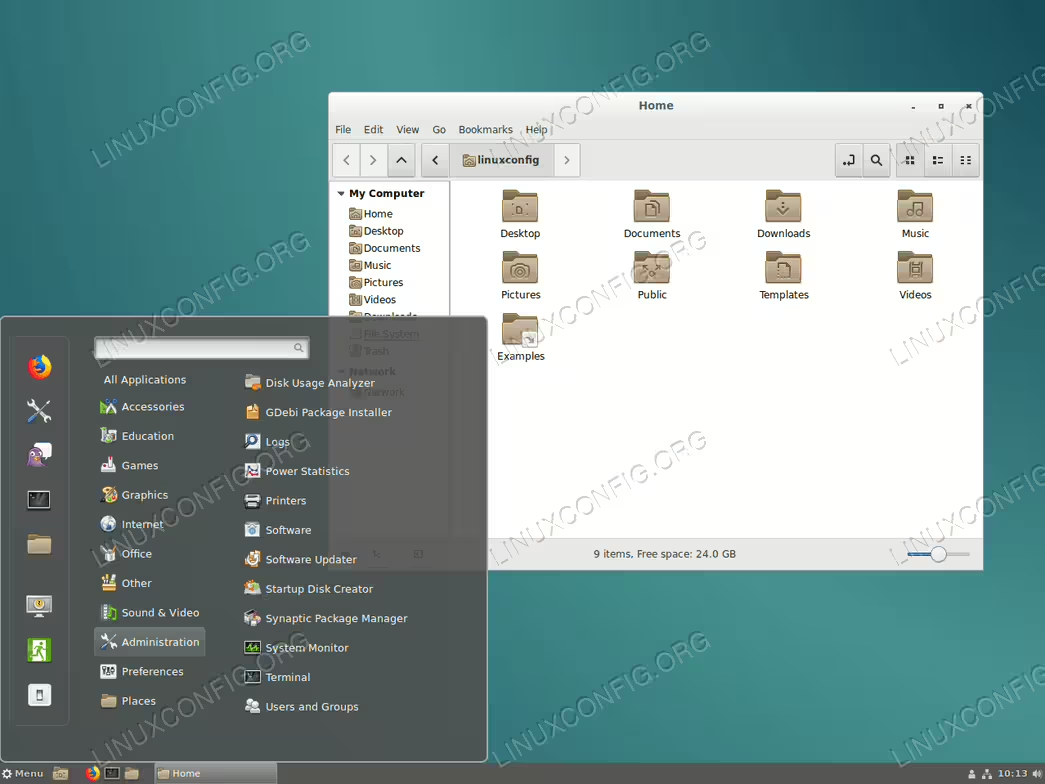
Interface utilisateur graphique Cinnamon sur Ubuntu 18.04
Pour lire notre guide d’installation, accédez à Comment installer Cinnamon desktop sur Ubuntu 18.04 Bionic Beaver Linux :
Ordinateur de bureau Unity
Unity a été développé à l’origine par Canonical Ltd. pour Ubuntu et il a été conçu pour mieux utiliser les écrans de taille limitée tels que les netbooks. Il dispose d’un commutateur d’application vertical appelé lanceur et d’une barre de menu supérieure horizontale qui permet d’économiser beaucoup d’espace.
Unity a cependant été abandonné en faveur de GNOME 3, qui est maintenant l’environnement de bureau par défaut dans Ubuntu 18.04 LTS. Certains utilisateurs habitués à Unity pourraient donc être intéressés par la façon de passer de GNOME à Unity dans Ubuntu 18.04.

Bureau Unity sur Ubuntu 18.04 bionic beaver
Pour installer Unity, accédez à Comment installer le bureau Unity sur Ubuntu 18.04 Bionic Beaver Linux en cliquant sur le bouton ci-dessous :