Comment exécuter des applications X sans ordinateur de bureau ou WM
X est l’un des serveurs d’affichage les plus courants et les plus populaires pour Linux. Les applications GUI s’appuient sur X et un certain type de gestionnaire de fenêtres (tel que Wayland) et d’environnement de bureau (tel que GNOME) afin d’afficher une interface graphique sous la forme d’une série de fenêtres, de barres de titre, etc. – pensez à Firefox pour un exemple facile. Mais saviez-vous qu’il n’est pas strictement nécessaire d’exécuter un environnement de bureau ou un gestionnaire de fenêtres juste pour ouvrir une application graphique ? Tout ce dont nous avons vraiment besoin, c’est du serveur X et de notre interface en ligne de commande.
Dans ce tutoriel, vous verrez comment exécuter des applications X sans environnement de bureau ni gestionnaire de fenêtres sur un système Linux. Cela n’a que ses utilisations de niche, mais peut être pratique sur un système extrêmement léger ou kiosque, par exemple, ou certains utilisateurs peuvent simplement trouver intéressant d’exécuter des applications GUI à partir de leurs systèmes en ligne de commande uniquement. Voyons comment faire !
Dans ce tutoriel, vous allez apprendre :
- Comment utiliser un serveur X sur toutes les principales distributions Linux
- Comment configurer le fichier
.xinitrcpour lancer des applications - Comment ouvrir des applications X à partir d’une ligne de commande sans bureau

Installation de X Window Server
X, parfois appelé X11 ou Xorg, devra être installé sur notre système afin d’ouvrir les applications GUI. X fournit l’interface dans laquelle votre ordinateur peut mapper les clics de souris et d’autres interactions avec le gestionnaire de fenêtres, l’environnement de bureau et, par la suite, les applications GUI. Dans ce cas, nous contournerons le gestionnaire de fenêtres et l’environnement de bureau, mais nous aurons toujours besoin de X pour servir d’intermédiaire entre notre système et les applications que nous voulons exécuter.
Vous pouvez utiliser la commande appropriée ci-dessous pour installer un serveur X avec le gestionnaire de paquets de votre système.
Pour installer le serveur X sur Ubuntu, Debian et Linux Mint :
sudo apt update
sudo apt install xorg
Pour installer le serveur X sur Fedora, CentOS, AlmaLinux, Rocky Linux et Red Hat :
sudo dnf install @base-x
Pour installer le serveur X sur Arch Linux et Manjaro Linux :
sudo pacman -S xorg
Exécution d’applications X sans bureau
Maintenant que notre serveur X est installé, suivez les étapes ci-dessous pour l’utiliser afin d’exécuter une application graphique à partir de votre système de terminal :
Lors du démarrage du serveur X, nous utilisons la commande
startx. Cela exécutera le fichierde configuration ~/.xinitrc. Nous devons donc placer les applications que nous souhaitons exécuter à l’intérieur du fichier. Voyons comment faire cela avec un exemple d’application, comme xeyes. Tout d’abord, ouvrez le fichier.xinitrcpour l’éditer :nano ~/.xinitrcEnsuite, nous mettons le nom de notre application précédé de la commande
exec. En guise de test rapide, nous allons essayer de lancer xeyes :exec xeyesFermez ce fichier une fois que vous avez effectué les modifications.
Ensuite, démarrez le serveur X :
startxVous devriez voir l’application xeyes apparaître.
La fermeture des applications peut être un peu plus délicate. Gardez à l’esprit que nous n’avons pas de gestionnaire de fenêtres installé, qui est chargé de fournir des fonctions telles que la fermeture des fenêtres, leur redimensionnement, leur déplacement, etc. Vous pouvez essayer ce qui suit pour fermer une application :
- Utilisez le combo
clavier Ctrl + Cpour fermer l’application - ne fonctionne pas toujours
- Utilisez le combo
- Utilisez
Alt + F4qui devrait fermer une application sélectionnée - encore une fois, ne fonctionne pas toujours - Arrêter le processus manuellement avec la commande kill
Dans le cas de la commande kill, vous pouvez d’abord obtenir le nom du processus en exécutant :
ps aux | grep xeyes
Et puis débarrassez-vous du processus en cours d’exécution :
kill [process ID number]
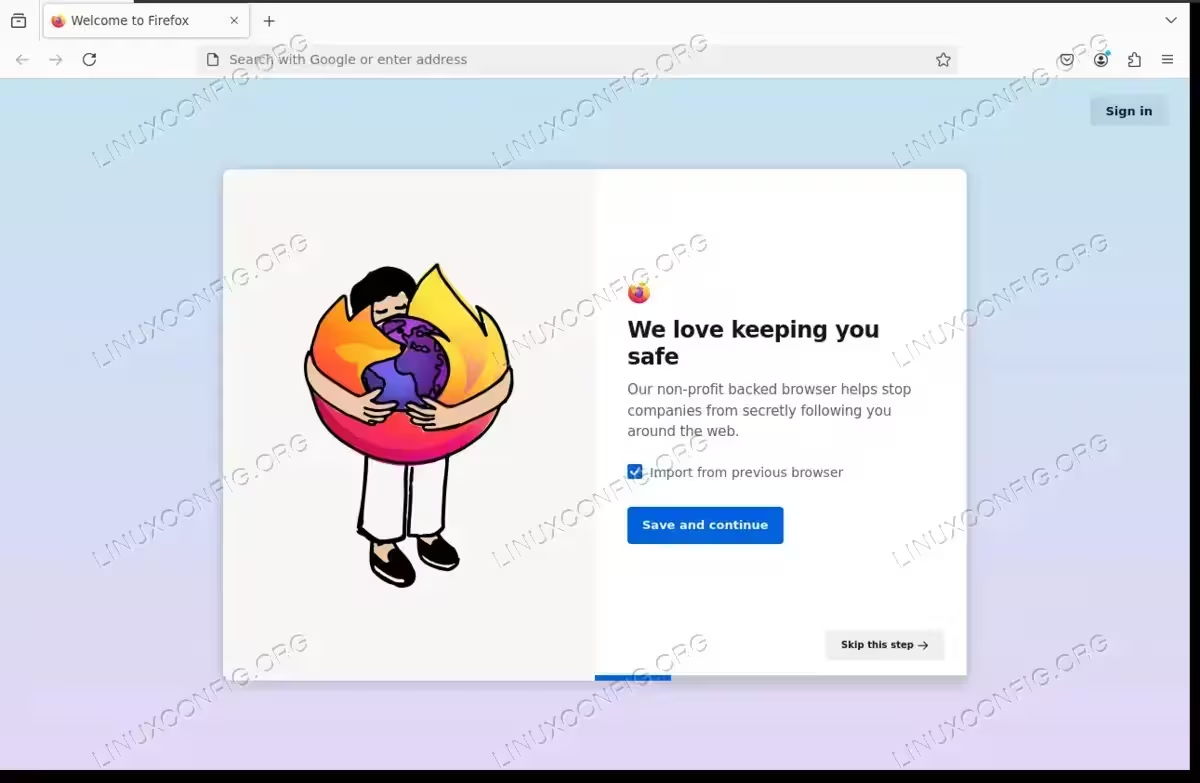
Nous pouvons également ouvrir des applications graphiques plus complexes et à part entière, comme Firefox. Nous mettrions cette ligne à l’intérieur du fichier ~/.xinitrc :
exec firefox
Une application telle qu’un navigateur Internet est naturellement beaucoup mieux adaptée à un environnement de bureau, car il nous manque certaines fonctions attendues comme la possibilité de fermer ou de déplacer la fenêtre. Cependant, pour les systèmes embarqués, les kiosques à écran tactile ou d’autres situations de niche, cela pourrait être utile.
Notez que de nombreuses applications peuvent être ouvertes simultanément en exécutant certaines en arrière-plan avec un & et en laissant une application au premier plan avec exec. Par exemple:
xeyes &
exec firefox
La configuration ci-dessus lancerait deux applications simultanément.
LE SAVIEZ-VOUS ?
Au moins une de vos lignes doit comporter la commande exec, sinon la session X ne démarrera pas.
Réflexions finales
Dans ce tutoriel, nous avons vu comment exécuter des applications X sans environnement de bureau ni gestionnaire de fenêtres sur un système Linux. Le serveur X est capable d’exécuter des applications GUI, mais elles ne sont généralement pas aussi utiles sans les éléments de base fournis par un gestionnaire de fenêtres comme les boutons minimiser, maximiser et quitter. Dans les rares situations où vous devez absolument ouvrir une application et que vous ne pouvez pas installer d’interface graphique, il s’agit d’une solution de contournement très utile.