Comment installer Kali Linux
Objectif
Installer Kali Linux
Distributions
Vous aurez juste besoin d’une installation fonctionnelle de quelque chose pour rendre l’installation USB
Exigences
Un disque dur gratuit pour installer Kali
Difficulté
Facile
Conventions
- # – nécessite que la commande linux donnée soit exécutée avec les privilèges root, soit directement en tant qu’utilisateur root, soit en utilisant la commande
sudo - $ – commande linux donnée à exécuter en tant qu’utilisateur régulier non privilégié
Introduction
Kali Linux est une boîte à outils puissante pour les tests de sécurité. Dans la plupart des cas, vous pouvez simplement l’exécuter temporairement à partir d’une clé USB, mais il arrive que vous souhaitiez une installation dédiée de Kali pour des tests à plus long terme.
Veuillez garder à l’esprit que Kali n’est pas une distribution Linux à usage général. Il n’est pas destiné à un usage quotidien et peut (ironiquement) s’avérer peu sûr.
Fabriquer l’USB
Avant de pouvoir commencer, vous aurez besoin d’un support d’installation. Une clé USB est généralement la meilleure option. Rendez-vous sur la page de téléchargement de Kali et prenez une image. La première option est généralement le meilleur choix.
Une fois que vous avez votre image, insérez votre clé USB. Assurez-vous que le lecteur est vide. Vous perdrez tout dessus. Trouvez l’emplacement de votre disque. Vous pouvez utiliser GParted si vous êtes paresseux.
Lorsque vous êtes absolument sûr d’avoir le bon lecteur, flashez votre image avec dd.
sudo dd if="kali-linux-XXXX.X-amd64.iso of=/dev/sdX bs=8MCela prendra un certain temps à écrire, alors soyez patient.
Commencer l’installation
Insérez la clé USB dans l’ordinateur sur lequel vous souhaitez installer Kali et démarrez. Assurez-vous de sélectionner la clé USB comme périphérique de démarrage.

Menu de démarrage de l'installation de Kali Linux
Lorsque Kali démarre, il vous donnera un menu de démarrage pour vous permettre de choisir comment exécuter Kali. Sélectionnez « Installer ».
Configuration de base
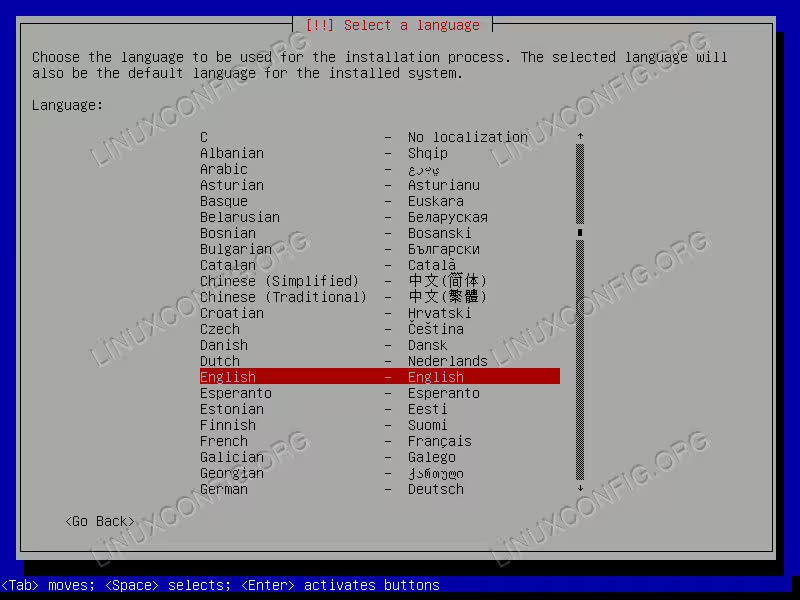
Kali Linux Install Set Langue
L’installateur de Kali n’est pas joli, mais si vous êtes familier avec Debian, vous devriez le reconnaître immédiatement. La première chose que Kali va vous demander de faire est de définir votre langue, alors faites-le.

Installation du réseau Kali Linux
Ensuite, il tentera de configurer automatiquement la mise en réseau pour vous. Si vous disposez d’une carte sans fil, vous pouvez la configurer au cours de cette étape.
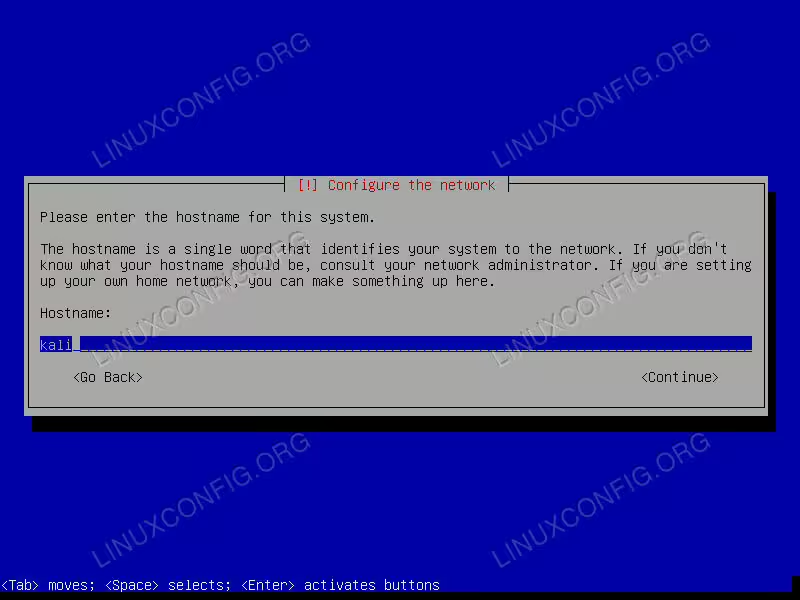
Configurer le nom d'hôte de l'installation de Kali Linux
Une fois connecté, Kali vous demandera de définir un nom d’hôte pour votre ordinateur.

Installer le mot de passe root de Kali Linux
Après cela, il vous sera demandé de définir un mot de passe root. Gardez à l’esprit que vous ferez tout en tant que root dans Kali, alors assurez-vous que c’est mémorable.

Configurer le fuseau horaire de l'installation de Kali Linux
La dernière information que Kali vous demandera dans cette période est votre fuseau horaire.
Formatage
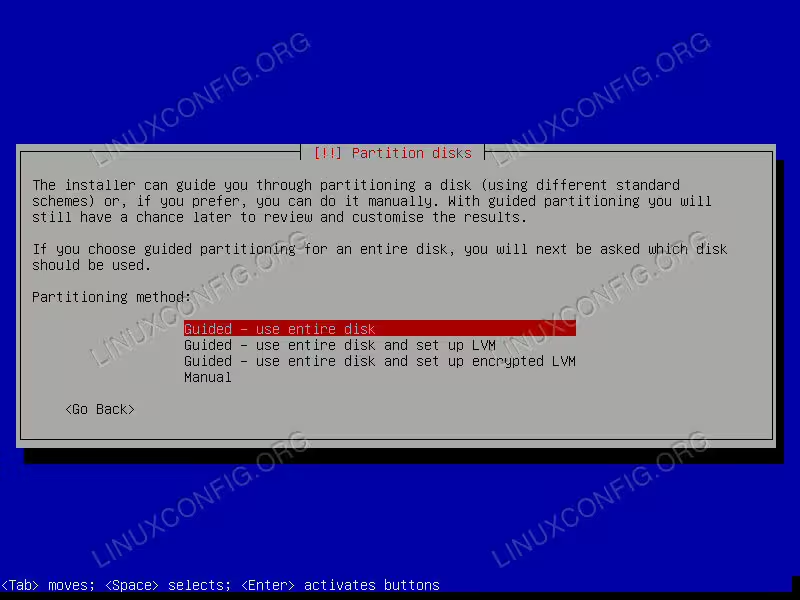
Installation de Kali Linux sur des disques formatés
L’étape suivante de l’installation vous guide dans le formatage de vos disques. Si vous êtes à l’aise ici, n’hésitez pas à configurer vous-même vos disques. Si ce n’est pas le cas, vous pouvez faire confiance aux valeurs par défaut en toute sécurité et utiliser le partitionnement guidé.
L’installation

Installation de Kali Linux
Une fois que vous avez configuré vos disques, Kali commencera immédiatement à tout installer. Si vous êtes un utilisateur de Debian, vous remarquerez peut-être que cette partie est différente. Kali ne demande pas quel logiciel installer. Il fait son propre truc, et copie tout ce qui serait sur un CD live. Inutile de dire que cette partie de l’installation prend un certain temps.

Kali Linux Installer la source réseau
Lorsqu’il a terminé de tout configurer à partir de l’USB, il vous demandera si vous souhaitez utiliser des sources en réseau. Accepter. Cela vous permettra d’obtenir des mises à jour maintenant et facilitera la mise à jour de Kali.
LARVE

Installation de GRUB sur Kali Linux
Enfin, Kali atteindra la fin de l’installation. Il vous demandera d’installer GRUB. Installez-le sur votre disque dur.
Finition
L’installation de GRUB ne prendra que quelques secondes. Ensuite, il vous informera que l’installation est terminée et vous demandera de redémarrer votre ordinateur.

Bureau de Kali Linux
Lorsque l’ordinateur redémarre, il devrait démarrer automatiquement dans votre nouvelle installation de Kali. Entrez votre mot de passe root et vous arriverez sur votre bureau Kali.
Réflexions finales
Vous disposez maintenant d’une installation fonctionnelle de Kali Linux sur votre ordinateur. Assurez-vous de le maintenir à jour et de ne l’utiliser qu’à des fins de test. Gardez également à l’esprit que vous faites tout en tant que root, il est donc très facile de casser des choses.