RHEL 8/CentOS 8 récupérer le mot de passe root
Cet article fournit des instructions étape par étape sur la façon de récupérer/réinitialiser le mot de passe administratif root RHEL 8/CentOS 8 Linux perdu ou oublié. Pour récupérer le mot de passe root, vous devez d’abord démarrer à partir du menu GRUB et effectuer une pause au début du processus de démarrage. Ensuite, vous remonterez le répertoire sysroot avec un accès en lecture et en écriture et changerez le mot de passe root sur RHEL 8/CentOS 8 en utilisant la commande passwd pour définir le nouveau mot de passe root.
Dans ce tutoriel, vous allez apprendre :
- Comment effectuer une pause à un stade précoce du processus de démarrage.
- Comment remonter une partition racine avec un accès en lecture/écriture.
- Comment changer le mot de passe root.
- Comment forcer le réétiquetage du système de fichiers.
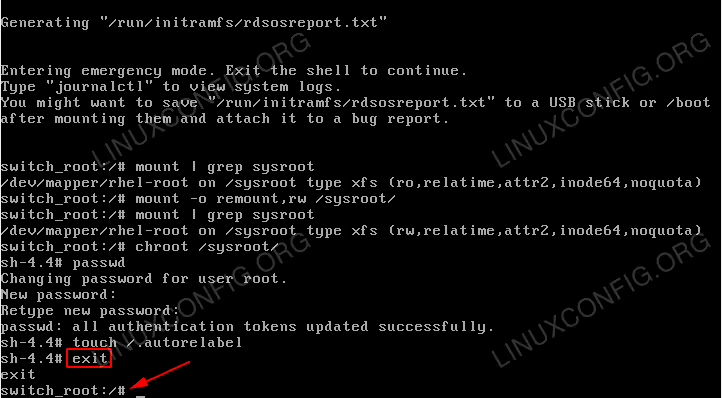
Récupération réussie du mot de passe administratif racine perdu sur RHEL 8 Linux Server/Desktop.
Configuration logicielle requise et conventions utilisées
| Catégorie | Exigences, conventions ou version du logiciel utilisé |
|---|---|
| Système | RHEL 8/CentOS 8 |
| Logiciel | N/A |
| Autre | Accès privilégié à votre système Linux en tant que root ou via la commande sudo. |
Comment récupérer le mot de passe root RHEL 8/CentOS 8 instructions étape par étape
Démarrez à partir du menu GRUB et entrez dans le mode d’édition. Utilisez vos flèches pour accéder à l’élément de menu à partir duquel vous démarreriez normalement votre système Linux RHEL 8. Appuyez sur
epour commencer à modifier l’élément de menu sélectionné.
Menu de démarrage GRUB sur RHEL 8 Linux.
Effectuez une pause à un stade précoce du processus de démarrage en tapant
rd.breakà la fin de la ligne commençant parkernel=. Une fois prêt, appuyez surCTRL+Xpour démarrer le processus de démarrage de RHEL 8.
Modification du menu d’amorçage de GRUB pour interrompre le processus d’amorçage.
Vérifiez l’accès en écriture sur le point de montage
/sysroot. Par défaut, ce point de montage est monté uniquement avec l’accès en lecture seule (ro). Exécuter:switch_root:/# mount | grep sysroot
/sysroot/est monté en lecture seule. Notez la chaîneroselon la sortie de la commandemount.Remontez le répertoire
sysrootavec un accès en lecture et en écriture. Pour ce faire, exécutez :switch_root:/# mount -o remount,rw /sysroot/ switch_root:/# mount | grep sysroot
/sysroot/est maintenant monté avec un accès en lecture et en écriture. Notez la chaînerwselon la sortie de la commandemount.Entrez dans le système chroot en exécutant :
switch_root:/# chroot /sysroot
Entrez
chrootsur le système Linux RHEL 8. Cela vous fournira une coquille régulière.Utilisez la commande
passwdpour définir un nouveau mot de passe root. Veuillez noter que lorsque vous saisissez un nouveau mot de passe, les caractères que vous saisissez ne seront pas visibles. Continuez simplement à taper.
Définissez le nouveau mot de passe root à l’aide de la commande
passwd.Forcez le réétiquetage du système de fichiers en exécutant la commande suivante :
touch /.autorelabel
Forcer le réétiquetage du système de fichiers sur le système Linux RHEL 8.
Quittez le système
chrooten exécutant la commandeexit:exitQuittez le système
chroot.Déconnectez-vous pour continuer le démarrage normal :
switch_root:/# logout
Déconnectez-vous pour continuer le processus de démarrage normal.
Attendez la fin du réétiquetage du système de fichiers. En fonction de la vitesse de votre système et du nombre de fichiers, cela peut prendre un certain temps. Patienter.

Réétiquetage du système de fichiers en cours.
Connectez-vous avec votre nouveau mot de passe root.

Écran de la console TTY de connexion RHEL 8/CentOS 8.