Installer et configurer KVM sur Ubuntu 20.04 Focal Fossa Linux
KVM est une machine virtuelle basée sur le noyau. Il s’agit d’un module intégré directement dans le noyau Linux qui permet au système d’exploitation d’agir comme un hyperviseur. Bien que certaines personnes puissent préférer une solution tierce comme VirtualBox, il n’est pas nécessaire d’installer de logiciel supplémentaire puisque le noyau Linux nous donne déjà les outils nécessaires pour créer des machines virtuelles.
KVM nécessite un peu de configuration si vous souhaitez des commodités telles qu’un gestionnaire graphique ou la possibilité d’autoriser les invités VM à se connecter à partir de votre réseau - mais nous aborderons cela dans ce guide. Une fois qu’il est opérationnel, vous constaterez que KVM offre l’expérience la plus stable et la plus transparente pour vos besoins de virtualisation sous Linux.
Dans ce tutoriel, vous allez apprendre :
- Comment installer les utilitaires KVM nécessaires sur Ubuntu 20.04
- Comment installer et configurer virt-manager
- Comment configurer les interfaces réseau pour une connexion pontée
- Comment créer une machine virtuelle

Création d’une nouvelle VM dans virt-manager
Installer les packages KVM
Bien que KVM soit un module intégré au noyau Linux lui-même, cela ne signifie pas que tous les packages nécessaires sont inclus par défaut dans votre installation Ubuntu. Vous en aurez besoin de quelques-uns pour commencer, et ils peuvent être installés avec cette commande dans le terminal :
sudo apt install qemu-kvm libvirt-clients libvirt-daemon-system bridge-utils virt-manager
Configurer le pont réseau
Pour que vos machines virtuelles puissent accéder à votre interface réseau et se voir attribuer leurs propres adresses IP, nous devons configurer la mise en réseau pontée sur notre système.
Tout d’abord, exécutez la commande Linux suivante afin de savoir quel nom a été attribué à votre interface réseau. Sachant cela, nous pourrons effectuer une configuration supplémentaire plus tard.
ip a

Déterminer le nom de l’interface réseau
Dans notre cas, l’interface réseau s’appelle enp0s3. Le vôtre portera probablement le même nom.
Afin d’indiquer à Ubuntu que nous voulons que notre connexion soit pontée, nous devrons modifier le fichier de configuration des interfaces réseau. Cela n’aura aucun impact négatif sur votre connexion. Cela permettra simplement de partager cette connexion avec les machines virtuelles.
Utilisez nano ou votre éditeur de texte préféré pour ouvrir le fichier suivant :
sudo nano /etc/network/interfaces
Lorsque vous ouvrez ce fichier pour la première fois, il se peut qu’il soit vide ou qu’il ne contienne que quelques lignes. Votre interface de pont s’appelle br0, ajoutez donc la ligne suivante pour que l’interface s’affiche par défaut :
auto br0
En dessous de cette ligne, ajoutez la ligne suivante pour votre interface réseau actuelle (celle dont nous avons déterminé le nom précédemment).
iface enp0s3 inet manual
Ensuite, vous pouvez ajouter les informations sur le pont. Ces lignes indiquent à Ubuntu que votre pont utilisera DHCP pour l’attribution automatique des adresses IP, et votre pont gérera votre interface actuelle.
iface br0 inet dhcp
    bridge_ports enp0s3
Voici à quoi devrait ressembler votre fichier une fois que toutes les modifications ont été appliquées (si vous avez également quelques lignes qui étaient déjà là, c’est bien de les avoir aussi) :

Fichier de configuration des interfaces réseau
Enregistrez vos modifications et quittez le fichier.
Ajouter votre utilisateur aux groupes
Afin de gérer vos machines virtuelles sans privilèges root, votre utilisateur doit appartenir à deux groupes d’utilisateurs. Exécutez les commandes suivantes pour ajouter votre utilisateur aux groupes appropriés (en remplaçant user1 par le nom de votre utilisateur) :
sudo adduser user1 libvirt
sudo adduser user1 libvirt-qemu
Lorsque vous avez terminé, vous devez redémarrer votre système pour vous assurer que toutes les modifications apportées à votre utilisateur et à la configuration réseau ont une chance de prendre effet.
Création d’une machine virtuelle
Lorsque Ubuntu redémarre, vous pouvez ouvrir virt-manager à partir du lanceur d’applications. Bien que cela puisse sembler peu, cette fenêtre nous fournira tout ce dont nous avons besoin pour gérer nos machines virtuelles.
Pour commencer à créer une nouvelle machine virtuelle, cliquez sur l’icône en haut à gauche, qui ressemble à un écran d’ordinateur brillant.
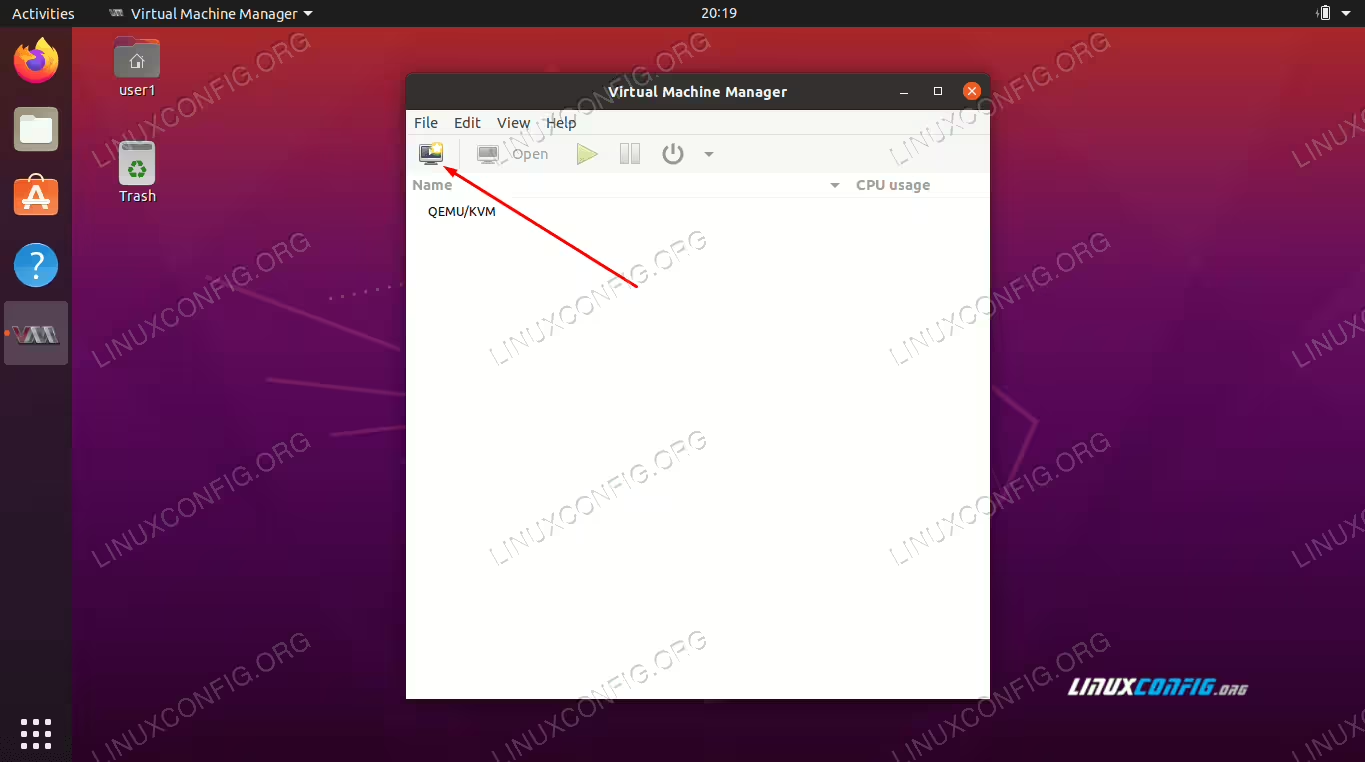
Créer une machine virtuelle
Votre nouvelle machine virtuelle aura besoin d’un système d’exploitation. Vous installerez probablement à partir d’un fichier .iso, alors sélectionnez cette option dans la première fenêtre. Si vous avez toujours besoin d’une image du système d’exploitation, rendez-vous sur Ubuntu 20.04 pour télécharger et téléchargez-en une gratuitement.

Sélectionnez la source d’installation
Accédez à votre fichier d’installation et sélectionnez-le.

Accéder au support d’installation
Vous devrez également indiquer à virt-manager le système d’exploitation que vous essayez d’installer, s’il ne le détermine pas automatiquement avec succès.

Remplissez les informations sur le système d’exploitation
Sur l’écran suivant, allouez une quantité raisonnable de ressources CPU et mémoire à votre nouvelle machine virtuelle. Attention à ne pas en donner trop.

Allocation du processeur et de la mémoire
L’écran suivant vous demandera la taille du disque dur. Encore une fois, entrez un montant raisonnable – une machine virtuelle n’a probablement pas besoin de grand-chose.

Allocation de stockage
Donnez un nom à votre machine virtuelle et finalisez vos modifications sur l’écran suivant. Cliquez sur « Terminer » lorsque vous êtes prêt à commencer l’installation.
Finaliser les paramètres de la machine virtuelle
Après avoir cliqué sur Terminer, le système d’exploitation s’installera comme il le ferait habituellement sur un ordinateur physique. Lorsque vous avez terminé, vous pouvez continuer à utiliser l’application virt-manager pour gérer vos machines virtuelles, y compris les activer et les désactiver.
Conclusion
Dans cet article, nous avons appris à utiliser KVM et virt-manager pour installer et gérer des machines virtuelles sur Ubuntu 20.04 Focal Fossa. Nous avons également vu comment configurer des interfaces réseau pour des connexions pontées entre la machine hôte et les systèmes d’exploitation invités.
KVM est un outil très puissant, et associé à virt-manager, il permet une gestion élégante et facile de plusieurs machines virtuelles. Maintenant que KVM est configuré, vous aurez accès à presque tous les systèmes d’exploitation sous une forme virtualisée, directement depuis votre bureau Ubuntu.