Comment installer l’environnement Ubuntu Studio Desktop sur Ubuntu 20.04
L’objectif est d’installer Ubuntu Studio en tant qu’environnement de bureau alternatif à Ubuntu 20.04 Focal Fossa Desktop/Server Linux.
Dans ce tutoriel, vous allez apprendre :
- Comment installer
tasksel - Comment installer l’environnement de bureau Ubuntu Studio
- Comment se connecter à l’environnement de bureau Ubuntu Studio

Environnement de bureau Ubuntu Studio sur Ubuntu 20.04
Configuration logicielle requise et conventions utilisées
| Catégorie | Exigences, conventions ou version du logiciel utilisé |
|---|---|
| Système | Installé Ubuntu 20.04 ou mis à jour Ubuntu 20.04 Focal Fossa |
| Logiciel | Tâchesel |
| Autre | Accès privilégié à votre système Linux en tant que root ou via la commande sudo. |
Comment installer Ubuntu Studio Desktop sur Ubuntu 20.04 instructions étape par étape
Nous utiliserons la commande
taskselpour installer Ubuntu Studio Desktop. Dans le cas où la commandetaskseln’est pas disponible sur votre système, vous pouvez l’installer en :sudo apt install taskselExécutez la commande suivante pour commencer l’installation d’Ubuntu Studio Desktop :
sudo tasksel install ubuntustudio-desktop
OR
sudo tasksel install ubuntustudio-desktop-core
Les commandes ci-dessus installeront l’environnement de bureau Ubuntu Studio.

Commande d’installation d’Ubuntu Studio Desktop sur Ubuntu 20.04

Attendez que tasksel termine l’installation d’Ubuntu Studio Desktop

Fournir des autorisations de configuration supplémentaires pour le démon
jackd2Une fois l’installation terminée, redémarrez votre système Ubuntu 20.04 :
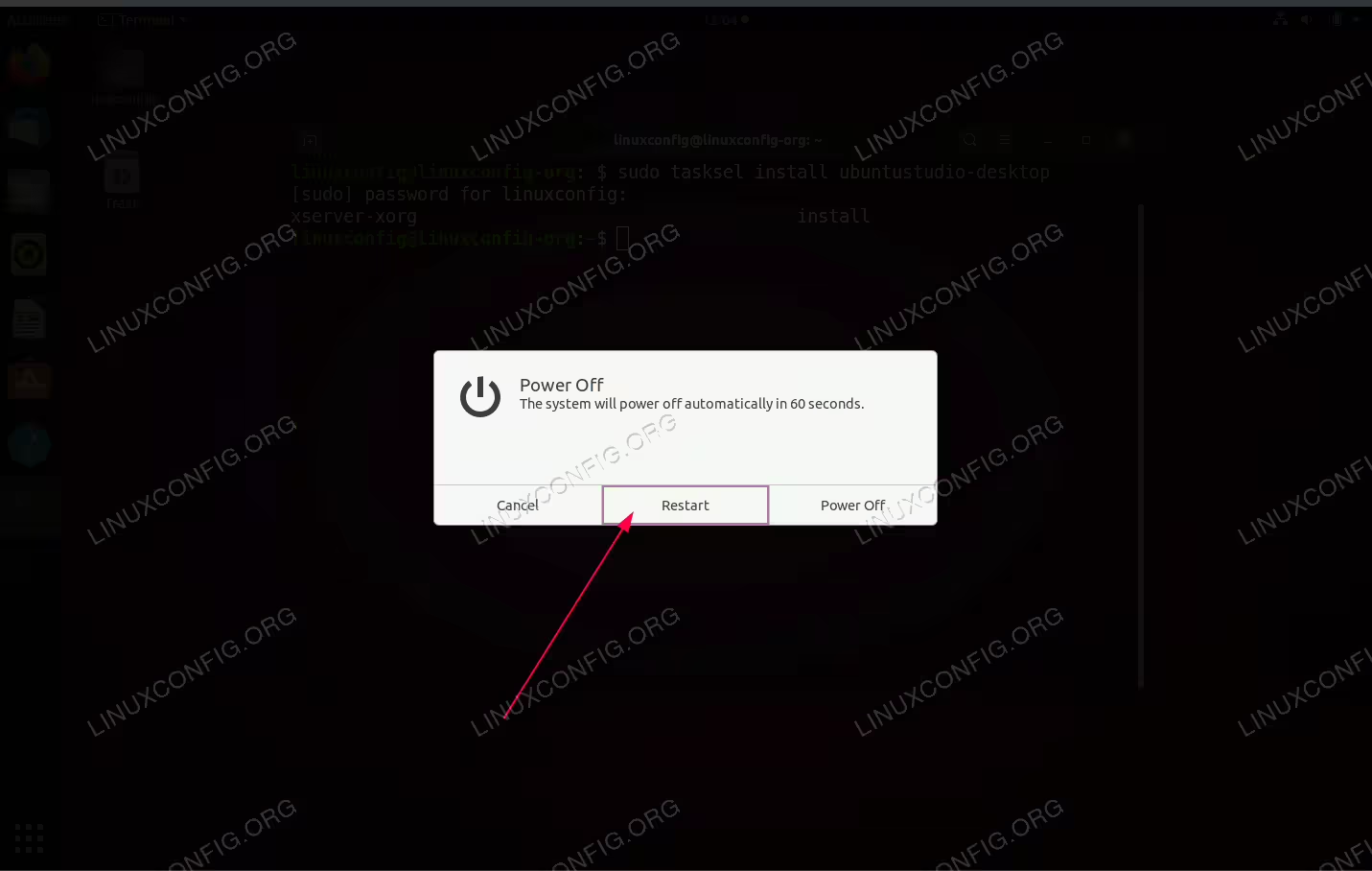
Redémarrez votre système Ubuntu 20.04
Sélectionnez Ubuntu Studio Desktop avant de vous connecter :

Ouvrez le menu de sélection de session de bureau, sélectionnez
Session Ubuntu Studio, entrez le mot de passe et connectez-vous