Surveillance du système Ubuntu 20.04 avec les widgets Conky
Conky est un programme de surveillance du système pour Linux et BSD qui s’exécute sur l’interface graphique. Il surveille diverses ressources système pour signaler l’utilisation actuelle du processeur, de la mémoire, du stockage sur disque, des températures, des utilisateurs connectés, de la chanson en cours de lecture, etc. dans un petit widget élégant sur votre écran. De cette façon, vous pouvez voir en un coup d’œil comment les composants de votre ordinateur sont utilisés.
Conky est léger et hautement configurable, vous pouvez donc l’exécuter sans avoir d’impact négatif sur votre système ou le voir ressortir comme s’il n’était pas à sa place. Nous allons vous montrer comment l’installer sur Ubuntu 20.04 Focal Fossa et quelques options de configuration pour qu’il ait l’air bien.
Dans ce tutoriel, vous allez apprendre :
- Comment installer Conky sur Ubuntu 20.04
- Comment activer Conky pour démarrer au démarrage
- Comment personnaliser les informations signalées par Conky
- Comment personnaliser l’apparence de Conky

Surveillance du système Conky sur Ubuntu 20.04
Installation de Conky sur Ubuntu 20.04
Pour installer Conky sur votre système, il vous suffit d’ouvrir un terminal et d’entrer la commande suivante :
sudo apt install conky-all
Activer Conky pour démarrer au démarrage
Conky est le type de programme que les gens exécutent généralement tout le temps. Il s’intègre en quelque sorte à votre bureau. Par conséquent, vous voudrez probablement qu’il s’ouvre automatiquement à chaque démarrage de votre système. Pour y parvenir, procédez comme suit :
Ouvrez le lanceur d’applications d’Ubuntu et tapez « startup » dans la barre de recherche pour ouvrir les applications de démarrage.

Ouvrir les applications de démarrage à partir du lanceur d’applications Ubuntu
Dans les applications de démarrage, cliquez sur « Ajouter » pour ajouter un nouveau programme.

Cliquez sur le bouton Ajouter pour entrer Conky dans la liste
Dans cette fenêtre, nous allons entrer le nom de notre programme (Conky System Monitoring) et la commande complète pour ouvrir Conky, qui est
/usr/bin/conky. Reportez-vous à la capture d’écran ci-dessous pour savoir à quoi devrait ressembler le vôtre :
Remplissez les informations pour Conky comme indiqué ici
Appuyez sur le bouton « Ajouter » pour terminer, puis vous pouvez fermer la fenêtre des préférences des applications de démarrage. Lorsque vous avez terminé, redémarrez ou reconnectez-vous à votre système Ubuntu 20.04.
rebootLorsque vous rechargez sur votre ordinateur, vous serez accueilli par le widget Conky. Cela semble un peu simple pour l’instant et c’est dans une position terrible par défaut, mais cela devrait vous donner une vue concise de ce qui se passe avec vos ressources système. Dans la section suivante, nous verrons comment l’améliorer en apparence.

Conky est maintenant chargé, mais il a l’air plutôt moche en ce moment
Comment personnaliser Conky
Maintenant que Conky est opérationnel, nous pouvons travailler un peu sur son esthétique. Le fichier de configuration universel de Conky se trouve dans /etc/conky/conky.conf. La modification de ce fichier modifiera les paramètres de chaque utilisateur de votre système Ubuntu 20.04. Donc, si vous cherchez à appliquer des modifications universelles, travaillez directement avec ce fichier. Sinon, pour modifier les paramètres de votre utilisateur spécifique, créez d’abord un fichier de configuration Conky défini par un seul utilisateur comme suit :
cp /etc/conky/conky.conf ~/.conkyrc
Pour appliquer ces modifications, vous devrez recharger votre bureau en redémarrant ou en vous déconnectant et en vous reconnectant. Après cela, utilisez votre éditeur de texte préféré pour ouvrir le fichier de configuration. Voici comment l’ouvrir avec getit :
gedit ~/.conkyrc
L’un des changements les plus apparents qui doit se produire est de faire sortir Conky du côté gauche de l’écran, où il chevauche la barre de dock de GNOME. Changez la ligne 29 de alignment='top_left' à alignment='top_right' pour que Conky s'affiche sur le côté droit de votre bureau.

Correction de l’alignement de Conky
Ensuite, faisons en sorte que la surveillance du réseau fonctionne correctement. Par défaut, Conky surveille l’interface réseau eth0, mais il y a de fortes chances que votre interface réseau utilise un nom différent. Obtenez le nom de votre interface réseau, puis remplacez les valeurs eth0 de la ligne 76 par le nom de votre interface réseau.

Entrez le nom de votre interface réseau à la ligne 76, en remplaçant eth0
Vous pouvez essayer d’envoyer un ping à un site Web pour générer du trafic réseau et vous assurer que Conky le détecte. Notez que vous devrez enregistrer vos modifications dans le fichier de configuration avant de le tester.
ping google.com

Générez du trafic réseau pour vous assurer que Conky signale correctement
Ensuite, faisons en sorte que Conky ait l’air un peu plus fluide et un peu moins comme une tache noire d’une horreur. Ajoutez les lignes suivantes dans votre fichier de configuration Conky en haut de la section de configuration principale et cliquez sur enregistrer pour voir à quel point les modifications sont belles :
	own_window_argb_visual = true,
	own_window_argb_value = 50,
	double_buffer = true,

Changez ces trois lignes pour rendre Conky transparent et avoir l’air bien
Comme nous l’avons mentionné précédemment, Conky est hautement configurable. Il y a beaucoup de choses que nous pouvons y faire. Par exemple, pour configurer Conky afin qu’il surveille l’adresse IP externe de notre système, vous pouvez ajouter la ligne suivante au fichier de configuration sous la directive conky.text :
${color grey}External IP: $color${execi 1000 wget -q -O- http://ipecho.net/plain; echo}

Conky signale maintenant l’adresse IP externe de notre système
Encore plus d’options
Conky a l’air assez poli maintenant, comme vous pouvez le voir dans notre capture d’écran ci-dessous.

Configuration de base de Conky sur Ubuntu 20.04
Pourtant, nous n’avons abordé que quelques paramètres de base. Il y a une infinité de possibilités à ce que vous pouvez faire avec Conky, tant que vous avez un peu de connaissances et d’imagination. Par exemple, vérifiez l’étendue de la configuration ci-dessous :
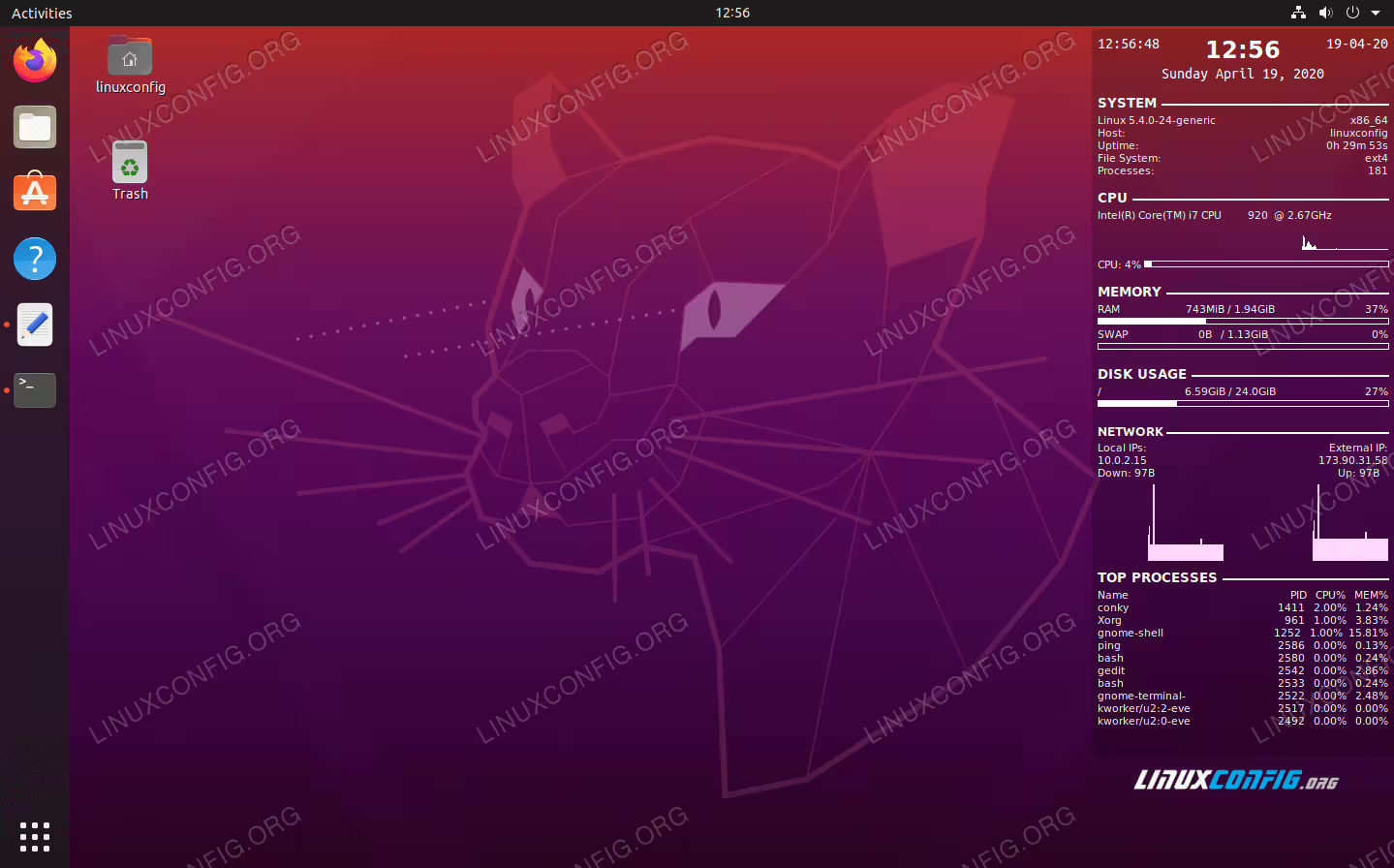
Configuration étendue de Conky sur Ubuntu 20.04
Cette configuration vous intéresse ? Il suffit de coller le code suivant dans le fichier de configuration de Conky que nous avons modifié plus tôt :
conky.config = {

	update_interval = 1,
	cpu_avg_samples = 2,
	net_avg_samples = 2,
	out_to_console = false,
	override_utf8_locale = true,
	double_buffer = true,
	no_buffers = true,
	text_buffer_size = 32768,
	imlib_cache_size = 0,
	own_window = true,
	own_window_type = 'normal',
	own_window_argb_visual = true,
	own_window_argb_value = 50,
	own_window_hints = 'undecorated,below,sticky,skip_taskbar,skip_pager',
	border_inner_margin = 5,
	border_outer_margin = 0,
	xinerama_head = 1,
	alignment = 'bottom_right',
	gap_x = 0,
	gap_y = 33,
	draw_shades = false,
	draw_outline = false,
	draw_borders = false,
	draw_graph_borders = false,
	use_xft = true,
	font = 'Ubuntu Mono:size=12',
	xftalpha = 0.8,
	uppercase = false,
	default_color = 'white',
	own_window_colour = '#000000',
	minimum_width = 300, minimum_height = 0,
	alignment = 'top_right',

};
conky.text = [[
${time %H:%M:%S}${alignr}${time %d-%m-%y}
${voffset -16}${font sans-serif:bold:size=18}${alignc}${time %H:%M}${font}
${voffset 4}${alignc}${time %A %B %d, %Y}
${font}${voffset -4}
${font sans-serif:bold:size=10}SYSTEM ${hr 2}
${font sans-serif:normal:size=8}$sysname $kernel $alignr $machine
Host:$alignr$nodename
Uptime:$alignr$uptime
File System: $alignr${fs_type}
Processes: $alignr ${execi 1000 ps aux | wc -l}

${font sans-serif:bold:size=10}CPU ${hr 2}
${font sans-serif:normal:size=8}${execi 1000 grep model /proc/cpuinfo | cut -d : -f2 | tail -1 | sed 's/\s//'}
${font sans-serif:normal:size=8}${cpugraph cpu1}
CPU: ${cpu cpu1}% ${cpubar cpu1}

${font sans-serif:bold:size=10}MEMORY ${hr 2}
${font sans-serif:normal:size=8}RAM $alignc $mem / $memmax $alignr $memperc%
$membar
SWAP $alignc ${swap} / ${swapmax} $alignr ${swapperc}%
${swapbar}

${font sans-serif:bold:size=10}DISK USAGE ${hr 2}
${font sans-serif:normal:size=8}/ $alignc ${fs_used /} / ${fs_size /} $alignr ${fs_used_perc /}%
${fs_bar /}

${font Ubuntu:bold:size=10}NETWORK ${hr 2}
${font sans-serif:normal:size=8}Local IPs:${alignr}External IP:
${execi 1000 ip a | grep inet | grep -vw lo | grep -v inet6 | cut -d \/ -f1 | sed 's/[^0-9\.]*//g'}  ${alignr}${execi 1000  wget -q -O- http://ipecho.net/plain; echo}
${font sans-serif:normal:size=8}Down: ${downspeed enp0s3}  ${alignr}Up: ${upspeed enp0s3}
${color lightgray}${downspeedgraph enp0s3 80,130 } ${alignr}${upspeedgraph enp0s3 80,130 }$color
${font sans-serif:bold:size=10}TOP PROCESSES ${hr 2}
${font sans-serif:normal:size=8}Name $alignr PID   CPU%   MEM%${font sans-serif:normal:size=8}
${top name 1} $alignr ${top pid 1} ${top cpu 1}% ${top mem 1}%
${top name 2} $alignr ${top pid 2} ${top cpu 2}% ${top mem 2}%
${top name 3} $alignr ${top pid 3} ${top cpu 3}% ${top mem 3}%
${top name 4} $alignr ${top pid 4} ${top cpu 4}% ${top mem 4}%
${top name 5} $alignr ${top pid 5} ${top cpu 5}% ${top mem 5}%
${top name 6} $alignr ${top pid 6} ${top cpu 6}% ${top mem 6}%
${top name 7} $alignr ${top pid 7} ${top cpu 7}% ${top mem 7}%
${top name 8} $alignr ${top pid 8} ${top cpu 8}% ${top mem 8}%
${top name 9} $alignr ${top pid 9} ${top cpu 9}% ${top mem 9}%
${top name 10} $alignr ${top pid 10} ${top cpu 10}% ${top mem 10}%
]];
Pour en savoir plus, visitez la page officielle de Conky git ou jetez un coup d’œil à la documentation de la page de manuel :
man conky
Conclusion
Conky est l’un des utilitaires de surveillance système les plus anciens et les plus utiles disponibles sur Linux. Sa légèreté et sa nature hautement configurable en font un favori des utilisateurs d’Ubuntu. Une fois que vous l’avez bien aspecté, il est facile d’oublier qu’il ne fait pas réellement partie de l’environnement de bureau Ubuntu par défaut.
Dans ce tutoriel, nous avons montré comment installer Conky pour la surveillance du système sur Ubuntu 20.04 Focal Fossa. Nous avons également montré comment vous pouvez appliquer vos propres modifications de configuration pour contrôler les informations rapportées par Conky, ainsi que diverses modifications esthétiques pour le rendre fluide sur votre bureau.