Comment installer Ubuntu 20.04 sur VirtualBox
Dans ce tutoriel, nous allons vous montrer comment installer Ubuntu 20.04 Focal Fossa dans une machine virtuelle VirtualBox. Vous pourrez suivre ce guide, que vous utilisiez Windows, Ubuntu ou une autre distribution Linux. La configuration de VirtualBox et l’installation d’Ubuntu 20.04 lui-même restent très cohérentes sur les différentes plateformes.
L’installation d’Ubuntu dans une machine virtuelle est un excellent moyen de tester des applications sans avoir à installer de logiciel sur votre système hôte. C’est aussi un excellent moyen de tester Ubuntu lui-même, si vous ne l’utilisez pas déjà. Si vous êtes un utilisateur de Windows 10, vous avez également la possibilité d’installer Ubuntu 20.04 en même temps que Windows 10 (double démarrage), si vous préférez cela à une machine virtuelle.
Dans ce tutoriel, vous allez apprendre :
- Comment configurer VirtualBox pour héberger Ubuntu 20.04
- Comment créer une machine virtuelle Ubuntu 20.04

Ubuntu 20.04 Focal Fossa fonctionnant sur une machine virtuelle dans VirtualBox
Commencer
Ce tutoriel suppose que vous avez déjà installé VirtualBox. Si ce n’est pas le cas, nous avons un guide sur la façon d’installer VirtualBox sur Ubuntu 20.04 Focal Fossa que vous pouvez suivre avant de vous rencontrer ici. Pour les utilisateurs de Windows et d’autres personnes qui n’utilisent pas Ubuntu, vous pouvez vous rendre sur VirtualBox.org et télécharger la dernière version de VirtualBox pour votre système.
L’autre chose dont vous avez besoin pour commencer est l’image d’installation d’Ubuntu 20.04. Il se présente sous la forme d’un fichier ISO. Consultez notre guide sur le téléchargement de l’image ISO d’Ubuntu 20.04 Focal Fossa pour obtenir la copie que vous voulez. Il contient tous les liens de téléchargement officiels pour Ubuntu 20.04 et les différents environnements de bureau disponibles. En cas de doute, il suffit de télécharger la version vanille « Ubuntu 20.04 LTS Desktop ».
Création d’une machine virtuelle sur Ubuntu
Vous remarquerez que les captures d’écran de cette section sont prises sur un système Ubuntu. Même si vous utilisez une autre distribution Linux ou Windows 10, les menus et les invites sont tous à peu près identiques. Quel que soit votre système d’exploitation hôte, vous pourrez nous suivre.
Ouvrez VirtualBox à partir du menu Démarrer ou du lanceur d’applications de votre système.

Ouvrir VirtualBox
Maintenant, nous pouvons commencer à créer une nouvelle machine virtuelle en cliquant sur le bouton « Nouveau ».

Cliquez sur Nouveau pour commencer à créer une nouvelle machine
Vous devrez maintenant nommer la nouvelle machine virtuelle, choisir une zone pour l’enregistrer et vous assurer que le « type » et la « version » sont correctement remplis, comme le montre la capture d’écran ci-dessous. Ensuite, cliquez sur « Suivant » pour continuer.

Nommez votre machine virtuelle et sélectionnez le bon type
Sur cet écran, vous allez sélectionner la quantité de mémoire de votre système à laquelle la machine invitée aura accès. VirtualBox indique que la mémoire recommandée à allouer est de 1024 Mo (1 Go) pour Ubuntu. Par expérience, je peux vous dire que 2048 Mo (2 Go) c’est beaucoup mieux et vous assurera une plus grande stabilité. Si vous pouvez économiser le gigaoctet supplémentaire, nous vous recommandons d’allouer 2 Go au lieu de 1. Quoi qu’il en soit, faites votre sélection, puis cliquez sur « Suivant ».

Choisissez la quantité de RAM que vous souhaitez allouer
VirtualBox va maintenant vous demander si vous souhaitez créer le disque dur virtuel maintenant et quelle doit être sa taille. VirtualBox recommande 10 Go. Cela ne convient pas, sauf si vous prévoyez d’installer beaucoup de logiciels ou de stocker beaucoup de fichiers. Il peut toujours être modifié plus tard si vous décidez que vous avez besoin de plus d’espace de stockage. Sélectionnez « Créer un disque dur virtuel maintenant » et cliquez sur « Créer » pour finaliser toute votre configuration.

Choisissez de créer le disque dur virtuel maintenant
Pour le type de fichier de disque dur, la sélection par défaut de VDI est bonne. Cliquez sur « Suivant ».

Créer une image de disque virtuel VDI
Il n’y a pas beaucoup de sens à créer un disque dur virtuel de taille fixe, car cela utilisera plus d’espace sur votre disque dur qu’il n’en a nécessairement besoin. À moins que vous n’ayez une circonstance particulière nécessitant un disque de taille fixe, laissez l’option par défaut « Alloué dynamiquement » sélectionnée et cliquez sur « Suivant ».

Choisir un disque virtuel alloué dynamiquement
Choisissez la taille du disque dur. Comme nous l’avons dit précédemment, 10 Go conviendront probablement à la majorité des utilisateurs. C’est également l’occasion de sélectionner le chemin d’accès au disque dur. La grande majorité des utilisateurs se contenteront de laisser ces paramètres tranquilles et de cliquer sur « Créer ».
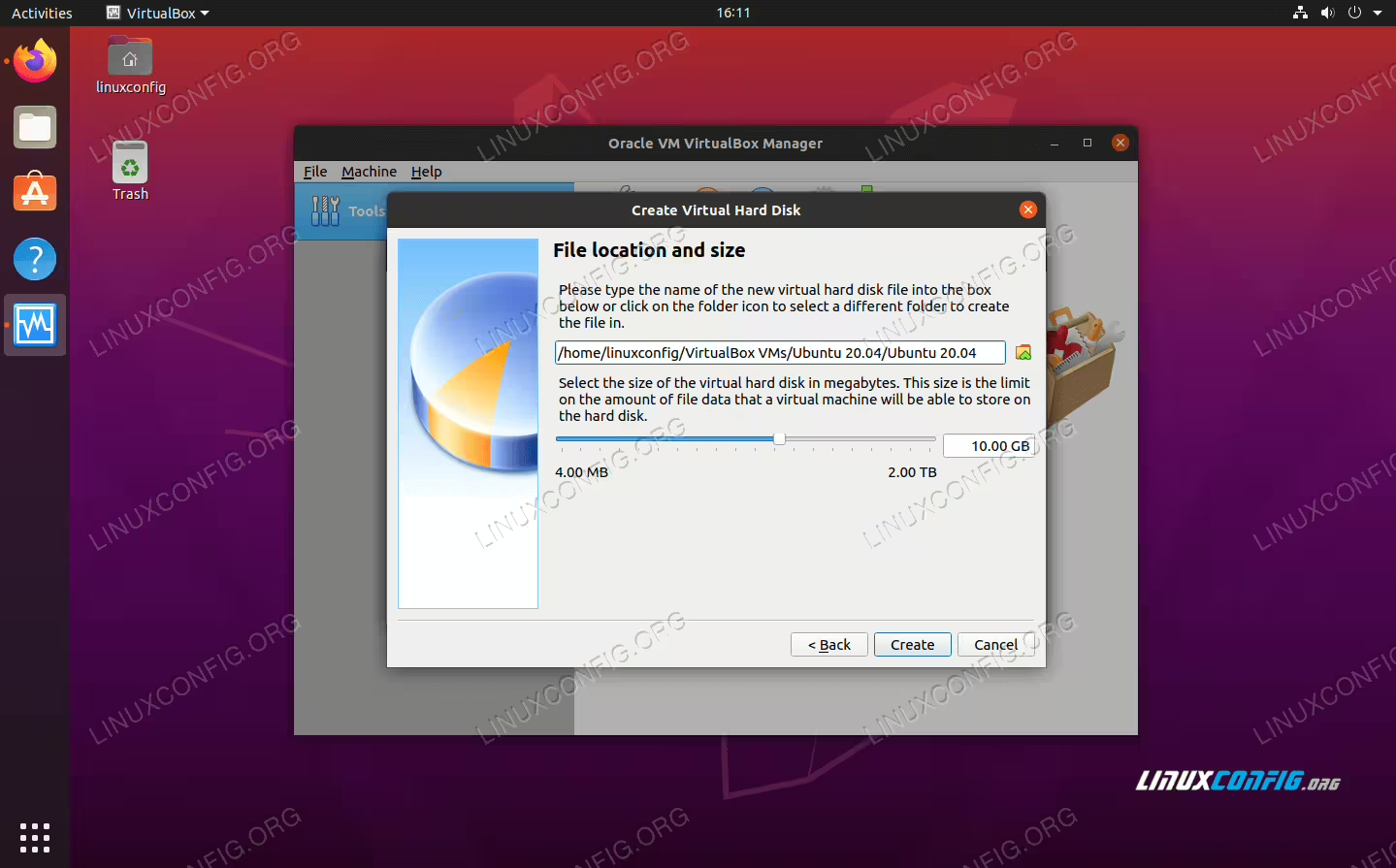
Sélectionnez la quantité de stockage de votre disque dur virtuel
Maintenant que nous avons créé notre environnement, nous sommes prêts à installer Ubuntu 20.04 sur la machine virtuelle. Vous pouvez mettre en surbrillance votre machine nouvellement créée et cliquer sur « Démarrer » pour la démarrer.

Démarrer la machine virtuelle
Étant donné qu’il n’y a pas de système d’exploitation actuellement installé, VirtualBox nous demandera de sélectionner un fichier ISO à partir duquel démarrer. Cliquez sur la petite icône de navigation (illustrée ci-dessous) pour sélectionner l’image ISO Ubuntu 20.04 que nous avons téléchargée précédemment.

Choisissez un fichier de disque optique virtuel
Dans le menu Sélecteur de disque optique, cliquez sur « Ajouter ».

Ajouter l’image d’installation ISO d’Ubuntu 20.04
Accédez à l’endroit où vous avez téléchargé l’image ISO d’Ubuntu 20.04, mettez-la en surbrillance et cliquez sur « Ouvrir ».

Accédez à l’image ISO que vous avez téléchargée
Cliquez maintenant sur « Choisir » dans le sélecteur de disque optique.

Choisissez l’image ISO afin de démarrer à partir de celle-ci
Enfin, cliquez sur « Créer » pour démarrer l’installation d’Ubuntu 20.04.

Nous pouvons enfin démarrer la machine virtuelle et démarrer à l’ISO Ubuntu
À partir de ce moment, vous installerez Ubuntu 20.04 comme vous le feriez sur une machine physique. Nous avons un autre guide sur la façon d’installer Ubuntu 20.04 Focal Fossa desktop si vous avez besoin d’aide à ce sujet.
Conclusion
La virtualisation est un excellent moyen d’exécuter un deuxième système sans avoir besoin de matériel supplémentaire. VirtualBox vous facilite la tâche grâce à son interface élégante et à ses nombreuses options de configuration. Le fait de disposer d’une version virtualisée d’Ubuntu 20.04 vous offre une grande flexibilité pour tester des applications ou maintenir un environnement séparé de votre système hôte.
Pour en savoir plus, consultez notre guide sur la façon d’installer des éditions invitées sur une machine virtuelle Ubuntu, car c’est probablement la première chose que vous voudrez faire une fois que votre machine virtuelle Ubuntu sera opérationnelle. De plus, je souhaiterai peut-être installer le pack d’extension VirtualBox pour bénéficier d’une fonctionnalité Virtualbox supplémentaire.