Chiffrer un disque avec VeraCrypt sous Linux
Objectif
Installez VeraCrypt et chiffrez un disque.
Distributions
Ce guide fonctionnera sur presque toutes les distributions Linux.
Exigences
Une installation fonctionnelle de l’une des distributions prises en charge avec des privilèges root.
Conventions
- # – nécessite que la commande linux donnée soit exécutée avec les privilèges root, soit directement en tant qu’utilisateur root, soit en utilisant la commande
sudo - $ – commande linux donnée à exécuter en tant qu’utilisateur régulier non privilégié
Introduction
TrueCrypt était connu comme une référence en matière de cryptage des systèmes de fichiers. Il était connu pour fournir d’excellentes options de cryptage, y compris des volumes cryptés cachés. C’est quelque chose que le LUKS ne peut pas faire. TrueCrypt a été abandonné, mais il a été forké dans VeraCrypt.
VeraCrypt est le successeur de TrueCrypt, et il peut faire tout ce que son parent pouvait. VeraCrypt est toujours en cours de développement actif avec les dernières normes de cryptage prises en charge.
Obtenir VeraCrypt

Téléchargez et extrayez VeraCrypt
Veracrypt est disponible sur le site Web du développeur sous la forme d’une série de scripts d’exécuteur. Allez-y et téléchargez l’archive Linux.
Ouvrez l’archive tar sur votre système une fois le téléchargement terminé. L’archive contient une série de scripts pour installer VeraCrypt, soit l’interface graphique, soit la version en ligne de commande VeraCrypt pour les systèmes 32 bits et 64 bits. Exécutez l’interface graphique qui vous convient. C’est beaucoup plus facile à travailler graphiquement.
sudo ./veracrypt-1.22-setup-gui-x64L’installateur est un peu moche, mais il suffit d’accepter et d’installer VeraCrypt. Il s’agit d’un installateur de base.

VeraCrypt en cours d’exécution
Une fois l’installation terminée, vous pouvez trouver VeraCrypt dans le menu de lancement de votre environnement de bureau. Ouvrez-le. La fenêtre par défaut semble simple au premier abord. Le haut de la fenêtre répertorie une série de lecteurs. Ce sont tous des points de montage virtuels que VeraCrypt utilise pour gérer vos volumes chiffrés.
En dessous, vous trouverez une série de boutons. Cliquez sur celui pour créer un volume.
Création d’un conteneur de fichiers chiffré
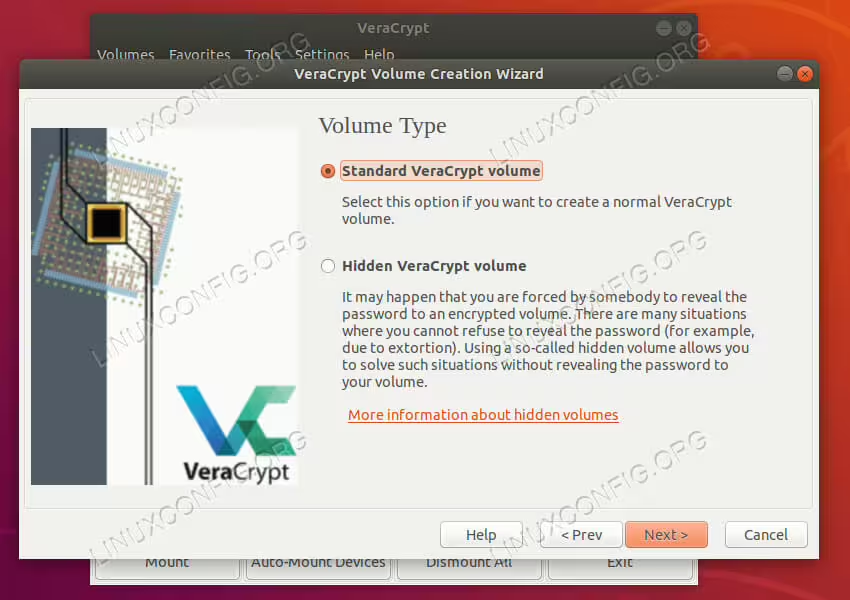
VeraCrypt définir le type de volume
Une fois que vous avez cliqué sur le bouton pour commencer le processus de création du volume, une nouvelle fenêtre s’ouvre pour vous guider tout au long de la configuration de votre nouveau volume.
VeraCrypt supporte deux types de volumes différents. L’un d’entre eux est un volume virtuel que vous pouvez créer n’importe où. Il ressemble et se comporte comme un fichier pour le reste de votre système, mais VeraCrypt peut l’ouvrir et accéder aux fichiers qui y sont stockés. L’autre option crypte une partition ou un périphérique réel. Ce guide se concentrera sur les conteneurs chiffrés. Le processus d’un disque est très similaire.

VeraCrypt choisir l’emplacement
Ensuite, il vous sera demandé où vous souhaitez créer votre fichier. Choisissez l’endroit qui vous convient. Encore une fois, il se comporte comme n’importe quel autre fichier pour le reste de votre système.

Taille de l’ensemble VeraCrypt
VeraCrypt vous permet de sélectionner la taille de votre conteneur. Vous ne pouvez pas le redimensionner une fois qu’il est fait, alors choisissez quelque chose de suffisamment grand.

VeraCrypt choisit le mot de passe
Il vous sera ensuite demandé de définir un mot de passe pour votre volume. Comme tous les autres disques cryptés, vous devrez vous souvenir de celui-ci. Il n’y a pas de reprise.

VeraCrypt pick système de fichiers
Après cela, vous serez invité à sélectionner un système de fichiers à formater. Ext4 est une valeur sûre pour les systèmes Linux. VeraCrypt vous demandera également sur l’écran suivant si vous prévoyez d’utiliser votre disque uniquement sous Linux.

Volume au format VeraCrypt
Enfin, vous serez invité à déplacer votre souris pour générer du caractère aléatoire pour le cryptage. Allez-y jusqu’à ce que le bar soit rempli. Ensuite, cryptez votre disque.
Monter un disque
Une fois votre disque formaté, il est prêt à l’emploi. Pour utiliser votre disque, vous devrez le monter.
De retour sur l’écran principal de VeraCrypt, vous verrez deux boutons ; Sélectionnez Fichier, puis Périphérique. Si vous avez suivi ce guide et créé un fichier, utilisez-le. Si vous avez opté pour un appareil à la place, empruntez cette voie.
Pour le fichier, une fenêtre standard du navigateur de fichiers s’ouvre. Accédez à l’emplacement où vous avez créé votre fichier, puis sélectionnez-le. Si vous disposez d’un disque, la fenêtre affichera tout le matériel de stockage de votre machine. Sélectionnez votre lecteur.

Disque monté VeraCrypt
Une fois que vous avez sélectionné votre volume chiffré, vous êtes invité à saisir le mot de passe pour le déverrouiller. Faites-le. VeraCrypt déchiffrera votre disque, et il apparaîtra dans l’un des emplacements de disque en haut de la fenêtre. Cliquez dessus pour ouvrir le lecteur et afficher son contenu. Vous pouvez maintenant utiliser votre disque comme d’habitude. Lorsque vous avez terminé, cliquez sur le bouton en bas de la fenêtre VeraCrypt pour fermer le disque et le démonter.
Réflexions finales
VeraCrypt est un excellent outil pour la création et la gestion de volumes chiffrés. Il offre une certaine flexibilité avec les fichiers cryptés et la possibilité de créer des partitions cryptées cachées, qui ressemblent à des données aléatoires lorsqu’elles sont examinées. VeraCrypt est également multiplateforme, c’est donc une excellente option pour les clés USB cryptées et autres appareils dont vous pourriez avoir besoin sur plusieurs ordinateurs différents.