Comment modifier les balises musicales avec Kid3 sous Linux
La gestion d’une bibliothèque musicale en désordre peut être très pénible. Même si vous avez rippé toute votre musique vous-même, il y a de fortes chances que votre application d’extraction se soit trompée sur au moins quelques points.
Kid3 est un éditeur de balises méta graphique simple pour les fichiers musicaux qui peut vous aider à tout mettre en ordre.
Dans ce tutoriel, vous allez apprendre :
- Comment installer Kid3
- Comment modifier les balises d’une chanson
- Comment modifier plusieurs fichiers à la fois
- Comment obtenir une pochette d’album

Modifiez les balises musicales avec Kid3.
Configuration logicielle requise et conventions utilisées
| Catégorie | Exigences, conventions ou version du logiciel utilisé |
|---|---|
| Système | Ubuntu, Debian, Fedora, OpenSUSE et Arch |
| Logiciel | Enfant3 |
| Autre | Accès privilégié à votre système Linux en tant que root ou via la commande sudo. |
Installer Kid3
Kid3 est une application open source liée à KDE. Comme c’est le cas, vous n’aurez aucun mal à l’installer sur à peu près n’importe quelle distribution Linux.
Ubuntu/Debian/Mint
sudo apt install kid3chapeau mou
sudo dnf install kid3OpenSUSE
sudo zypper install kid3Arch Linux/Manjaro
sudo pacman -S kid3Modifier les tags d’un morceau
Une fois que Kid3 est installé sur votre système, lancez-le. Vous le trouverez avec vos autres applications multimédias sur la plupart des environnements de bureau.

Kid3 fonctionnant sous Linux.
Lorsque vous lancez Kid3 pour la première fois, il devrait afficher une liste de dossiers dans votre répertoire Musique. Si ce n’est pas le cas, appuyez sur Ouvrir et accédez à l’emplacement de votre musique.
Une fois votre musique ouverte dans Kid3, utilisez le navigateur de fichiers à gauche de votre écran pour ouvrir le dossier avec lequel vous souhaitez travailler, puis sélectionnez une chanson à modifier.
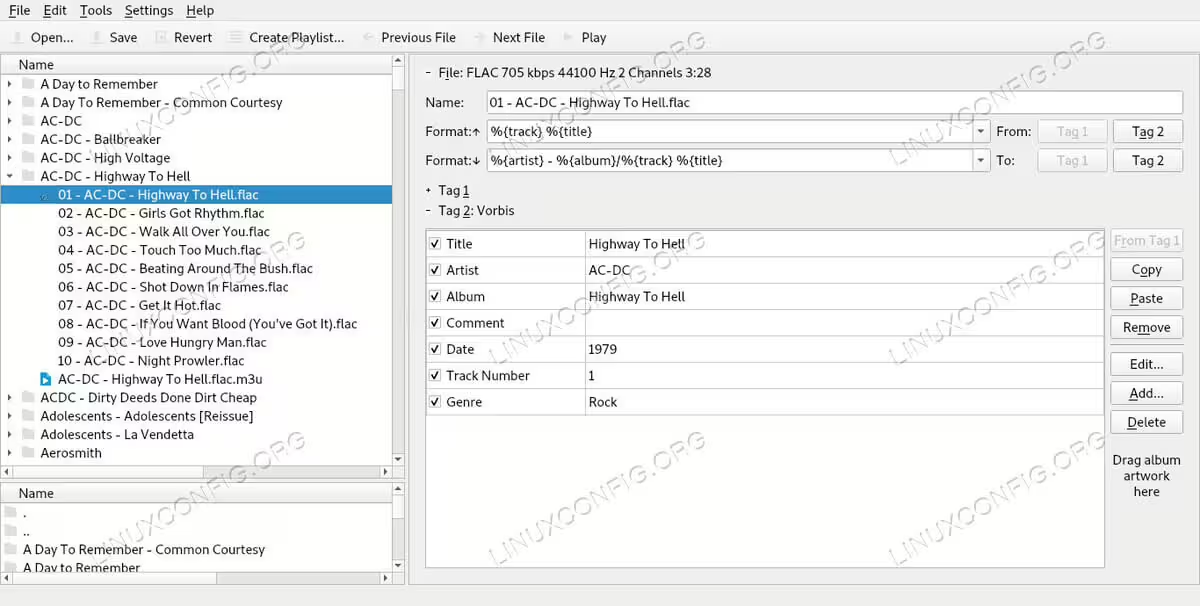
Modifier une chanson dans Kid3.
Le tableau à droite de la fenêtre remplira d’informations sur le morceau. Si vous souhaitez essayer d’importer les informations du morceau, appuyez sur Fichier en haut à gauche de la fenêtre et choisissez l’une des sources d’importation à essayer. À ce stade, cependant, il est probablement préférable d’éditer la chanson manuellement. Pour ce faire, cliquez dans les champs que vous souhaitez modifier pour les activer, et saisissez les informations correctes. Lorsque vous avez terminé, appuyez sur Enregistrer dans le menu supérieur.
Modifiez plusieurs fichiers à la fois
Il y a de fortes chances que vous souhaitiez modifier plusieurs chansons à la fois, surtout s’il s’agit d’un nom d’artiste ou d’un titre d’album qui est erroné.
Éditer plusieurs chansons à la fois est simple avec Kid3. Sur le côté gauche de l’écran, dans l’explorateur de fichiers, sélectionnez le premier fichier que vous souhaitez modifier. Ensuite, maintenez la touche Maj de votre clavier enfoncée et sélectionnez le dernier fichier. Si vous préférez choisir, maintenez la touche Ctrl enfoncée à la place, puis sélectionnez chaque fichier.
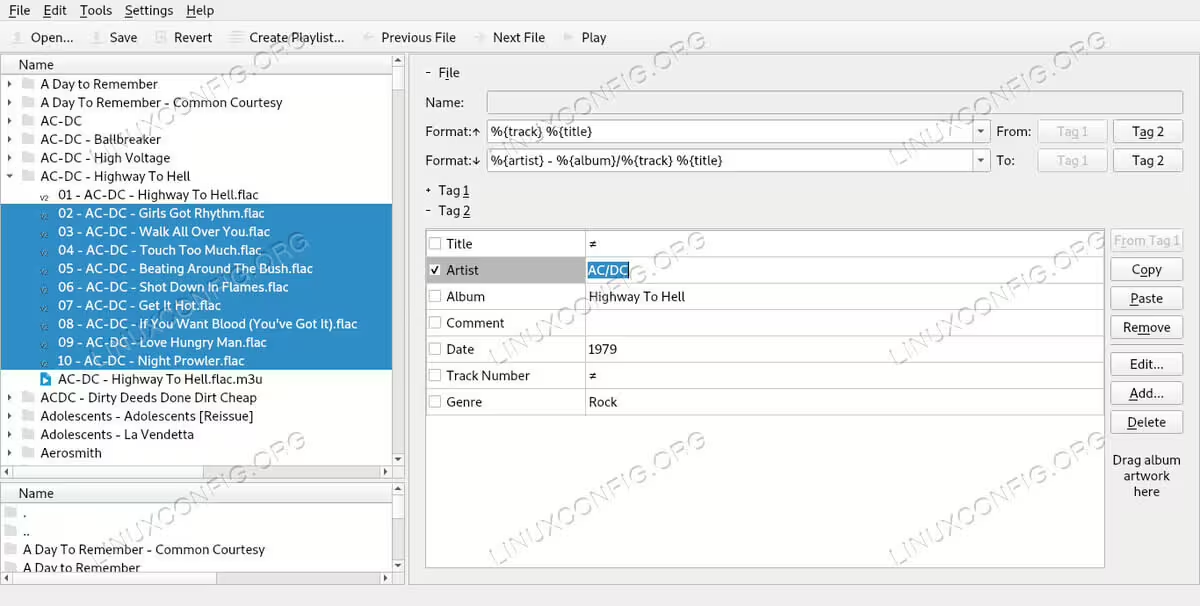
Modifiez plusieurs chansons dans Kid3.
Maintenant, jetez un coup d’œil à la table. Les champs qui sont les mêmes dans tous vos fichiers sélectionnés resteront les mêmes. Les champs qui diffèrent afficheront une simple non égale, indiquant que les champs n’étaient pas identiques et ne pouvaient pas être modifiés ensemble. Comme précédemment, sélectionnez le champ que vous souhaitez modifier et effectuez vos modifications. Appuyez ensuite sur Enregistrer en haut de la fenêtre.
Obtenir la pochette de l’album
Kid3 peut également récupérer des pochettes d’album pour votre musique. Appuyez sur Fichier dans le coin supérieur gauche de la fenêtre. Ensuite, sélectionnez Parcourir la pochette... dans le menu.
Une nouvelle fenêtre s’ouvrira. Ne vous inquiétez pas trop de la fenêtre elle-même. Au lieu de cela, appuyez sur Parcourir en bas.

Ajouter une pochette dans Kid3.
Kid3 enverra une recherche pour la pochette de votre album à votre navigateur Web. Trouvez l’image correcte et faites-la glisser vers la gauche de la fenêtre de votre Kid3 où il est écrit « Glissez l’illustration de l’album ici ». Kid3 appliquera l’illustration à votre ou vos fichiers. Appuyez sur Enregistrer pour le rendre permanent.
Conclusion
Il y a certainement plus que vous pouvez faire avec Kid3, mais vous êtes prêt à commencer à corriger les balises de votre bibliothèque musicale. Certains lecteurs de musique vont être lents à accepter les changements. Clémentine, par exemple, ne semble pas détecter les étiquettes modifiées jusqu’à ce que vous essayiez de les modifier pour qu’elles correspondent à Clémentine elle-même.