Comment convertir des formats vidéo sur Linux
Il existe plusieurs façons de convertir des fichiers vidéo sous Linux. Si vous êtes un fan des outils en ligne de commande, consultez notre guide de conversion vidéo FFMPEG. Ce guide va se concentrer sur HandBrake, un puissant outil de conversion vidéo graphique pour dissimuler des vidéos depuis et vers de nombreux formats tels que MP4, AVI, WebM et bien d’autres.
Dans ce tutoriel, vous allez apprendre :
- Comment installer HandBrake
- Comment utiliser les profils de conversion vidéo
- Comment convertir une vidéo
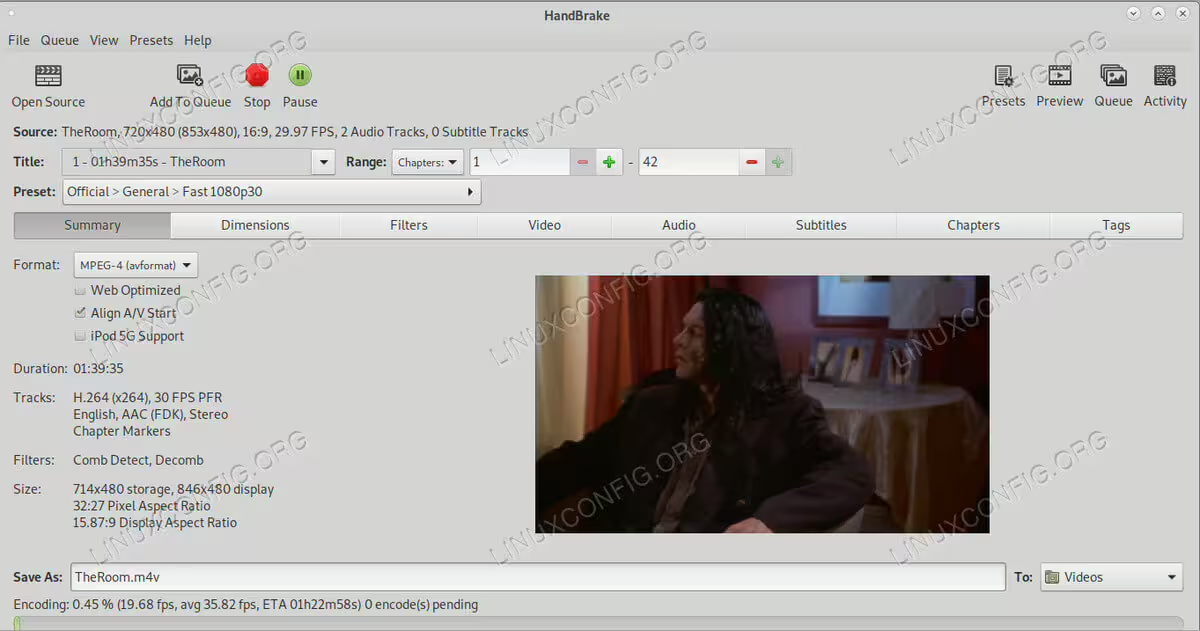
HandBrake convertit une vidéo.
Configuration logicielle requise et conventions utilisées
Installer HandBrake
HandBrake est une application open source populaire qui est disponible pour la plupart des distributions. La façon dont vous pouvez obtenir une version actuelle de HandBrake diffère cependant selon la distribution.
Ubuntu/Menthe
Si vous utilisez la dernière version d’Ubuntu, il y a de fortes chances que vous ayez également la dernière version de HandBrake dans vos dépôts. Vous pouvez vérifier par vous-même ou simplement l’installer avec Apt.
sudo apt install handbrakePour tous ceux qui utilisent Mint ou une version LTS d’Ubuntu, vous voudrez peut-être utiliser le HandBrake PPA à la place. Il dispose de versions plus récentes de HandBrake pour les anciennes versions d’Ubuntu.
sudo add-apt-repository ppa:stebbins/handbrake-releases
sudo apt update
sudo apt install handbrake
Debian
Il existe une version de HandBrake dans les dépôts Debian par défaut, mais elle est probablement obsolète. Vous pouvez obtenir la dernière version de HandBrake à partir du dépôt deb-mediamedia. Consultez notre guide multimédia Debian pour les instructions complètes de configuration.
chapeau mou
Comme pour beaucoup d’outils multimédias, HandBrake est disponible via le dépôt RPMFusion sur Fedora. Pour commencer, activez le référentiel sur votre système.
sudo dnf install https://download1.rpmfusion.org/free/fedora/rpmfusion-free-release-$(rpm -E %fedora).noarch.rpm https://download1.rpmfusion.org/nonfree/fedora/rpmfusion-nonfree-release-$(rpm -E %fedora).noarch.rpmLorsque c’est terminé, vous pouvez installer Fedora avec son interface graphique.
sudo dnf install handbrake-guiArch Linux/Manjaro
Arch et Manjaro ont les dernières versions de HandBrake dans leurs dépôts. Il suffit de l’installer.
sudo pacman -S handbrakeComment utiliser les profils de conversion vidéo
Lorsque HandBrake s’ouvre, vous serez accueilli par une fenêtre avec ce qui ressemble à de nombreuses commandes. Même si HandBrake offre de nombreuses commandes, il n’est pas compliqué à utiliser, à moins que vous ne le vouliez.

HandBrake fonctionnant sous Linux.
Pour commencer avec HandBrake, appuyez sur Open Source dans le coin supérieur gauche de l’écran. Cela vous permettra d’accéder à l’emplacement source de votre vidéo d’origine. Vous pouvez également utiliser un DVD comme source pour créer des sauvegardes de quelque chose que vous avez déjà gravé.

HandBrake avec vidéo chargée.
Une fois que votre vidéo est chargée, vous pouvez choisir un préréglage avec lequel travailler. HandBrake dispose d’une tonne de préréglages pratiques qui configureront automatiquement l’application pour convertir votre vidéo pour une résolution certaine, un framerare ou un appareil.

Préréglages vidéo HandBrake.
Ouvrez le menu Préréglage. Là, vous pouvez choisir le préréglage que vous souhaitez utiliser. HandBrake dispose de préréglages pour divers appareils mobiles et le Web, ainsi que de différentes résolutions et taux de rafraîchissement.

HandBrake Set Format vidéo.
Une fois que vous avez sélectionné un paramètre prédéfini, vous pouvez choisir le format sous l’onglet Résumé. Il n’y a que deux options, mais c’est tout ce dont vous aurez besoin dans la plupart des situations.
Comment convertir une vidéo
Une fois que vous avez tout, vous vous adaptez comme vous le souhaitez. Choisissez un emplacement de sortie et un nom de fichier en bas de la fenêtre.
Si vous souhaitez convertir plusieurs vidéos à l’aide des mêmes paramètres, appuyez sur Ajouter à la file d’attente en haut et répétez les étapes pour configurer. Sinon, appuyez simplement sur Démarrer pour commencer à convertir le fichier. Lorsque HandBrake a terminé, il affiche un message vous informant que c’est fait.
Conclusion
Ce ne sont que les bases de ce que HandBrake peut vraiment faire. Une fois que vous êtes à l’aise, n’hésitez pas à jouer et à voir quels autres paramètres il a à offrir. Vous pouvez même créer vos propres préréglages. Vous n’avez pas non plus à vous soucier de détruire vos fichiers car, à moins que vous ne le lui disiez, HandBrake n’écrasera pas l’original.