Activer/désactiver le pare-feu sur Manjaro Linux
Il existe plusieurs raisons pour lesquelles vous devrez peut-être activer ou désactiver le pare-feu sur votre système. La gestion du pare-feu sur Manjaro Linux peut se faire soit via l’interface graphique, soit via la ligne de commande. Dans ce guide, nous allons vous montrer des méthodes pour les deux.
Dans ce tutoriel, vous allez apprendre :
- Comment ajouter, activer ou désactiver un pare-feu à partir de l’interface graphique (XFCE)
- Comment activer ou désactiver le pare-feu à partir de la ligne de commande
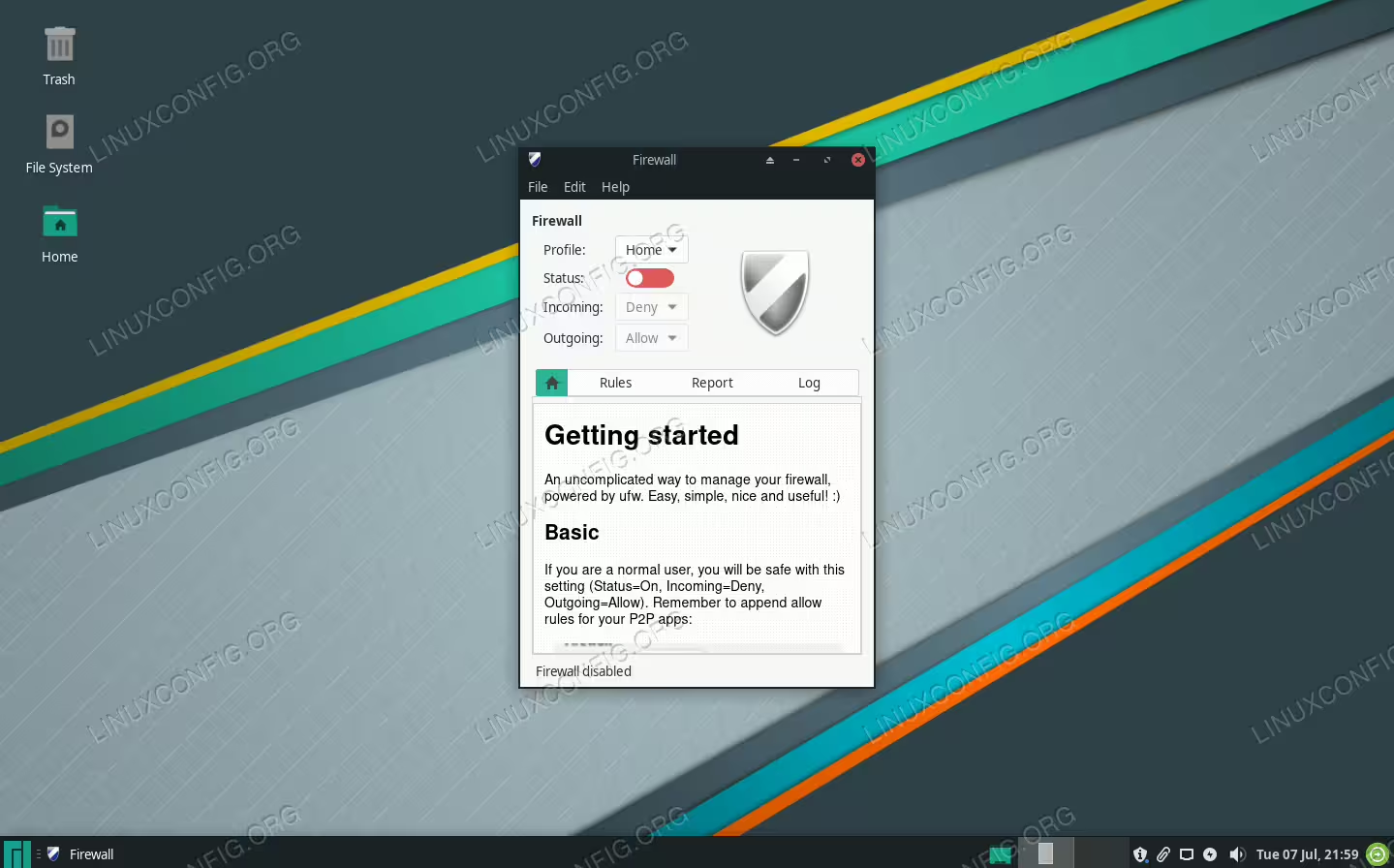
Menu des paramètres pour l’activation et la désactivation du pare-feu système dans Manjaro Linux
Activer/désactiver le pare-feu via l’interface graphique
La page de téléchargement de Manjaro répertorie un certain nombre d’options d’interface graphique, et la distribution en prend en charge beaucoup d’autres. Selon l’interface graphique que vous utilisez (XFCE, KDE, GNOME, etc.), les instructions pour activer ou désactiver le pare-feu système via l’interface graphique vont varier un peu. Étant donné que la première recommandation de Manjaro est XFCE, nous allons couvrir les instructions pour activer/désactiver le pare-feu dans XFCE sur Manjaro. Quelle que soit l’interface graphique que vous utilisez, les instructions doivent être similaires.
Commencez par ouvrir le lanceur d’applications de XFCE (coin inférieur gauche de l’écran par défaut) et tapez « pare-feu » pour trouver rapidement l’application de configuration du pare-feu. Ouvrez-la.

Ouvrez l’application Configuration du pare-feu
Dans ce menu, vous pouvez configurer des règles de pare-feu pour votre système Manjaro. Plus important encore, vous pouvez activer ou désactiver le pare-feu en faisant glisser la barre de basculement d’avant en arrière. Dans la capture d’écran ci-dessous, le pare-feu est actuellement désactivé.
Le pare-feu est actuellement désactivé, mais la barre rouge peut être activée pour l’activer
Une fois activé, la barre deviendra verte et vous verrez « Pare-feu activé » en bas de la fenêtre.

Activez le pare-feu
Modifiez votre pare-feu sur le paramètre souhaité, puis vous pouvez fermer le menu Configuration du pare-feu. Vos paramètres seront enregistrés, même après le redémarrage du système.
Activer/désactiver le pare-feu via la ligne de commande
À l’instar d’Ubuntu et de nombreuses autres distributions Linux, Manjaro utilise ufw (pare-feu simple) pour gérer les règles de pare-feu. Cela rend le pare-feu assez facile à activer ou à désactiver, comme vous le verrez ci-dessous
Tout d’abord, pour voir si votre pare-feu est actuellement activé ou non, ouvrez un terminal et tapez la commande suivante :
sudo ufw status
Pour activer le pare-feu, vous pouvez exécuter la commande suivante. Notez que cela configurera également le pare-feu pour qu’il démarre automatiquement à chaque redémarrage du système.
sudo ufw enable
Pour désactiver le pare-feu, tapez :
sudo ufw disable

Utilisation de commandes pour vérifier l’état ufw, ainsi que pour activer et désactiver le pare-feu
Conclusion
C’est tout ce qu’il y a à faire. L’activation et la désactivation du pare-feu dans Manjaro sont un jeu d’enfant, que vous choisissiez de le faire via l’interface graphique ou la ligne de commande. La configuration du pare-feu avec UFW est très facile à apprendre, donc si vous souhaitez en savoir plus, consultez notre article sur l’installation et l’utilisation d’UFW pour en savoir plus.