Comment ajouter/supprimer un utilisateur sur Manjaro Linux
L’ajout ou la suppression d’un compte utilisateur dans Manjaro Linux est assez facile à faire. Dans ce guide, nous allons vous montrer les méthodes d’ajout et de suppression d’un utilisateur via l’interface graphique et la ligne de commande.
Dans ce tutoriel, vous allez apprendre :
- Comment ajouter ou supprimer un utilisateur de l’interface graphique (XFCE)
- Comment ajouter ou supprimer un utilisateur de la ligne de commande

Configuration d’un nouvel utilisateur dans Manjaro Linux
Gestion des utilisateurs via l’interface graphique
La page de téléchargement de Manjaro répertorie un certain nombre d’options d’interface graphique, et la distribution en prend en charge beaucoup d’autres. Selon l’interface graphique que vous utilisez (XFCE, KDE, GNOME, etc.), les instructions pour ajouter ou supprimer un compte utilisateur via l’interface graphique vont varier un peu. Étant donné que la première recommandation de Manjaro est XFCE, nous allons couvrir les instructions pour ajouter/supprimer un utilisateur dans XFCE sur Manjaro.
Si vous n’utilisez pas XFCE comme interface de bureau, les étapes et les captures d’écran suivantes ne correspondront pas exactement à vous. Cependant, chaque gestionnaire de bureau dispose de son propre outil intégré pour la gestion des comptes d’utilisateurs. Tout ce que vous aurez à faire est de fouiller dans le menu Paramètres pour trouver l’outil de gestion des utilisateurs de votre interface utilisateur.
Tout d’abord, ouvrez le lanceur d’applications de XFCE, qui se trouve par défaut dans le coin inférieur gauche. À partir de là, ouvrez l’application « Manjaro Settings Manager ». Vous pouvez commencer à taper le nom de l’application afin de la trouver plus rapidement.
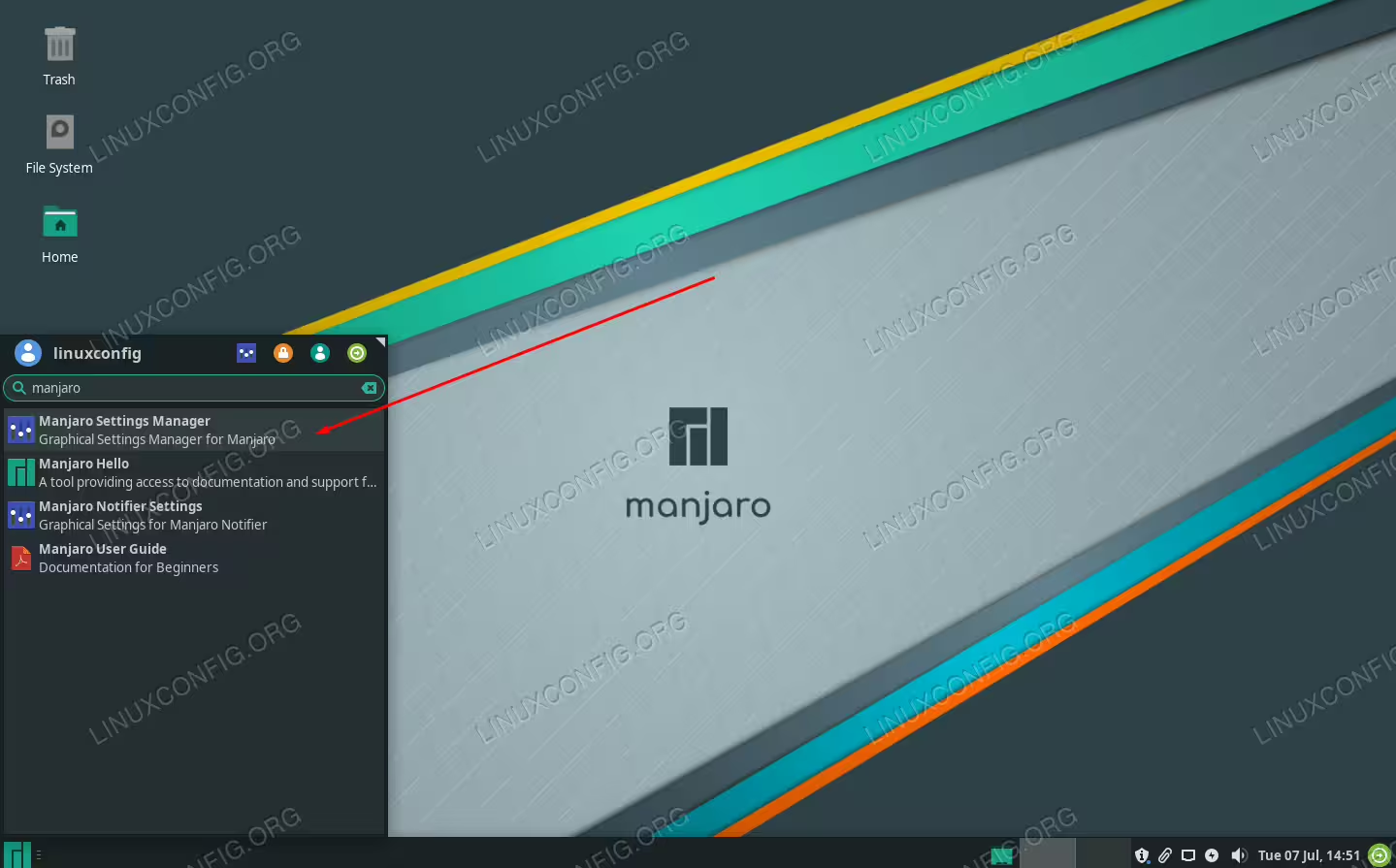
Localisez le Gestionnaire de paramètres Manjaro à partir du lanceur d’applications
Dans le gestionnaire de paramètres Manjaro, double-cliquez sur « Comptes d’utilisateurs ».

Ouvrez le menu Comptes d’utilisateurs
Dans le menu Comptes d’utilisateurs, vous pourrez voir tous les comptes d’utilisateurs actuels sur votre système, ainsi que supprimer des utilisateurs ou en créer de nouveaux. Pour ajouter un nouvel utilisateur, cliquez sur le signe
+plus en bas à gauche.
Cliquez sur le signe plus pour ajouter un nouvel utilisateur
Remplissez le nom d’utilisateur et le mot de passe du nouvel utilisateur, puis cliquez sur Créer pour enregistrer les modifications. Vous serez invité à saisir votre mot de passe root avant que les modifications n’entrent en vigueur.
Remplissez les paramètres de l’utilisateur et cliquez sur Créer pour finaliser les modifications
Pour supprimer un utilisateur, il vous suffit de le mettre en surbrillance dans la liste et de cliquer sur le signe
-en bas à gauche. Une invite vous demandera si vous souhaitez conserver le dossier d’accueil de l’utilisateur ou non. S’il y a des données précieuses à l’intérieur, vous pouvez les conserver tout en vous débarrassant de l’utilisateur. Ensuite, vous serez invité à entrer votre mot de passe root et le compte sera supprimé.
Le signe moins est utilisé pour supprimer un utilisateur en surbrillance
Gestion des utilisateurs via la ligne de commande
Le processus d’ajout ou de suppression d’un compte utilisateur à partir de la ligne de commande sur Manjaro est le même que celui de la plupart des autres distributions Linux. Une bonne chose à propos de cette méthode est qu’elle fonctionnera quelle que soit l’interface de bureau que vous utilisez et qu’elle vous offre beaucoup plus d’options pour un contrôle granulaire.
Ajouter un nouvel utilisateur via la ligne de commande
Ouvrez un terminal et tapez la commande suivante pour ajouter un utilisateur (remplacez newuser par le nom de compte que vous souhaitez utiliser) :
sudo useradd -m newuser
L’indicateur -m créera un répertoire personnel pour le nouvel utilisateur. Dans la plupart des situations, vous voudrez inclure cette option, bien qu’elle ne soit pas strictement nécessaire.
Vous devez également vous assurer de définir un mot de passe pour le nouveau compte à l’aide de la commande passwd :
sudo passwd newuser
Il existe une myriade d’autres options qui peuvent être spécifiées avec la commande useradd. Par exemple, vous pouvez spécifier l’interpréteur de commandes par défaut de l’utilisateur à l’aide de l’option -s ou ajouter l’utilisateur à un ou plusieurs groupes à l’aide de l’indicateur -g. Il est recommandé de parcourir les pages de manuel pour obtenir la liste complète des options.
man useradd
Supprimer un utilisateur via la ligne de commande
Vous pouvez supprimer un compte utilisateur à l’aide de la commande userdel, comme dans l’exemple suivant (remplacez newuser par le nom du compte que vous souhaitez supprimer) :
sudo userdel newuser
Si vous souhaitez supprimer le répertoire personnel de l’utilisateur en même temps que l’utilisateur, il vous suffit de spécifier l’option -r :
sudo userdel -r newuser
Réflexions finales
L’ajout ou la suppression d’un compte utilisateur dans Manjaro Linux est assez simple, quelle que soit votre interface de bureau et que vous préfériez ou non la méthode GUI ou l’interface de ligne de commande. Ce guide devrait suffire dans la plupart des situations, mais si vous souhaitez approfondir la gestion des comptes Manjaro, renseignez-vous également sur les commandes usermod, chfn et chage.