Comment configurer une adresse IP statique sur Manjaro Linux
Si vous utilisez Manjaro Linux et que vous devez configurer une adresse IP statique, ce guide est fait pour vous. Dans ce tutoriel, nous allons vous montrer comment configurer une adresse IP statique sur votre système, à la fois à partir d’une interface graphique et d’une interface de ligne de commande.
Dans ce tutoriel, vous allez apprendre :
- Comment configurer une adresse IP statique via une interface graphique (XFCE)
- Comment configurer une adresse IP statique via la ligne de commande

Définition d’une adresse IP statique dans Manjaro Linux
IP statique à l’aide d’un outil d’interface graphique
La page de téléchargement de Manjaro répertorie un certain nombre d’options d’interface graphique, et la distribution en prend en charge beaucoup d’autres. Selon l’interface graphique que vous utilisez (XFCE, KDE, GNOME, etc.), les instructions pour définir une adresse IP statique via l’interface graphique vont varier un peu. Étant donné que la première recommandation de Manjaro est XFCE, nous allons couvrir les instructions pour configurer une adresse IP statique dans XFCE sur Manjaro. Les instructions pour les autres environnements de bureau doivent être similaires.
Tout d’abord, faites un clic droit sur l’icône du réseau sur le côté droit de la barre des tâches.

Cliquez avec le bouton droit de la souris sur l’icône réseau dans la barre des tâches pour accéder aux menus de configuration
Ensuite, cliquez sur « Modifier les connexions ».

Cliquez sur Modifier les connexions
Dans le menu qui s’ouvre, vous pouvez voir une seule connexion ou plusieurs si votre système dispose de plusieurs interfaces réseau. Sur l’interface pour laquelle vous souhaitez configurer une adresse IP statique, cliquez avec le bouton gauche de la souris pour la mettre en surbrillance, puis cliquez sur la roue dentée pour la modifier.

Mettez en surbrillance votre connexion et cliquez sur la roue dentée
Un nouveau menu s’ouvrira avec quelques onglets différents parmi lesquels choisir. Cliquez sur l’onglet « Paramètres IPv4 » ou « Paramètres IPv6 », selon le type d’adresse IP statique que vous souhaitez configurer.

Cliquez sur Paramètres IPv4 ou Paramètres IPv6
Par défaut, Manjaro sera configuré pour obtenir une adresse IP via DHCP. Nous devrons modifier cette option en sélectionnant « Manuel » dans la configuration « Méthode ».

Sélectionnez la méthode manuelle pour configurer une adresse IP statique
Cliquez maintenant sur 'Ajouter' pour ajouter une nouvelle adresse IP statique à l’interface. Cela vous permettra de taper une adresse IP statique, un masque de sous-réseau et une passerelle par défaut.

Cliquez sur Ajouter, puis remplissez les informations de votre adresse IP
Une fois que vous êtes satisfait des modifications, cliquez simplement sur « Enregistrer » et fermez le menu des interfaces réseau. Pour que les modifications prennent effet, vous devrez peut-être vous déconnecter de votre réseau actuel et vous reconnecter. Faites un clic gauche sur l’icône du réseau dans la barre des tâches et cliquez sur Déconnecter.
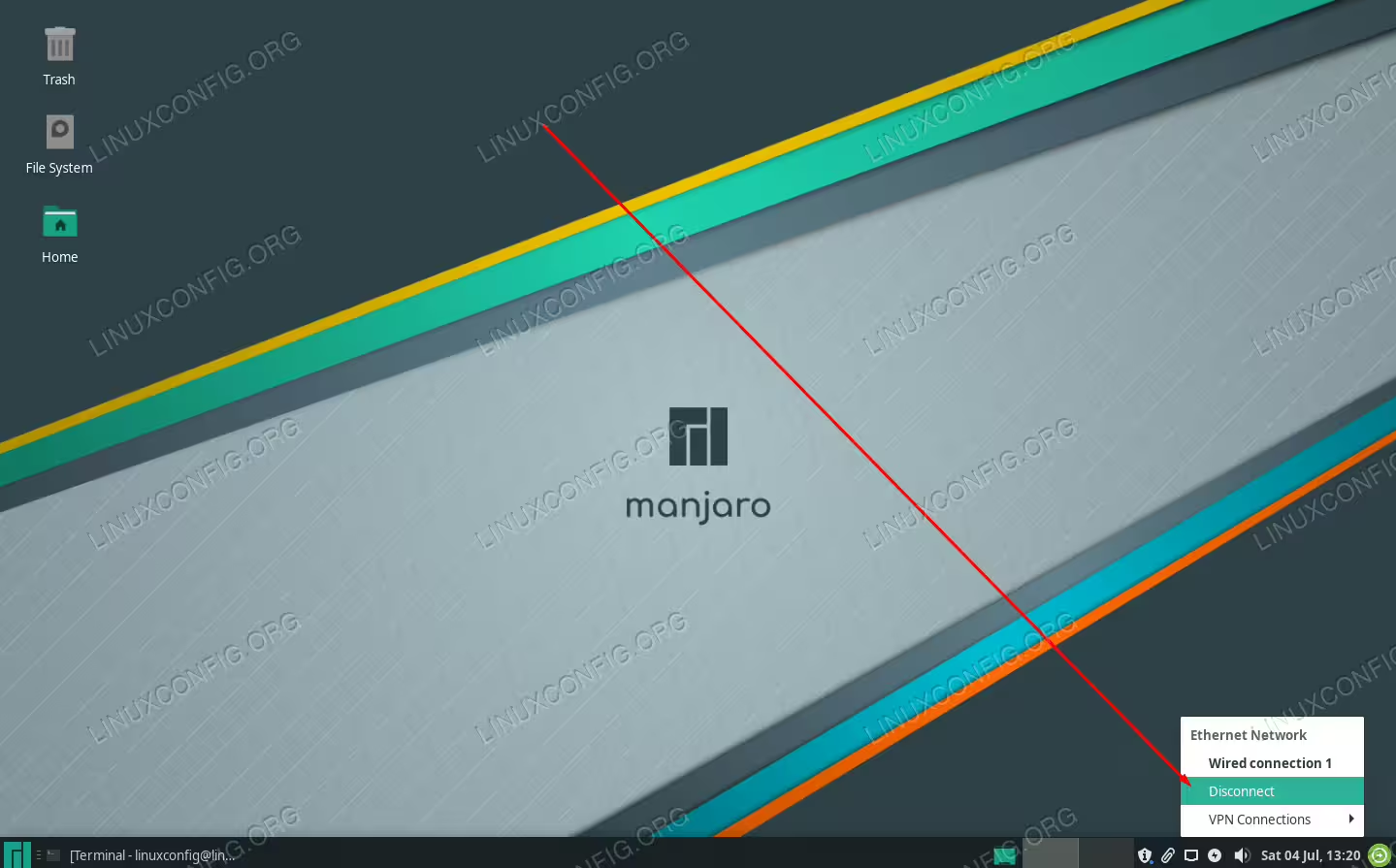
Déconnectez-vous du réseau que vous venez de configurer
Enfin, pour utiliser votre adresse IP statique nouvellement configurée, reconnectez-vous au réseau en réactivant votre interface réseau. Cliquez avec le bouton gauche de la souris sur l’icône du réseau et sélectionnez le nom de votre interface réseau.

Reconnectez-vous au réseau pour que les nouvelles modifications entrent en vigueur
C’est tout ce qu’il y a à faire. Si vous souhaitez vérifier les modifications que vous avez apportées, vous pouvez faire un clic droit sur l’icône du réseau dans votre barre des tâches et sélectionner « Informations de connexion ».
L’écran Informations de connexion affiche notre adresse IP statique nouvellement configurée
IP statique à l’aide de la ligne de commande
Si vous n’hésitez pas à ouvrir un terminal, la configuration d’une adresse IP statique à partir de la ligne de commande est encore plus facile et peut être effectuée en quelques étapes seulement.
Tout d’abord, ouvrez un terminal et tapez la commande suivante pour voir comment votre interface réseau est actuellement configurée. Comme vous pouvez le voir dans la capture d’écran ci-dessous, le nom de notre interface réseau est
enp0s3. Nous aurons besoin de le savoir pour l’étape suivante, et la vôtre peut être différente, alors assurez-vous de trouver le bon nom pour le vôtre.ip a
Vérifiez votre adresse IP actuelle et le nom de l’interface réseau
Comme nous configurons une adresse IP statique, nous devons désactiver temporairement le service
NetworkManagerde Manjaro dans systemd afin que les modifications prennent effet lorsque nous aurons terminé. Tapez cette commande :sudo systemctl disable --now NetworkManager.serviceMaintenant, nous devons créer un nouveau fichier (en tant que root) qui contient notre configuration réseau pour l’interface
enp0s3. Encore une fois, le nom de votre interface réseau peut être différent, alors assurez-vous de vérifier. Vous pouvez utilisernanoou l’éditeur de texte de votre choix pour créer le fichier suivant (assurez-vous simplement de mettre le bon nom d’interface dans votre nom de fichier) :sudo nano /etc/systemd/network/enp0s3.networkCollez le modèle suivant dans votre fichier texte, en apportant les modifications nécessaires. Cet exemple particulier configurera l’interface pour utiliser l’adresse IP
192.168.1.10avec le masque de sous-réseau255.255.255.0(ou/24en notation barre oblique) et la passerelle par défaut192.168.1.1.Nous l’avons également configuré pour utiliser les serveurs DNS de Google. Vous pouvez simplement supprimer ces valeurs et mettre les vôtres.[Match] Name=enp0s3 [Network] Address=192.168.1.10/24 Gateway=192.168.1.1 DNS=8.8.8.8 DNS=8.8.4.4Quittez le fichier et assurez-vous d’enregistrer vos modifications ce faisant. Pour que ces nouvelles modifications prennent effet, il vous suffit de démarrer le service
NetworkManagerà l’aide de la commande suivante :sudo systemctl enable --now systemd-networkd.service
Si vous recevez une erreur lors du redémarrage du service réseau, assurez-vous de vérifier que votre fichier de configuration ne contient pas de fautes de frappe. Sinon, l’adresse IP statique doit maintenant être configurée. Vous pouvez vérifier en tapant la commande suivante :
ip a

L’adresse IP statique a été configurée avec succès
Conclusion
Dans ce guide, nous avons vu comment configurer une adresse IP statique dans Manjaro Linux. Le processus est assez indolore, que vous choisissiez de le faire à partir d’une interface graphique ou de l’interface de ligne de commande. Nous avons utilisé l’environnement de bureau XFCE dans nos captures d’écran, mais vous devriez trouver le processus très similaire même si vous utilisez GNOME, KDE ou une autre interface de bureau sur votre installation Manjaro.