Configuration du réseau sur Manjaro Linux
Il y a beaucoup de configuration réseau qui peut être effectuée sur Manjaro Linux. La configuration de DHCP, des adresses IP statiques, de la passerelle par défaut, du DNS, du pare-feu et d’autres paramètres réseau peut être effectuée à partir de l’interface graphique ou de la ligne de commande. Dans ce guide, nous allons vous montrer quelques méthodes pour configurer la mise en réseau sur votre propre système.
Dans ce tutoriel, vous allez apprendre :
- Comment accéder aux informations du réseau
- Comment configurer DHCP ou une adresse IP statique
- Comment configurer la passerelle par défaut, le DNS et d’autres paramètres
- Comment vérifier l’adresse IP publique

Menu Informations de connexion sur Manjaro Linux
Accès aux informations réseau
Tout d’abord, il est pratique de pouvoir voir comment les paramètres réseau sont actuellement configurés sur votre ordinateur. Cela peut vous indiquer des choses comme l’adresse IP de votre système, le réseau auquel vous êtes connecté, etc.
Pour une méthode GUI, les instructions varient légèrement car elles dépendent de l’interface de bureau que vous utilisez. Manjaro fournit quelques options d’interface graphique officielles et en prend en charge beaucoup d’autres, mais le meilleur téléchargement de Manjaro est livré avec l’environnement de bureau XFCE. Dans les captures d’écran ci-dessous, nous utiliserons XFCE, mais les instructions devraient être assez similaires, que vous utilisiez KDE, GNOME ou un autre bureau.
Dans XFCE, vous pouvez simplement faire un clic droit sur l’icône du réseau dans votre barre des tâches et ouvrir « Informations de connexion ».

Cliquez sur l’icône du réseau, puis sur Informations de connexion
Le menu qui s’affiche vous montrera votre adresse IPv4 et IPv6 locale, l’interface réseau actuelle, le masque de sous-réseau, la passerelle par défaut (appelée « route » dans ce menu), le serveur DNS principal et la vitesse maximale du réseau. Si vous êtes connecté à un réseau WiFi, il indiquera également le type de sécurité qu’il utilise.
Menu affichant tous les paramètres réseau configurés pour l’interface actuelle
Si vous souhaitez voir les informations de votre réseau via la méthode de la ligne de commande, il vous suffit d’ouvrir un terminal et d’exécuter la commande suivante. Cela devrait fonctionner sur à peu près n’importe quelle distribution Linux.
ip a

Affichage des informations réseau via la ligne de commande
Le premier réseau répertorié ici est le bouclage, mais en dessous, vous pouvez voir le réseau auquel notre PC est actuellement connecté, ainsi que ses informations pertinentes.
Définition de l’adresse IP DHCP ou statique et d’autres paramètres
DHCP est un protocole que Manjaro (ou n’importe quel périphérique réseau) peut utiliser pour récupérer une adresse IP attribuée à partir de votre routeur. Fondamentalement, cela signifie que le routeur transmet une adresse IP à votre ordinateur. Ceci est configuré par défaut sur la plupart des systèmes, et c’est aussi le comportement par défaut de Manjaro. L’utilisation de DHCP signifie également que votre adresse IP est susceptible de changer de temps en temps.
Il peut arriver que vous souhaitiez conserver une adresse IP permanente, par exemple si votre ordinateur est accessible à partir d’autres appareils du réseau via l’adresse IP. De toute évidence, avoir une adresse IP statique et immuable rendrait les choses plus pratiques dans un scénario comme celui-ci. Pour basculer entre DHCP et une adresse IP statique via l’interface graphique (plus précisément XFCE dans cet exemple), procédez comme suit :
Pour commencer, il vous suffit de rechercher « réseau » dans votre lanceur d’applications pour trouver l’application qui contrôle vos paramètres de mise en réseau.

Recherchez et ouvrez l’application des paramètres réseau
Dans le menu Connexions réseau, vous pouvez ajouter ou supprimer des connexions à l’aide des icônes plus et moins. Cela s’applique principalement si vous avez plusieurs interfaces réseau sur votre PC. Ce qui est plus probable, c’est que vous voudrez configurer votre connexion actuelle, ce que vous pouvez faire en la mettant en surbrillance et en cliquant sur l’icône de la roue dentée.
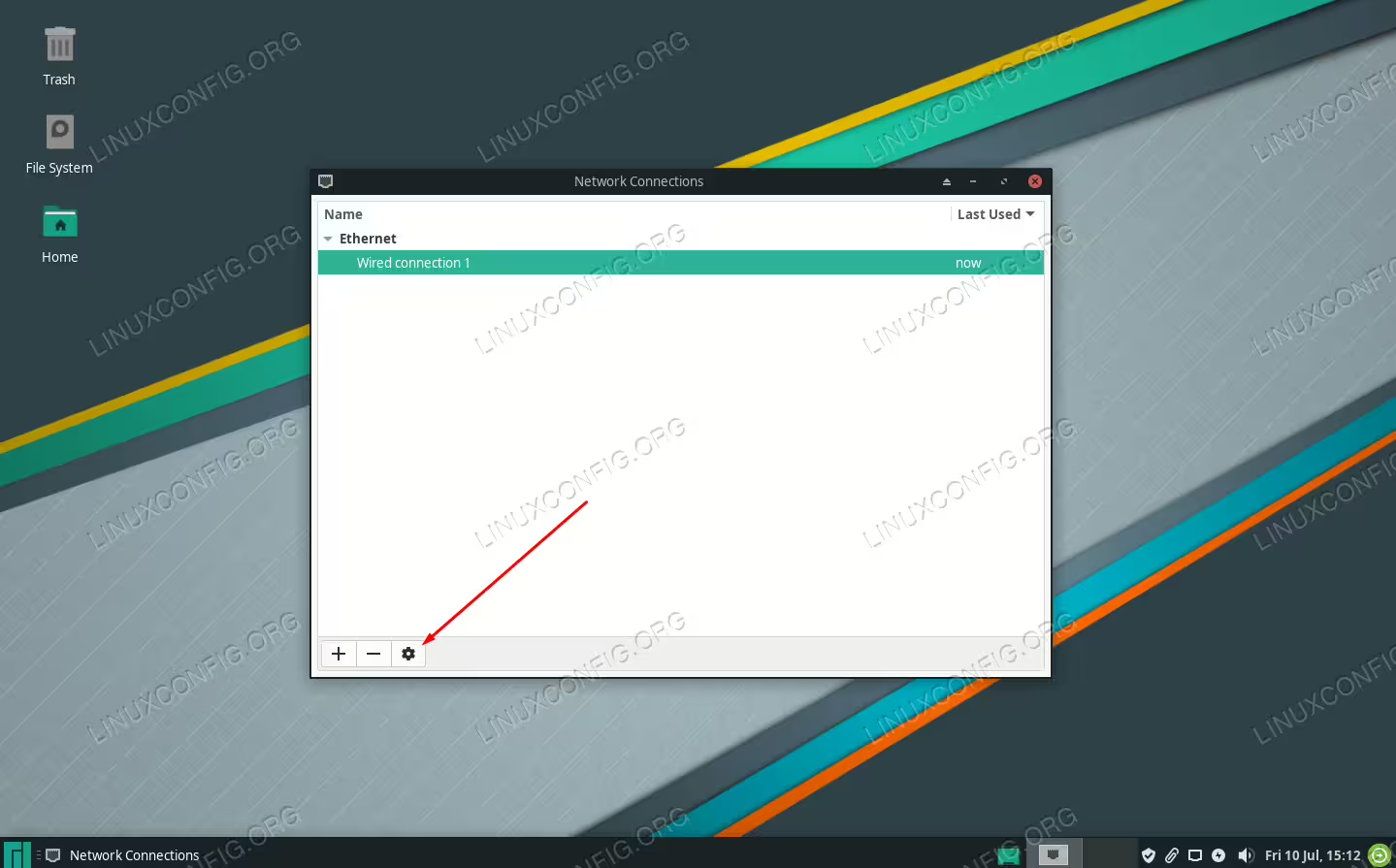
Configurer la connexion actuelle ou en ajouter une nouvelle
Dans le menu d’édition de la connexion, cliquez sur l’onglet Paramètres IPv4 ou IPv6, selon le type d’IP statique que vous souhaitez configurer.

Configurez les paramètres IPv4 ou IPv6, ou les deux
Sous « Méthode », vous pouvez choisir « Automatique » pour DHCP ou « Manuel » pour une adresse IP statique. Si vous configurez DHCP, vous pouvez simplement effectuer la sélection et fermer ce menu. Si vous souhaitez une adresse IP statique, faites votre sélection et cliquez sur le bouton « Ajouter » pour renseigner l’adresse IP statique, le masque de sous-réseau, la passerelle par défaut et les serveurs DNS que vous prévoyez d’utiliser.

Configurer le DHCP automatique ou l’IP statique manuelle
Lorsque vous avez terminé, cliquez sur Enregistrer pour que les modifications prennent effet et fermez ce menu.

Ajoutez les informations d’adresse IP statique et cliquez sur Enregistrer
Vous pouvez également basculer entre DHCP et une adresse IP statique via la ligne de commande en ouvrant un terminal et en suivant les étapes ci-dessous.
Pour configurer une adresse IP statique, nous devons d’abord désactiver temporairement le service
NetworkManager:sudo systemctl disable --now NetworkManager.serviceEnsuite, créez un nouveau fichier dans le répertoire réseau de systemd. Ce fichier doit contenir le nom de l’interface réseau que vous configurez. Cela peut être obtenu avec la commande
ip acomme expliqué précédemment. Dans notre cas, le nom du réseau estenp0s3, nous allons donc créer le fichier suivant :sudo nano /etc/systemd/network/enp0s3.networkDans ce fichier, nous devrons coller le code ci-dessous. Bien entendu, vous pouvez configurer ces valeurs comme vous le souhaitez.
[Match]
Name=enp0s3

[Network]
Address=192.168.1.10/24
Gateway=192.168.1.1
DNS=8.8.8.8
DNS=8.8.4.4
Enregistrez vos modifications et quittez le fichier. Redémarrez ensuite le
NetworkManagerpour que les modifications prennent effet :sudo systemctl enable --now systemd-networkd.serviceSi vous devez revenir à DHCP, il vous suffit de supprimer le fichier que nous avons créé précédemment (ou de le renommer en quelque chose qui ne contient pas le nom de l’interface), puis de redémarrer le service
NetworkManager.sudo mv /etc/systemd/network/enp0s3.network /etc/systemd/network/oldconfig sudo systemctl restart NetworkManager.service
Vérifier l’adresse IP publique
Si vous lisez ce guide et que vous essayez de configurer vos paramètres réseau, vous voudrez peut-être également savoir comment vérifier votre adresse IP publique, qui sera différente de l’adresse IP locale que nous avons configurée précédemment (à moins que vous n’ayez une interface réseau publique, ce qui n’est probablement possible que sur un serveur).
Pour voir votre adresse IP publique, utilisez wget ou curl pour exécuter l’une des commandes suivantes dans le terminal :
echo $(wget -qO - https://api.ipify.org)
OR
echo $(curl -s https://api.ipify.org)
Conclusion
Tous les paramètres réseau de Manjaro sont configurés à partir de la même zone, ce qui vous permet de configurer rapidement DHCP, l’IP statique, la passerelle par défaut, le DNS, etc. Dans ce guide, nous avons appris à configurer les paramètres réseau via l’interface graphique et la ligne de commande. Nous avons également vu comment vérifier les informations actuelles du réseau, ainsi que l’adresse IP publique de notre système.