Comment installer Notepad++ sur Linux
Notepad++ est un éditeur de texte très populaire qui n’est conçu que pour Windows et ne prend pas officiellement en charge les systèmes Linux. Cependant, il est maintenant assez facile d’installer Notepad++ sur les principales distributions Linux grâce aux packages Snap.
Les anciennes méthodes d’installation de Notepad++ reposaient sur l’utilisation de Wine comme couche de compatibilité et l’installation du programme via Winetricks. Cette méthode fonctionne toujours, mais le package Snap intègre des dépendances Wine, ce qui simplifie l’ensemble du processus.
Dans ce guide, nous allons vous expliquer les étapes d’installation de Notepad++ sur un système Linux à l’aide de Snap. Toutes les principales distributions n’ont pas encore un accès natif à Snaps, nous verrons donc également comment les activer sur un assortiment de distributions populaires.
Dans ce tutoriel, vous allez apprendre :
- Comment activer la prise en charge de Snap sur les principales distributions
- Comment installer le package Notepad++ Snap

Notepad++ sur un système Linux
Activer la prise en charge de Snap
Les packages Snap sont une nouvelle fonctionnalité dans l’écosystème Linux, et certaines distributions n’ont pas encore inclus de support natif pour eux. Les versions plus récentes d’Ubuntu devraient déjà avoir Snap activé, car Canonical a développé la fonctionnalité et l’a d’abord introduite sur sa propre distribution. Voici comment activer le gestionnaire de paquets Snap sur d’autres distributions :
Activer la prise en charge de Snap sur Debian et Linux Mint :
sudo apt install snapd
Activer la prise en charge de Snap sur Fedora :
sudo dnf install snapd
Activez la prise en charge de Snap sur CentOS :
sudo yum install epel-release
sudo yum install snapd
sudo systemctl enable --now snapd.socket
Activer la prise en charge de Snap sur Arch Linux :
git clone https://aur.archlinux.org/snapd.git
cd snapd
makepkg -si
sudo systemctl enable --now snapd.socket
Activer la prise en charge de Snap sur Manjaro :
sudo pacman -S snapd
sudo systemctl enable --now snapd.socket
La documentation officielle de Snap recommande également de redémarrer votre système après une installation réussie de Snap. Cela garantira que les chemins d’accès de Snap sont correctement mis à jour. Une fois que vous avez terminé l’installation de Snap et que vous avez redémarré, rejoignez-nous pour la section suivante sur l’installation de Notepad++.
Installer le package Notepad++ Snap
Ouvrez un terminal sur votre système et entrez la commande suivante pour installer Notepad++. La commande et le nom du paquet doivent être les mêmes sur n’importe quelle distribution, car l’un des objectifs de Snap est d’être universel.
sudo snap install notepad-plus-plus
Donnez à Snap quelques minutes environ et il vous saura quand Notepad++ a été installé.
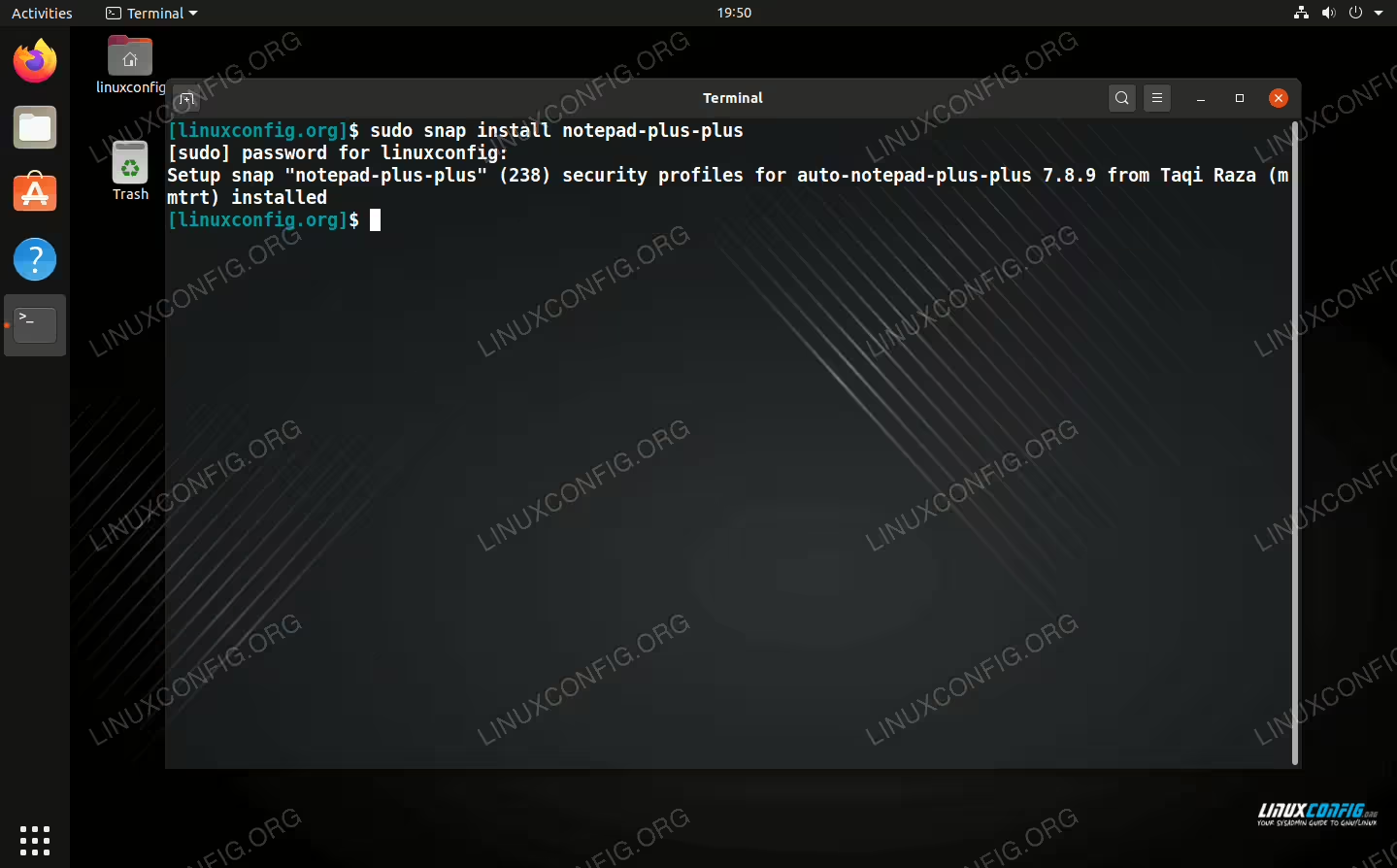
Installation réussie de Notepad++ via Snap
Recherchez Notepad++ dans le lanceur d’applications de votre environnement de bureau pour commencer à utiliser l’éditeur de texte nouvellement installé.

Ouvrez Notepad++ à partir du lanceur d’applications ou du terminal
Vous pouvez également taper la commande suivante dans le terminal pour lancer l’application :
notepad-plus-plus
C’est tout ce qu’il y a à faire. Vous pouvez maintenant utiliser Notepad++ sur Linux pour écrire des documents et développer du code.
Notepad++ sur un système Linux
Conclusion
Dans ce guide, nous avons vu comment installer Notepad++ sur les principales distributions Linux. Nous avons également appris à activer le gestionnaire de paquets Snap pour faciliter l’installation.
L’installation d’applications non prises en charge sur un système Linux sera toujours un peu délicate, mais l’utilisation du gestionnaire de paquets Snap pour installer Notepad++ est certainement le moyen le plus simple de le faire fonctionner. Bien qu’il s’appuie toujours sur Wine, ces dépendances sont sous le capot et invisibles pour l’utilisateur, ce qui vous facilite un peu la vie.