Firefox et la ligne de commande Linux
Mozilla Firefox, de par sa vertu même d’être un navigateur Web, est un programme avec une interface graphique. Mais ne vous y trompez pas, le programme peut être lancé à partir de la ligne de commande, et il y a pas mal d’options pratiques que nous pouvons spécifier avec cette commande.
Dans ce guide, nous allons montrer comment ouvrir Firefox à partir de la ligne de commande sur un système Linux. Nous passerons également en revue quelques trucs et astuces pour que vous puissiez tirer le meilleur parti du lancement de Firefox via le terminal.
Dans ce tutoriel, vous allez apprendre :
- Commandes Linux pour Firefox

Lancement de Firefox via le terminal de ligne de commande pour charger un site web spécifié
Commandes Linux pour Firefox
Commençons par le plus évident et le plus simple. Vous pouvez lancer le navigateur Firefox en tapant simplement firefox dans un terminal.
firefox
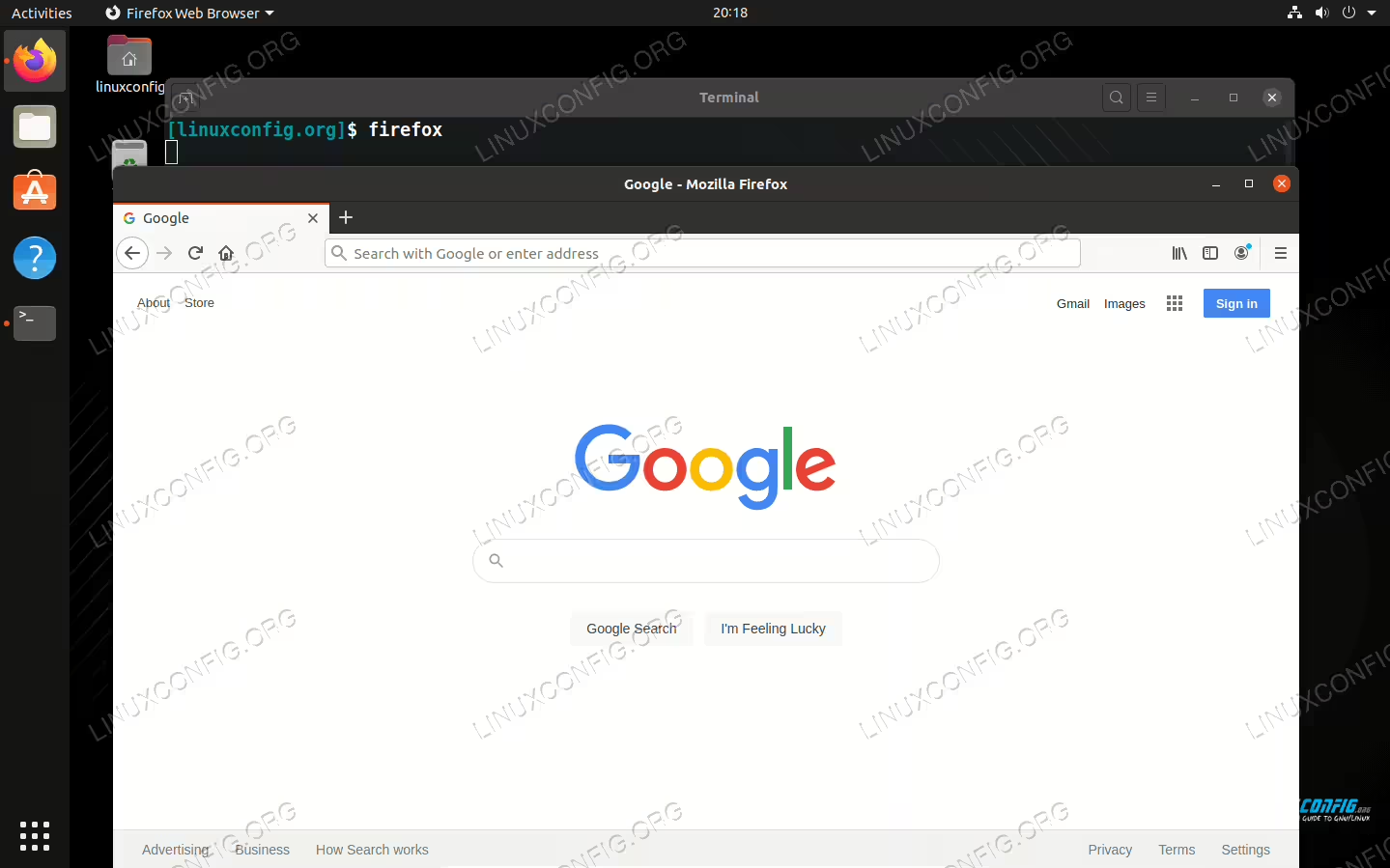
L’ouverture de Firefox à partir de la ligne de commande produit la même expérience que l’ouverture de l’application sur votre bureau
Vous pouvez également faire en sorte que Firefox accède directement à une certaine URL lorsqu’elle s’ouvre, soit dans un nouvel onglet, soit dans une nouvelle fenêtre. Par exemple:
firefox https://linuxconfig.org
OR
firefox -new-tab https://linuxconfig.org
OR
firefox -new-window https://linuxconfig.org
Si vous souhaitez ouvrir plusieurs sites Web, chacun étant dans son propre onglet, il est préférable d’utiliser l’option -url.
firefox -url https://linuxconfig.org https://google.com
Si vous souhaitez effectuer une recherche à l’ouverture de Firefox, spécifiez l’option -search.
firefox -search "linux tutorials"
Vous pouvez également démarrer Firefox en mode privé.
firefox -private
Ou, si vous voulez simplement une fenêtre privée mais que vous ne voulez pas du mode de navigation privée permanent (vous pouvez également spécifier une URL ici) :
firefox -private-window https://linuxconfig.org
L’option --kiosk est intéressante. Il vous permet d’ouvrir une URL sans qu’aucune interface utilisateur de Firefox ne soit présente. Il s’agit d’un mode plein écran permanent qui peut s’avérer utile sur un PC d’affichage où vous ne voulez pas que les utilisateurs quittent Firefox. Si vous avez du mal à fermer la fenêtre, n’oubliez pas que vous pouvez utiliser ALT + F4 sur votre clavier.
firefox --kiosk https://linuxconfig.org
Si vous rencontrez des problèmes avec Firefox, vous pouvez essayer de le lancer en mode sans échec pour renoncer au chargement des extensions ou des paramètres personnalisés. Cela vous aidera à comprendre ce qui cause un problème avec Firefox.
firefox -safe-mode
Firefox stocke des informations personnelles telles que les signets, les mots de passe et les préférences de l’utilisateur sous forme de « profils », ce qui permet à plusieurs utilisateurs de personnaliser leur expérience sur un navigateur partagé. Ou vous pouvez avoir un cas unique où vous souhaitez utiliser plusieurs profils pour un seul utilisateur.
Quoi qu’il en soit, vous pouvez utiliser le gestionnaire de profils de Firefox pour créer, supprimer ou renommer des profils.
firefox -ProfileManager
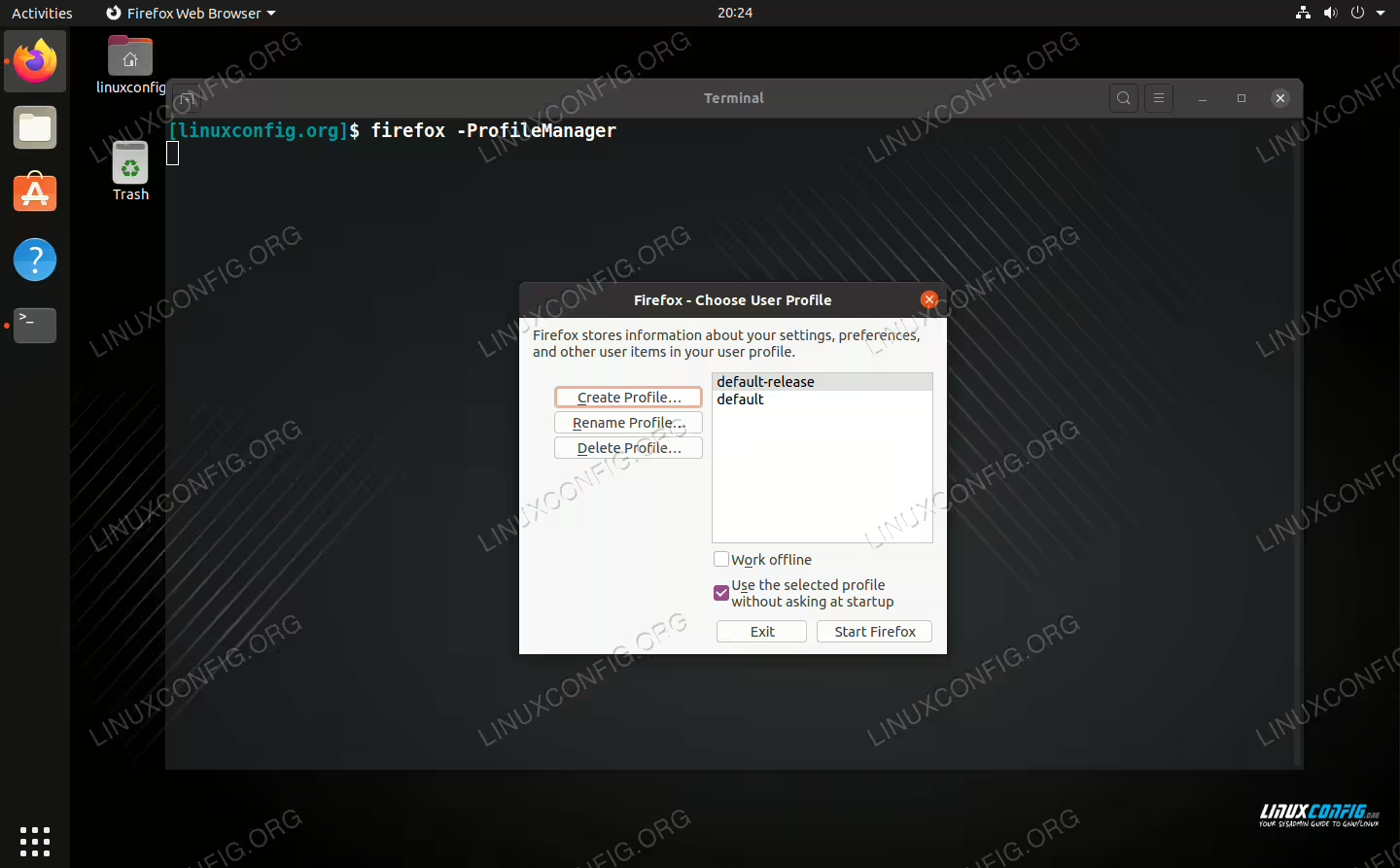
Le gestionnaire de profils dans Firefox
Pour lancer Firefox sous un profil spécifique, vous pouvez utiliser l’option -P tout en spécifiant le nom du profil. Par exemple, cette commande ouvrirait Firefox avec le profil linuxconfig chargé :
firefox -P "linuxconfig"
Réflexions finales
La ligne de commande Linux sera toujours utile, même avec des programmes graphiques comme un navigateur Web. Firefox nous a donné beaucoup d’options en ligne de commande, certaines pour le dépannage et d’autres pour plus de commodité. Dans ce guide, nous avons vu quelques-unes des commandes les plus utiles, mais il y en a encore plus disponibles. Vous pouvez obtenir une liste complète dans la documentation de Mozilla.