Comment démarrer en double Kali Linux et Windows 10
Si vous souhaitez exécuter Kali Linux sur votre système mais que Windows 10 est déjà installé, vous avez plusieurs options. Une chose que vous pouvez faire est d’installer Kali Linux dans une machine virtuelle, comme nous l’avons montré dans nos tutoriels pour l’installation de Kali dans VMware et l’installation de Kali dans VirtualBox.
L’autre option est de créer un environnement de double démarrage pour Kali et Windows. Les deux options ont leurs avantages et leurs inconvénients. La principale raison pour laquelle vous voudrez peut-être faire un double démarrage avec Kali, plutôt que de l’exécuter dans une machine virtuelle, est de donner à Kali un accès direct au matériel de votre système. De cette façon, vous n’avez pas la surcharge d’un hyperviseur et l’accès direct aux composants est beaucoup plus facile, par exemple pour un adaptateur Wi-Fi. C’est un argument de vente important si vous envisagez de tester la sécurité des points d’accès Wi-Fi, par exemple.
Un environnement à double démarrage fonctionne en vous invitant au démarrage à sélectionner le système d’exploitation dans lequel vous souhaitez charger. Ainsi, vous devrez redémarrer votre ordinateur chaque fois que vous voudrez charger dans un système d’exploitation différent. C’est le seul inconvénient de cette méthode, mais pour un système comme Kali, cela devrait en valoir la peine.
Prêt à installer Kali Linux en même temps que Windows 10 ? Lisez la suite ci-dessous pour découvrir toutes les étapes.
Dans ce tutoriel, vous allez apprendre :
- Comment installer Kali Linux avec Windows 10
- Comment charger dans Kali Linux ou Windows 10 au démarrage du système

Sélection de Kali ou de Windows au démarrage du système
Installation de Kali
Dans ce guide, nous supposons que vous avez déjà un système Windows 10 qui est entièrement fonctionnel, qui n’est en aucun cas corrompu, etc.
Avant de commencer, vous devrez télécharger le support d’installation de Kali Linux. Vous pouvez utiliser l’image en direct ou l’image d’installation. Dans ce guide, nous utiliserons l’ISO d’installation au lieu de l’image en direct, mais les étapes devraient être essentiellement les mêmes de toute façon.
Ensuite, éteignez votre ordinateur et démarrez à partir du support d’installation, qu’il s’agisse d’une clé USB, d’un CD, etc. Notez que vous devrez peut-être appuyer sur une certaine touche (parfois F11 ou F12, mais cela varie selon le fabricant) pour charger dans le menu de démarrage et sélectionner votre support d’installation.
Après avoir démarré à partir du support d’installation de Kali, sélectionnez « installation graphique » et continuez.

Sélectionnez l’option d’installation graphique
Sélectionnez votre langue, votre emplacement et la disposition de votre clavier dans les prochaines invites, puis continuez.

Sélectionnez votre langue
Kali commencera à charger les composants supplémentaires dont il a besoin pour poursuivre l’installation. Après quelques instants, vous pouvez spécifier votre nom d’hôte et votre nom de domaine (le cas échéant) et continuer.

Choisissez un nom d’hôte pour le système
Remplissez un nom et un nom d’utilisateur pour le nouvel utilisateur Kali.

Choisissez un nom pour le compte utilisateur
Choisissez un mot de passe pour l’utilisateur Kali, qui sera également le mot de passe racine.

Choisissez un utilisateur et un mot de passe root
Après avoir sélectionné votre fuseau horaire dans le menu suivant, le menu de partition de disque vous sera présenté. C’est là que les choses prennent une tournure par rapport à une installation normale, et nous effectuons une configuration supplémentaire pour nous assurer que Kali est installé en même temps que Windows, sans écraser les données ou les fichiers système qui se trouvent actuellement sur notre disque. Sélectionnez « manuel » dans la liste des méthodes de partition, puis cliquez sur « continuer ».

Sélectionnez le partitionnement manuel du disque
Cette étape peut varier en fonction de la façon dont votre disque est partitionné. Vous verrez probablement au moins deux partitions dans ce menu, à savoir la partition de démarrage Windows, qui est relativement petite (environ 500 Mo), puis une partition beaucoup plus grande, qui est votre partition « principale » - celle qui contient tous vos fichiers système Windows et vos fichiers personnels. C’est celui que vous voudrez mettre en surbrillance et cliquer sur « continuer ». Nous allons réduire sa taille afin de faire de la place pour l’installation de Kali.

Sélectionnez votre partition Windows principale pour le redimensionnement
Dans ce menu, mettez en surbrillance l’option « redimensionner cette partition » et cliquez sur « continuer ».

Confirmez que vous souhaitez redimensionner la partition
Vous pouvez recevoir une invite indiquant que vous devez écrire les modifications précédentes sur le disque avant de continuer. Si vous nous suivez, nous n’avons pas encore apporté de modifications au disque, vous pouvez donc répondre « oui » à cette invite et cliquer sur « continuer ».

Vérifier que les modifications précédentes peuvent être écrites sur le disque
Maintenant, nous devons spécifier la nouvelle taille de notre partition Windows. Vous pouvez écrire la valeur en gigaoctets ou en pourcentage. Dans notre cas, notre partition Windows est actuellement de 53 Go, et nous allons la réduire à 40 Go. Cela donne à Kali près de 15 Go d’espace, ce qui devrait être suffisant. Vous pouvez utiliser ce paramètre à votre guise. Cliquez sur « continuer » lorsque vous êtes prêt à valider la modification.

Entrez la nouvelle taille que vous souhaitez que votre partition Windows ait
Comme vous le verrez dans ce menu, notre disque dispose désormais d’un peu d’espace libre. Nous utiliserons cet espace pour installer Kali. Nous pouvons maintenant procéder au partitionnement guidé, ce qui permet à l’installateur de Kali de faire la majeure partie du travail pour nous. Mettez en surbrillance « partitionnement guidé » et cliquez sur « continuer ».

Vous pouvez voir l’espace libre maintenant disponible, sélectionnez le partitionnement guidé
Maintenant, nous pouvons demander à Kali d'"utiliser le plus grand espace libre continu » pour l’installation, ce que nous venons de configurer dans les étapes précédentes. Mettez cette option en surbrillance, puis cliquez sur « Continuer ».
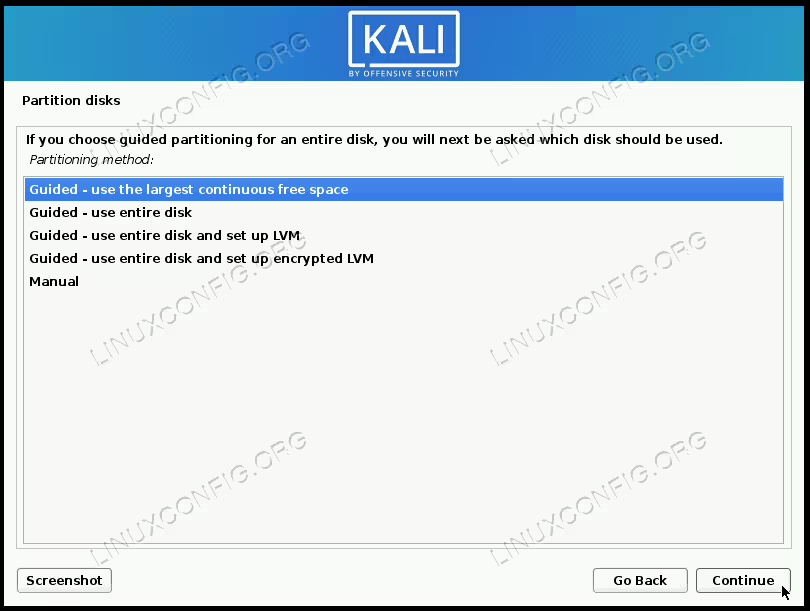
Laissez Kali utiliser le plus grand espace libre continu
Ensuite, passez en revue les nouvelles modifications sur le point d’être apportées à votre disque, puis finalisez-les en cliquant sur « continuer » une fois que « terminer le partitionnement et écrire les modifications sur le disque » est mis en surbrillance. Kali demandera à nouveau une confirmation à l’invite suivante.

Terminer le partitionnement et écrire les modifications sur le disque
Kali sera maintenant installé sur les partitions que nous avons configurées dans le nouvel espace libre.

Kali s’installe dans l’espace que nous avons libéré
Choisissez le type de logiciel que vous souhaitez sélectionner sur votre système, puis cliquez sur « continuer ».

Sélectionnez les packages que vous souhaitez inclure dans votre nouvelle installation de Kali
Une fois l’installation de Kali terminée, la dernière étape consiste à installer le chargeur de démarrage GRUB. C’est ce qui vous permet de choisir entre les systèmes d’exploitation lorsque votre ordinateur est allumé.

Installer le chargeur d’amorçage GRUB
Une fois l’installation complètement terminée, Kali vous demandera de retirer le support d’installation et de redémarrer votre PC. Ensuite, vous pourrez sélectionner le système d’exploitation à partir duquel démarrer.
Démarrage dans Kali Linux ou Windows 10
À partir de maintenant, lorsque vous démarrez votre système, le chargeur GRUB vous demandera dans quel système d’exploitation vous souhaitez charger. Utilisez vos touches fléchées pour faire défiler l’écran vers le haut et vers le bas, puis appuyez sur Entrée pour choisir une option. Après avoir fait votre sélection, le système d’exploitation choisi devrait se charger normalement.
Chargeur d’amorçage GRUB
Si vous ne sélectionnez rien au bout de quelques secondes, Kali se chargera par défaut.
Réflexions finales
Dans ce guide, nous allons savoir comment installer Kali Linux en même temps que Windows 10. La création d’un système de double démarrage est une solution viable pour les utilisateurs qui souhaitent tirer le meilleur parti des deux mondes en installant Kali et Windows simultanément. Bien qu’elle ne soit pas aussi flexible que la virtualisation, elle offre certains avantages en permettant aux deux systèmes d’exploitation d’avoir un accès direct au matériel de votre système.