Changer l’adresse mac avec la commande Linux macchanger
Une adresse MAC (Media Access Control) est un numéro unique attribué à chaque interface réseau, y compris Ethernet et sans fil. Il est utilisé par de nombreux programmes et protocoles système afin d’identifier une interface réseau. L’un des exemples les plus courants serait le cas de DHCP, où un routeur attribue automatiquement une adresse IP à une interface réseau. Le routeur saura à quel appareil il a attribué une adresse IP en se référant à l’adresse MAC.
Contrairement à une adresse IP, qui est temporaire et peut être modifiée facilement, les adresses MAC sont codées en dur dans une interface réseau du fabricant. Cependant, il est toujours possible de modifier ou d’usurper temporairement une adresse MAC. Sur les systèmes Linux, l’un des moyens les plus simples de le faire est d’utiliser le programme de ligne de commande macchanger. Il existe des raisons à la fois légitimes et douteuses pour lesquelles un utilisateur de Linux peut trouver le besoin de changer une adresse MAC.
Dans ce guide, nous allons montrer comment installer le programme macchanger sur les principales distributions Linux, puis utiliser la commande macchanger pour changer l’adresse MAC d’une interface réseau soit en une valeur aléatoire, soit en un nombre spécifique. Suivez les exemples ci-dessous pour savoir comment procéder.
Dans ce tutoriel, vous allez apprendre :
- Comment installer macchanger sur les principales distributions Linux
- Comment identifier l’adresse MAC actuelle et l’interface réseau
- Comment changer l’adresse MAC d’une interface
- Comment changer l’interface pour une adresse MAC spécifique

Changer l’adresse MAC avec la commande macchanger sous Linux
Installer macchanger sur les principales distributions Linux
Avant de plonger dans les instructions d’utilisation de macchanger, vous devez l’avoir installé sur votre système. Très probablement, il ne sera pas installé par défaut car il s’agit d’une application plutôt spécialisée. Vous pouvez utiliser le gestionnaire de paquets intégré à votre distribution Linux pour installer macchanger. Utilisez la commande appropriée ci-dessous pour l’installer.
Pour installer macchanger sur Ubuntu, Debian et Linux Mint :
sudo apt install macchanger
Pour installer macchanger sur CentOS, Fedora, AlmaLinux et Red Hat :
sudo dnf install macchanger
Pour installer macchanger sur Arch Linux et Manjaro :
sudo pacman -S macchanger
Sur certains systèmes, vous pouvez obtenir l’invite suivante lors de l’installation.

Invite vous demandant si vous souhaitez modifier automatiquement l’adresse MAC
Dans la plupart des cas, vous voudrez probablement sélectionner non. Sinon, vos interfaces réseau recevront une nouvelle adresse MAC chaque fois qu’elles seront en ligne ou que vous redémarrerez le système. Dans des scénarios spécifiques, cela pourrait être une bonne chose, mais dans la plupart des cas, probablement pas. Nous serons toujours en mesure d’attribuer une nouvelle adresse MAC quand nous le voulons.
Une fois installé, la commande macchanger sera disponible et vous pourrez suivre les exemples ci-dessous.
Utiliser macchanger pour modifier l’adresse MAC d’une interface
Avant de commencer à utiliser la commande macchanger, vous devez connaître le nom de l’interface réseau avec laquelle vous souhaitez travailler. Vous pouvez exécuter la commande ip a pour afficher la liste de toutes les interfaces réseau disponibles sur votre système. Dans la plupart des cas, cela inclut une interface filaire, sans fil et de bouclage.
ip a

Identifiez le nom de l’interface réseau que vous souhaitez modifier
Comme vous pouvez le voir dans la capture d’écran ci-dessus, le nom de notre interface réseau est enp0s3.
La deuxième ligne de la sortie montre notre adresse MAC actuelle, que nous avons mise en évidence dans la capture d’écran ci-dessous. Dans notre cas, l’adresse MAC est 08:00:27 :ea :82 :f9.
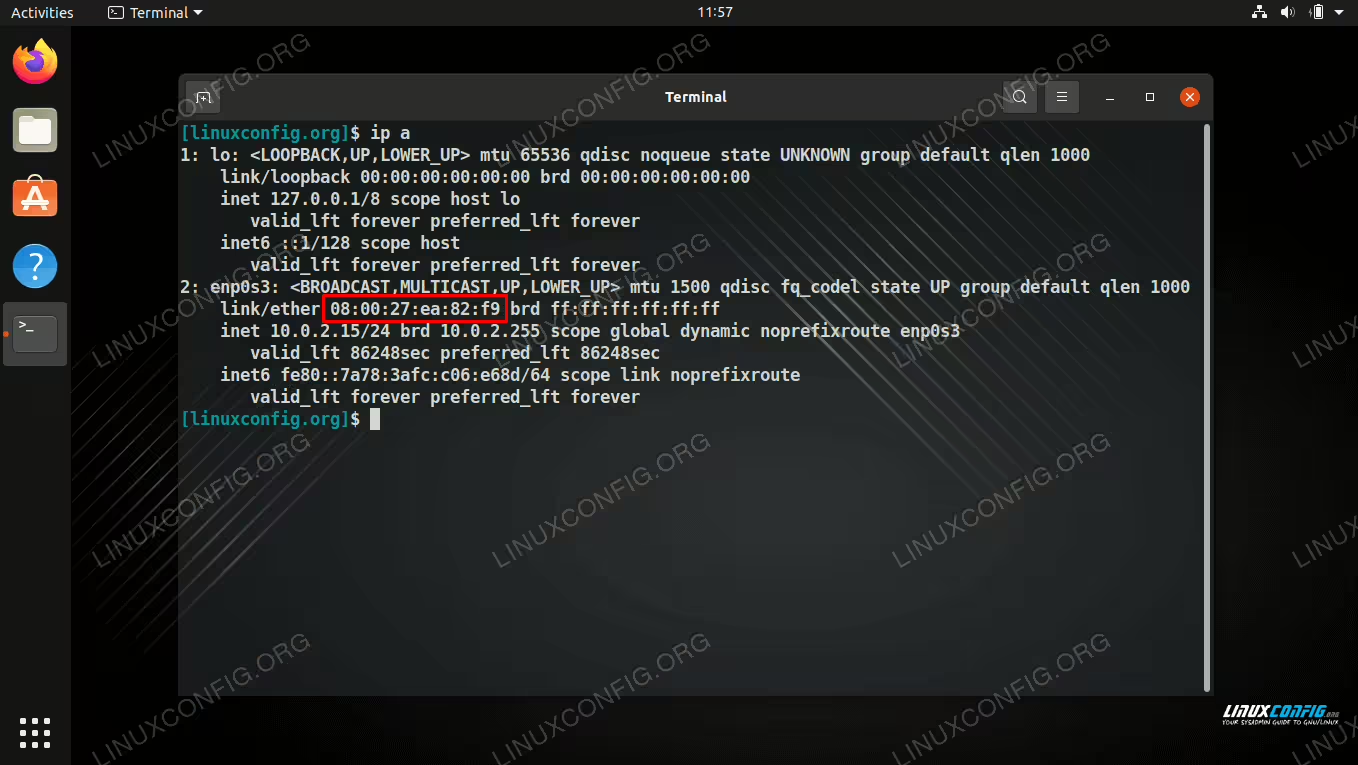
ip une commande affiche l’adresse MAC actuelle
Nous pouvons maintenant commencer à changer l’adresse MAC. Suivez les instructions étape par étape ci-dessous pour voir comment. Notez que vous aurez besoin des autorisations root pour exécuter la commande macchanger.
Utilisez l’option
-rpour obtenir une adresse MAC aléatoire. De plus, il suffit de spécifier le nom de votre interface réseau.sudo macchanger -r enp0s3La sortie doit afficher votre adresse MAC actuelle et la nouvelle qui a été attribuée par
macchanger.Pour vérifier la modification, essayez d’exécuter à nouveau la commande
ip aet vous devriez voir la nouvelle adresse MAC répertoriée.ip aSi vous devez utiliser une adresse MAC spécifique, vous pouvez le faire à l’aide de l’option
-met de la syntaxe de commande suivante.sudo macchanger -m b2:aa:0e:56:ed:f7 enp0s3Différents fournisseurs ont des préfixes d’adresse MAC différents. Par conséquent, vous pouvez généralement identifier le fabricant d’un périphérique réseau en regardant les premiers bits de l’adresse MAC. Cela signifie que nous pouvons utiliser
macchangerpour donner l’impression que notre appareil appartient à un certain fabricant. Pour afficher la liste des adresses MAC connues et de leurs fournisseurs correspondants, utilisez l’option-l.macchanger -l
Nouvelle adresse MAC configurée pour l’interface réseau

Modification de l’adresse MAC à une valeur spécifique
Réflexions finales
Dans ce guide, nous avons vu comment changer l’adresse MAC d’une interface réseau sous Linux. Cela se fait via l’utilitaire macchanger, qui peut être facilement installé à partir des dépôts par défaut de la plupart des principales distributions Linux. Nous avons également appris quelques options différentes à utiliser avec la commande, au cas où vous souhaiteriez avoir une adresse MAC aléatoire, une adresse spécifique ou une adresse d’un fournisseur particulier.