Vérifiez la disponibilité d’un nom de domaine avec bash et whois
Si vous avez déjà essayé de trouver un nom de domaine accrocheur, vous savez à quel point il peut être ennuyeux de vérifier sans cesse si un certain nom est disponible. Heureusement, sur Linux, nous pouvons nous faciliter un peu la tâche en utilisant la commande whois. Lorsqu’un domaine est disponible, la sortie de whois nous indique qu’il n’est pas en mesure de trouver des informations pour ce domaine.
Il est alors assez facile d’intégrer cette fonctionnalité dans un script Bash, ce qui permet d’automatiser la vérification de nombreux TLD différents (domaines de premier niveau, comme .com, .net, .org, etc.).
Dans ce guide, nous allons montrer comment vérifier la disponibilité d’un nom de domaine à partir de la ligne de commande sous Linux. Ensuite, nous vous donnerons un script Bash simple que vous pourrez copier sur votre propre système et vérifier la présence de nombreux domaines à la fois. Lisez la suite pour savoir comment.
Dans ce tutoriel, vous allez apprendre :
- Comment installer whois sur les principales distributions Linux
- Comment vérifier la disponibilité d’un nom de domaine avec la commande whois
- Script Bash pour vérifier la disponibilité du nom de domaine

whois pour vérifier plusieurs domaines et TLD à la fois
Installer whois sur les principales distributions Linux
Afin de vérifier la disponibilité du domaine à partir de la ligne de commande, vous devez avoir accès à la commande whois. Utilisez la commande appropriée ci-dessous pour installer l’utilitaire whois avec le gestionnaire de paquets de votre système.
Pour installer whois sur Ubuntu, Debian et Linux Mint :
sudo apt install whois
Pour installer whois sur CentOS, Fedora, AlmaLinux et Red Hat :
sudo dnf install whois
Pour installer whois sur Arch Linux et Manjaro :
sudo pacman -S whois
Une fois installé, vous pourrez utiliser les exemples de commandes ci-dessous et le script Bash pour vérifier la disponibilité du domaine.
Comment vérifier la disponibilité du domaine
Vérifiez si un domaine est enregistré au nom de quelqu’un en utilisant simplement la commande whois et en spécifiant un nom de domaine.
whois example.com

Utiliser le whois pour rechercher des informations sur un nom de domaine
Si le domaine est pris, vous verrez une sortie comme celle-ci dans la capture d’écran ci-dessus. Il répertorie la date d’enregistrement du domaine, sa date d’expiration, le registraire et diverses autres informations de registre.
Comparez cela à la sortie ci-dessous, où le domaine est disponible et renvoie un message « Aucune correspondance trouvée pour ».
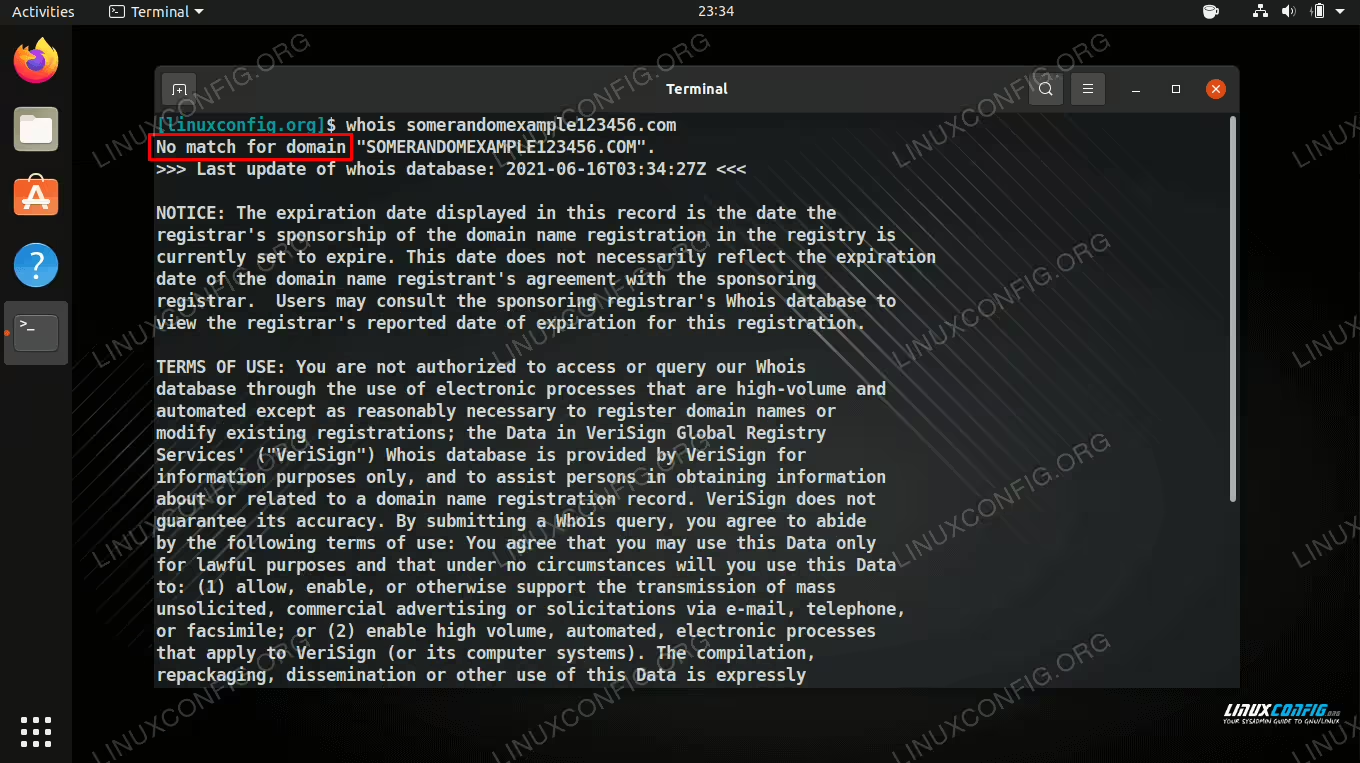
Whois nous indique que ce domaine n’est pas pris et peut être enregistré
C’est bien de pouvoir vérifier la disponibilité du domaine à partir de la ligne de commande Linux. Cependant, ce n’est pas beaucoup plus pratique que de simplement le vérifier sur le site Web d’un registraire. La vraie commodité peut être trouvée en utilisant le script Bash dans la section ci-dessous.
Vérifier la disponibilité du domaine avec le script Bash
Commencez par enregistrer le script suivant dans un fichier vide sur votre ordinateur.
#!/bin/bash

Name: Check for domain name availability
linuxconfig.org
Please copy, share, redistribute and improve

if [ "$#" == "0" ]; then
    echo "You need tu supply at least one argument!"
    exit 1
fi

DOMAINS=( '.com' '.co.uk' '.net' '.info' '.mobi' \
'.org' '.tel' '.biz' '.tv' '.cc' '.eu' '.ru' \
'.in' '.it' '.sk' '.com.au' )

ELEMENTS=${#DOMAINS[@]}

while (( "$#" )); do

  for (( i=0;i<$ELEMENTS;i++)); do
      whois $1${DOMAINS[${i}]} | egrep -q \
      '^No match|^NOT FOUND|^Not fo|AVAILABLE|^No Data Fou|has not been regi|No entri'
	  if [ $? -eq 0 ]; then
	      echo "$1${DOMAINS[${i}]} : available"
	  fi
  done

shift

done
Après avoir enregistré le script, accordez-lui des autorisations d’exécution.
chmod +x domaincheck.sh
Ensuite, exécutez le script et spécifiez-lui le nom de domaine que vous souhaitez vérifier.
whois example
whois pour vérifier plusieurs domaines et TLD à la fois
Comme vous pouvez le voir dans la capture d’écran ci-dessus, la sortie nous donne une liste de TLD disponibles pour notre chaîne de recherche. Vous pouvez également spécifier plusieurs requêtes si vous souhaitez rechercher plusieurs noms de sites Web.
Vous pouvez adapter le script si nécessaire, si vous souhaitez rechercher des TLD supplémentaires ou y ajouter d’autres messages de type « aucune correspondance ».
Réflexions finales
Dans ce guide, nous avons appris à vérifier la disponibilité d’un nom de domaine à partir de la ligne de commande Linux. Cela se fait via l’outil whois, mais n’est pas beaucoup plus pratique que d’utiliser le site Web d’un registraire pour faire la même chose. Cependant, avec un peu de script Bash, nous constatons une forte augmentation de l’efficacité et de la commodité de cette tâche. Aujourd’hui, la recherche de noms de domaine est plus facile que jamais.