Ubuntu 22.04 changer le nom d’hôte
Le but de ce tutoriel est de montrer comment changer le nom d’hôte du système sur Ubuntu 22.04 Jammy Jellyfish Linux. Cela peut être fait via la ligne de commande ou l’interface graphique, et ne nécessitera pas de redémarrage pour prendre effet.
Le nom d’hôte d’un système Linux est important car il est utilisé pour identifier le périphérique sur un réseau. Le nom d’hôte est également affiché à d’autres endroits bien visibles, tels que dans l’invite du terminal. Cela vous rappelle constamment avec quel système vous travaillez.
Les noms d’hôte nous permettent de savoir avec quel appareil nous interagissons, que ce soit sur le réseau ou physiquement, sans nous souvenir d’un tas d’adresses IP susceptibles d’être modifiées. Vous devriez choisir un nom d’hôte descriptif comme « ubuntu-desktop » ou « backup-server » plutôt que quelque chose d’ambigu comme « server2 ».
Lisez la suite pour voir comment changer le nom d’hôte sur Ubuntu 22.04.
Dans ce tutoriel, vous allez apprendre :
- Comment changer le nom d’hôte sur Ubuntu 22.04 via la ligne de commande
- Comment changer le nom d’hôte sur Ubuntu 22.04 via l’interface graphique de GNOME

Ubuntu 22.04 changer le nom d’hôte via la ligne de commande
Changer le nom d’hôte sur Ubuntu 22.04 est un processus assez simple qui ne comporte que quelques étapes.
Tout d’abord, vérifiez votre nom d’hôte actuel. Pour ce faire, utilisez
hostnamectlou la commandehostname:hostname ubuntuLe résultat de la commande
hostnamectlpeut ressembler à celui ci-dessous :hostnamectl Static hostname: ubuntu Icon name: computer-vm Chassis: vm Machine ID: 4c1c3db5471746bd814d2bf4344b59eb Boot ID: c6606d2c45ea4caba20b0f154f68ee64 Virtualization: oracle Operating System: Ubuntu Jammy Jellyfish Kernel: Linux 5.13.0-19-generic Architecture: x86-64 Hardware Vendor: innotek GmbH Hardware Model: VirtualBoxDans les deux cas, le nom d’hôte actuel de notre système est
ubuntu.Ensuite, utilisez la commande
hostnamectlpour changer le nom d’hôte de votre système Ubuntu 22.04. Par exemple, nous allons changer notre nom d’hôte enlinuxconfig.sudo hostnamectl set-hostname linuxconfigLa commande ci-dessus changera le nom d’hôte de notre système Ubuntu 22.04 en
linuxconfig.REMARQUE
Lors de la modification de votre nom d’hôte à l’aide de la commandehostnamectl, aucun redémarrage du système n’est nécessaire pour appliquer la modification du nom d’hôte.Ensuite, modifiez le fichier
/etc/hostspour refléter la modification en exécutant la commandesudoedit /etc/hosts. Par exemple, modifiez :DE:
127.0.0.1 localhost
127.0.1.1 ubuntu
À:
127.0.0.1 localhost
127.0.1.1 linuxconfig
Exécutez la commande
hostnamectlpour confirmer le changement de nom d’hôte :hostnamectl Static hostname: linuxconfig Icon name: computer-vm Chassis: vm Machine ID: 4c1c3db5471746bd814d2bf4344b59eb Boot ID: c6606d2c45ea4caba20b0f154f68ee64 Virtualization: oracle Operating System: Ubuntu Jammy Jellyfish Kernel: Linux 5.13.0-19-generic Architecture: x86-64 Hardware Vendor: innotek GmbH Hardware Model: VirtualBox
Ubuntu 22.04 : changer le nom d’hôte via l’interface graphique de GNOME
Les instructions pour changer le nom d’hôte sur Ubuntu 22.04 à partir d’un environnement utilisateur graphique vont varier en fonction de l’environnement de bureau que vous utilisez. L’environnement de bureau par défaut pour Ubuntu 22.04 est GNOME, nous couvrirons donc les instructions pour celui-ci ci-dessous. Si vous disposez d’un environnement de bureau différent, vous aurez peut-être besoin d’un ensemble d’instructions légèrement différent.
Commencez par cliquer sur la zone supérieure droite de votre bureau, afin d’afficher l’option Paramètres. Ensuite, ouvrez le panneau Paramètres.

Sur le côté gauche du panneau, faites défiler jusqu’à l’onglet À propos. Le nom de votre appareil s’affiche sur le côté droit de l’écran des paramètres.
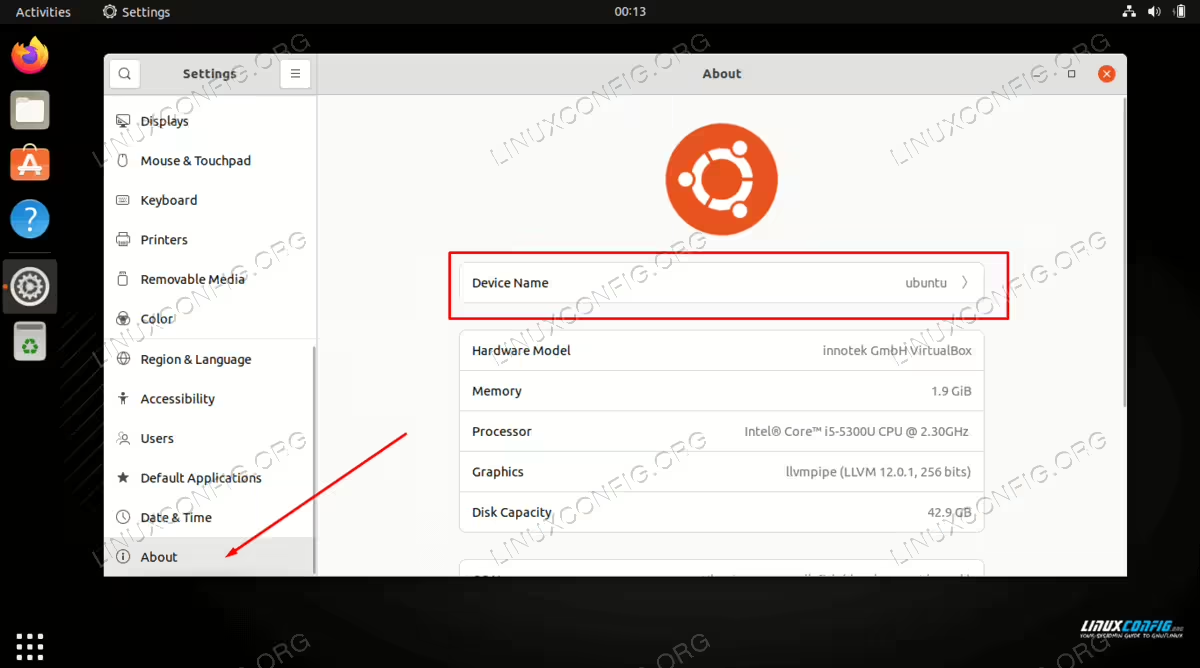
Ensuite, cliquez sur le nom d’hôte. Une nouvelle fenêtre apparaîtra, dans laquelle vous pourrez taper le nom d’hôte souhaité que vous souhaitez utiliser. À titre d’exemple, nous changeons le nom d’hôte en
linuxconfigdans la capture d’écran ci-dessous.
Lorsque vous êtes satisfait des modifications, cliquez sur le bouton vert Renommer pour les finaliser. Une fois terminé, vous pouvez fermer complètement le menu Paramètres. Si vous souhaitez vérifier la modification, vous pouvez ouvrir un terminal et taper la commande
hostname.hostname linuxconfig
Réflexions finales
Dans ce tutoriel, nous avons vu deux méthodes pour changer le nom d’hôte sur Ubuntu 22.04 Jammy Jellyfish via la ligne de commande et l’interface graphique. Nous avons également appris l’importance de choisir un nom d’hôte applicable pour faciliter l’identification d’un système. Les administrateurs peuvent utiliser ces méthodes pour s’assurer qu’ils disposent d’un réseau de périphériques portant le nom approprié.