Vérifier le processus en cours d’exécution sous linux pour un utilisateur
Tout ce qui s’exécute sur un système Linux – un service, un script ou quoi que ce soit d’autre – est considéré comme un « processus ». " L’une des activités principales d’un administrateur système est celle de surveiller et d’interagir avec les processus en cours d’exécution sur une machine.
Il existe de nombreuses méthodes en ligne de commande qui peuvent être utilisées afin de faciliter la vérification de certains processus. L’une de ces méthodes consiste à vérifier les processus qui s’exécutent sous un utilisateur particulier.
Au fur et à mesure que l’utilisation et la maximisation optimales continuent de croître, il devient de plus en plus important de bien gérer les processus. Dans ce tutoriel, vous verrez quelques commandes différentes qui peuvent être utilisées pour vérifier les processus en cours d’exécution sous un utilisateur particulier sous Linux.
Dans ce tutoriel, vous allez apprendre :
- Comment utiliser
la commande pspour répertorier les processus par utilisateur - Comment interpréter la sortie
ps, et plus de commutateurs de commande - Comment utiliser
les commandes topethtoppour répertorier les processus par utilisateur - Comment installer
htopsur les principales distributions Linux

Vérifier le processus en cours d’exécution sous Linux pour un utilisateur
Comme d’habitude avec tout ce qui se passe sur un système Linux, il y a plus d’une façon d’accomplir la tâche que nous devons faire. Consultez quelques-unes des différentes commandes ci-dessous pour voir comment vérifier les processus qui s’exécutent sous un utilisateur.
Commande ps – répertorier les processus par utilisateur
La commande ps est un utilitaire de ligne de commande par défaut qui peut nous donner un aperçu des processus qui s’exécutent actuellement sur un système Linux. Il peut nous fournir de nombreuses informations utiles sur ces processus, notamment leur PID (ID de processus), leur ATS, l’utilisateur qui exécute une commande ou une application, etc.
Normalement, nous utiliserions la commande ps avec la syntaxe suivante :
ps aux

Comme vous pouvez le voir, il y a pas mal de colonnes dans notre sortie, et certaines d’entre elles peuvent être cryptiques pour les débutants. Voyons ce que chacun d’entre eux signifie :
USER– L’utilisateur sous lequel le processus s’exécute.PID– L’ID du processus (chaque processus se voit attribuer un numéro en tant qu’ID).%CPU: pourcentage de CPU utilisé par le processus.%MEM: pourcentage de RAM utilisé par le processus.VSZ: taille de la mémoire virtuelle du processus.RSS: taille de la mémoire physique utilisée par le processus.ATS– À quel ATS (écran de terminal) le processus est lié, ou?pour aucun.STAT– Le code de l’État du processus ; il y en a beaucoup, mais certains sontS(dormir) etR(courir).START– L’heure à laquelle le processus a commencé.TIME: temps CPU cumulé utilisé par le processus.COMMAND– La commande complète qui a été utilisée pour générer le processus en cours d’exécution.
Cependant, nous voulons isoler uniquement les processus appartenant à un certain utilisateur. Dans ce cas, nous ajouterons l’option -U et le nom de l’utilisateur dont nous voulons surveiller les processus. Dans cet exemple, nous allons vérifier tous les processus en cours d’exécution sous l’utilisateur root.
ps -U root
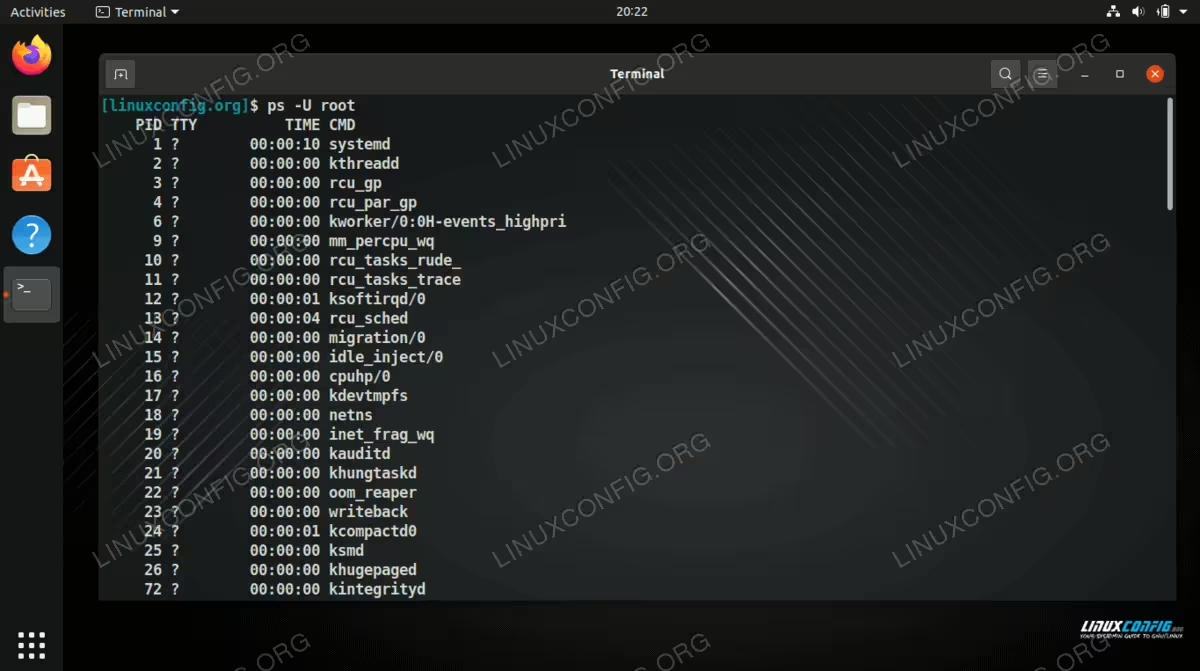
C’est bien, mais si nous voulons voir plus d’informations sur les processus en cours d’exécution, nous pouvons ajouter une autre option u. De plus, l’utilisation de -u nous permettra de spécifier l’ID utilisateur réel et effectif de l’utilisateur. La syntaxe de notre commande ps ressemble maintenant à ceci
ps -U root -u root u
Comme vous pouvez le voir sur la capture d’écran, nous obtenons des informations plus détaillées sur tous les processus en cours d’exécution sous l’utilisateur root.

Commandes top et htop : répertorie les processus par utilisateur
Les commandes top et htop peuvent également être utilisées pour afficher tous les processus de notre système Linux, ainsi que pour voir quel utilisateur possède un processus.
top
Dans la capture d’écran ci-dessous, nous pouvons rapidement voir quels processus s’exécutent sous la racine et combien de ressources système ils consomment.

La commande htop (une forme plus lisible par l’homme de la commande susmentionnée) est encore plus utile car nous pouvons simplement cliquer sur la colonne USER pour organiser tous les processus par chaque utilisateur.

Si vous n’avez pas encore accès à la commande htop sur votre système, vous pouvez utiliser la commande appropriée ci-dessous pour installer htop avec le gestionnaire de paquets de votre système.
Pour installer htop sur Ubuntu, Debian et Linux Mint :
sudo apt install htop
Pour installer htop sur Fedora, CentOS, AlmaLinux et Red Hat :
sudo dnf install htop
Pour installer htop sur Arch Linux et Manjaro :
sudo pacman -S htop
Plus d’aide et d’exemples
Nous avons d’autres guides dédiés à la gestion des processus en cours, au cas où vous seriez intéressé. Nous vous recommandons ce qui suit :
- Comment utiliser la commande ps sous Linux : Guide du débutant
- Apprendre les commandes Linux : haut de page
- Principes fondamentaux de la gestion des processus sous Linux
- Comment tuer un processus en cours d’exécution sous Linux
Réflexions finales
Dans ce tutoriel, nous avons vu comment lister les processus en cours d’exécution sur un système Linux par utilisateur. Comme d’habitude avec tout ce qui se passe sur un système Linux, il y a plus d’une façon d’accomplir cette tâche, comme avec les commandes ps, top et htop vues dans ce tutoriel.