Comment activer/désactiver le pare-feu sur Ubuntu Linux
Le pare-feu par défaut sur Ubuntu est ufw, qui est l’abréviation de « pare-feu simple ». " Ufw est une interface pour les commandes iptables typiques de Linux, mais elle est développée de telle manière que les tâches de base du pare-feu peuvent être effectuées à l’insu de iptables.
De plus, ufw peut être géré à partir d’une interface graphique. Dans ce tutoriel, vous apprendrez à activer et désactiver le pare-feu ufw sur Ubuntu à partir de la ligne de commande et de l’interface graphique.
Dans ce tutoriel, vous allez apprendre :
- Comment vérifier l’état du pare-feu ubuntu
- Comment activer/désactiver le pare-feu ubuntu
- Comment contrôler les paramètres du pare-feu à partir de l’interface graphique

Comment activer/désactiver le pare-feu sur Ubuntu instructions étape par étape
Le
pare-feu Ubuntu, géré par le pare-feu Uncomplicated Firewall (UFW), offre une interface simple pour la configuration d’iptables. Pour vérifier l’état actuel du pare-feu, utilisez la commande sudo ufw status. L’activation et la désactivation du pare-feu sont simples avec sudo ufw enable et sudo ufw disable. Des ports spécifiques peuvent être ouverts avec des commandes telles que sudo ufw allow 80 pour HTTP, sudo ufw allow 443 pour HTTPS et sudo ufw allow ssh pour le trafic SSH. Pour autoriser ping (ICMP), vous pouvez configurer UFW pour autoriser ce type de trafic à l’aide de la commande sudo ufw allow proto icmp. La désactivation du pare-feu peut se faire avec sudo ufw stop, ce qui le rend inactif. Ces commandes constituent un moyen efficace de gérer le trafic réseau et d’améliorer la sécurité du système sur Ubuntu.
Activer ou désactiver le pare-feu Ubuntu via la ligne de commande
La première chose à faire est d’ouvrir un terminal de ligne de commande et de vérifier l’état du pare-feu ubuntu pour voir s’il est activé ou désactivé avec la commande d’état du pare-feu ubuntu suivante.
sudo ufw status
Status: active
Comme on le voit ici, notre pare-feu est actuellement actif (activé). Pour obtenir une sortie plus détaillée concernant vos paramètres de pare-feu actuels, ajoutez l’option
détaillée.sudo ufw status verbosePour désactiver le pare-feu Ubuntu, exécutez la commande ubuntu firewall stop suivante.
sudo ufw disableSi vous décidez que vous devez réactiver le pare-feu Ubuntu plus tard, vous pouvez exécuter la commande ubuntu firewall enable suivante.
ATTENTION
Veuillez noter qu’en activant votre pare-feu, vous risquez d’être déconnecté si vous utilisez actuellement SSH pour vous connecter à distance à votre serveur Ubuntu.sudo ufw enable
Activer ou désactiver le pare-feu Ubuntu via l’interface graphique
Pour contrôler ufw via l’interface graphique, vous devez installer le paquet
gufwavec la commande suivante.sudo apt install gufwAprès l’installation, recherchez l’application
gufwdans le menu Activités pour l’ouvrir.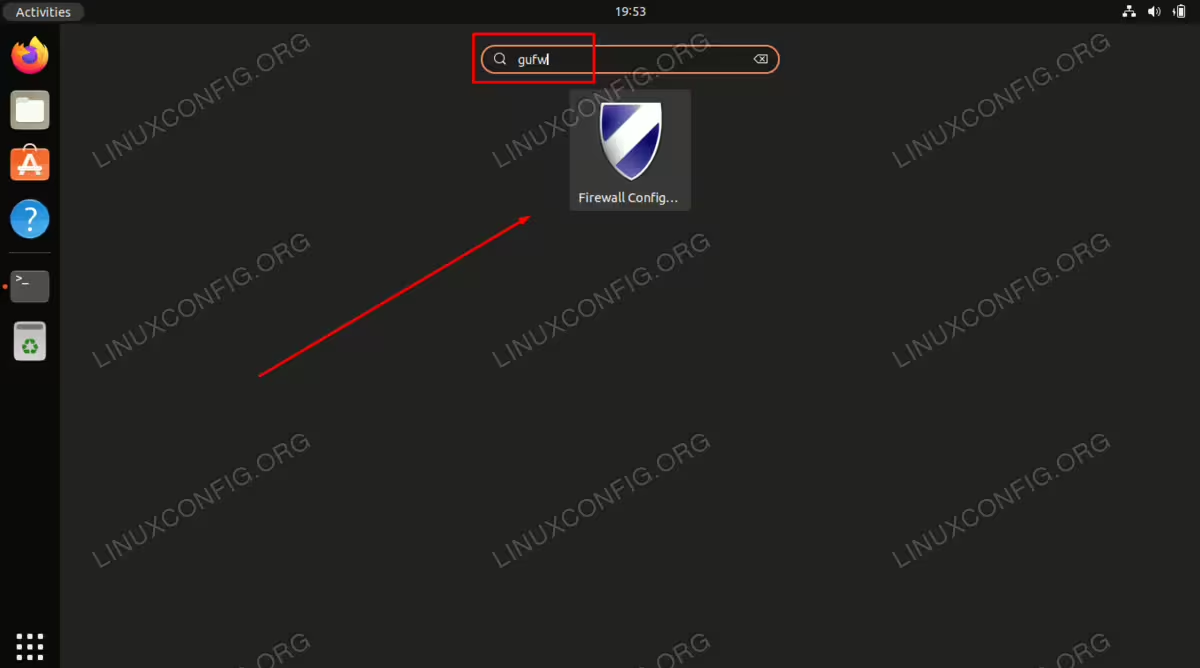
Il suffit de cliquer sur le bouton bascule État afin d’activer ou de désactiver le pare-feu ufw. Une fois que vous êtes satisfait des modifications, vous pouvez fermer la fenêtre de l’application. Vos modifications prendront effet immédiatement.
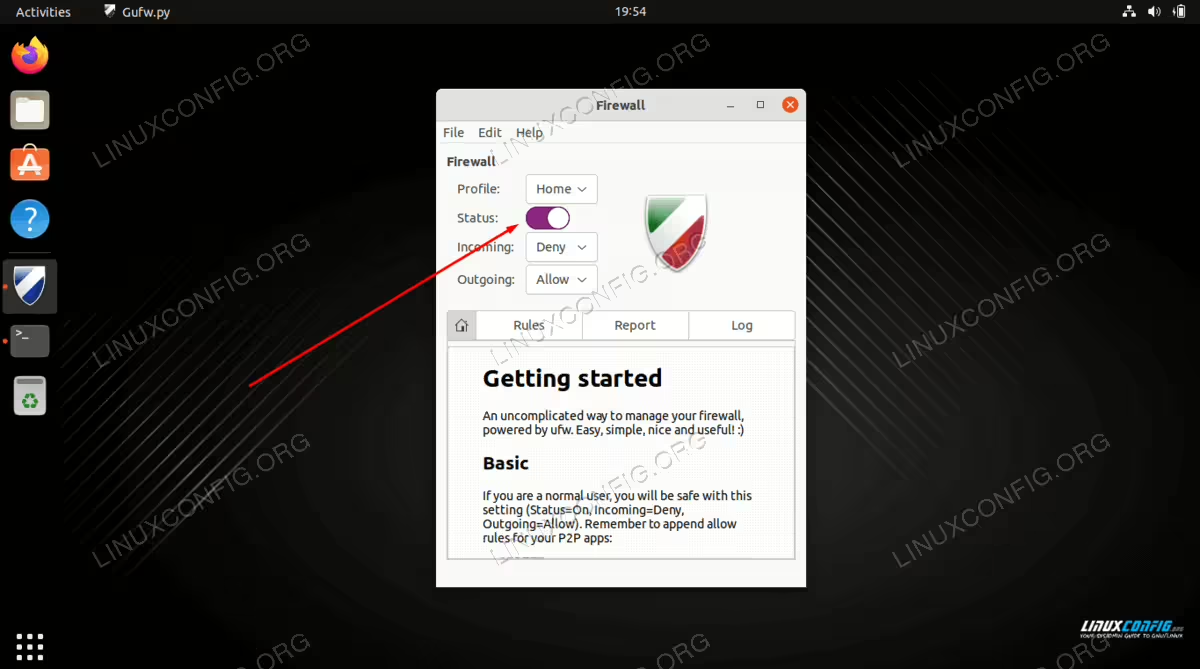
Voir la vidéo ci-dessous pour plus d’aide.
Comment activer/désactiver le pare-feu sur Ubuntu Linux
Conclusion
Dans ce tutoriel, vous avez appris à activer ou désactiver le pare-feu système (ufw) dans Ubuntu. Vous avez également vu comment vérifier l’état actuel du pare-feu à l’aide de la commande ubuntu firewall status. En règle générale, vous n’avez pas besoin de désactiver le pare-feu, sauf à des fins de test ou pour répondre à une exigence spécifique. Il est généralement préférable d’autoriser les ports nécessaires à travers le pare-feu pour maintenir la sécurité tout en activant les services requis.