Autoriser la connexion root SSH sur Ubuntu 22.04 Jammy Jellyfish Linux
SSH (Secure Shell) est utilisé pour gérer les services réseau en toute sécurité sur un réseau non sécurisé. En voici quelques exemples : ligne de commande à distance, connexion et exécution de commande à distance.
Par défaut, vous ne pouvez pas vous connecter au compte racine via SSH sur Ubuntu 22.04. Il s’agit d’une fonctionnalité de sécurité, car vous ne voudriez pas que quelqu’un obtienne un accès root à votre serveur en forçant brutalement le mot de passe root dans SSH. Cependant, il est assez facile d’activer la connexion root si vous souhaitez renoncer à cette recommandation de sécurité.
Dans ce tutoriel, vous allez apprendre comment activer l’accès SSH pour un utilisateur root sur Ubuntu 22.04 Jammy Jellyfish.
Dans ce tutoriel, vous allez apprendre :
- Comment activer l’accès root à SSH
- Comment redémarrer le service SSH
Autoriser la connexion root SSH sur Ubuntu 22.04 instructions étape par étape
Commencez par ouvrir un terminal en ligne de commande et ouvrez le fichier de configuration SSH
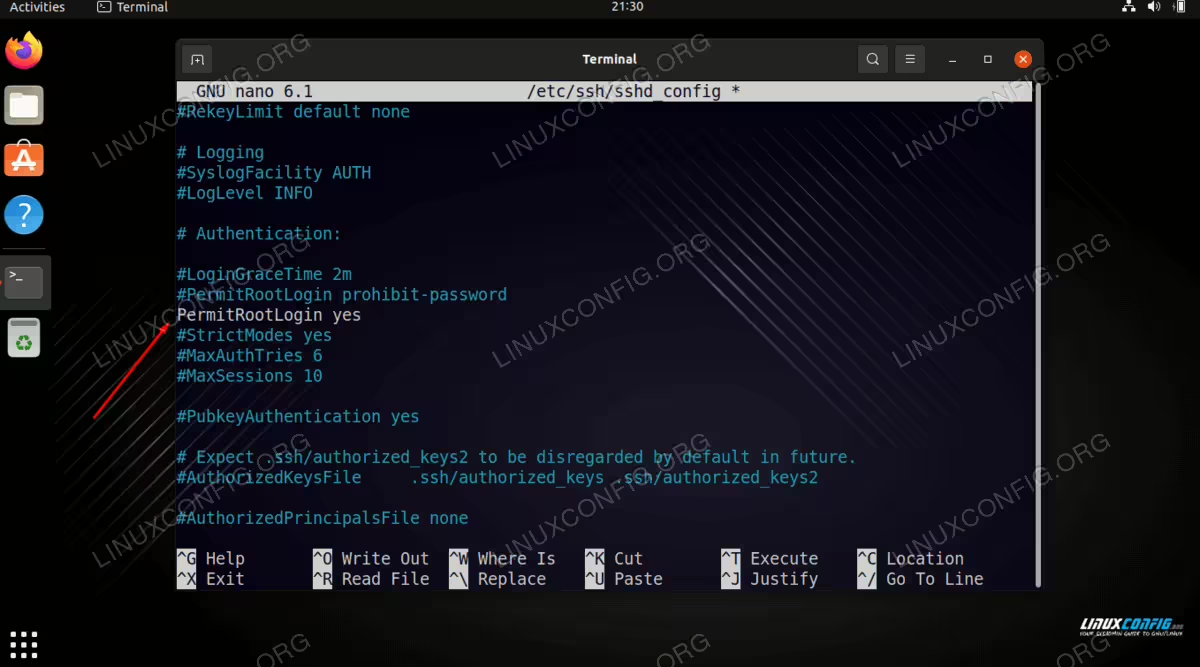
/etc/ssh/sshd_configavec nano ou votre éditeur de texte préféré. Assurez-vous de le faire avec les autorisations root.sudo nano /etc/ssh/sshd_configÀ l’intérieur de ce fichier, nous devons décommenter le
#PermitRootLogin prohibit-passwordet changer le paramètre enyes. Voir ci-dessous pour voir à quoi devrait ressembler votre ligne.FROM: #PermitRootLogin prohibit-password TO: PermitRootLogin yesLa façon la plus rapide de faire ce travail pourrait être d’utiliser simplement la commande
sedcomme indiqué ci-dessous :sudo sed -i 's/#PermitRootLogin prohibit-password/PermitRootLogin yes/' /etc/ssh/sshd_configNous devons maintenant redémarrer le service SSH pour que les modifications prennent effet.
sudo systemctl restart sshPar défaut, le mot de passe de root n’est pas défini sur Ubuntu 22.04 et le message d’erreur
Permission denied, please try againapparaîtra lors de la tentative de connexion SSH en tant qu’utilisateur root. Pour cette raison, nous devons définir le mot de passe de root. Lorsque vous y êtes invité, entrez votre mot de passe utilisateur actuel suivi d’un nouveau mot de passe root :sudo passwd [sudo] password for linuxconfig: Enter new UNIX password: Retype new UNIX password: passwd: password updated successfullyÉtant donné que votre système Ubuntu 22.04 autorise le trafic entrant sur le port 22/ssh, vous devriez maintenant être prêt à vous connecter SSH en tant que root :
sudo ufw allow sshssh root@ubuntu-server
Réflexions finales
Dans ce tutoriel, nous avons appris comment activer la connexion SSH racine dans Ubuntu 22.04 Jammy Jellyfish Linux. Cela rend la tâche plus pratique pour le propriétaire, puisqu’il peut SSH directement dans le compte root. Bien qu’il y ait un léger problème de sécurité avec cette configuration, cela ne devrait pas poser de problème tant que votre compte racine dispose d’un mot de passe sécurisé et qu’il n’y a qu’un seul utilisateur sur le système.