Comment installer Ubuntu 22.04 en même temps que Windows 10
Si vous souhaitez exécuter Ubuntu 22.04 Jammy Jellyfish sur votre système mais que vous avez déjà installé Windows 10 et que vous ne voulez pas l’abandonner complètement, vous avez plusieurs options.
Une option consiste à exécuter Ubuntu 22.04 à l’intérieur d’une machine virtuelle sur Windows 10, et l’autre option consiste à créer un système de double démarrage. Les deux options ont leurs avantages et leurs inconvénients. L’un des grands avantages d’un système à double démarrage est que les deux systèmes d’exploitation auront un accès direct au matériel de votre ordinateur, sans matériel virtualisé ni frais inutiles.
Un système de double démarrage vous offre le meilleur des deux mondes. Il fonctionne en vous invitant au démarrage à sélectionner le système d’exploitation dans lequel vous souhaitez charger. Ainsi, vous devrez redémarrer votre ordinateur chaque fois que vous voudrez le charger dans un système d’exploitation différent. Assurez-vous d’en tenir compte avant de décider de procéder avec l’option de double démarrage. Prêt à installer Ubuntu 22.04 en même temps que Windows 10 ? Lisez la suite ci-dessous pour découvrir toutes les étapes.
Dans ce tutoriel, vous allez apprendre :
- Comment installer Ubuntu 22.04 en même temps que Windows 10
- Comment charger dans Ubuntu 22.04 ou Windows 10 au démarrage du système

Installation d’Ubuntu
Dans ce guide, nous supposons que vous disposez déjà d’un système Windows 10 entièrement fonctionnel. Avant de commencer, vous devrez télécharger le support d’installation d’Ubuntu 22.04. Ensuite, éteignez votre ordinateur et démarrez à partir du support d’installation, qu’il s’agisse d’une clé USB, d’un CD ou autre. Notez que vous devrez peut-être appuyer sur une certaine touche (parfois F11 ou F12, mais cela varie selon le fabricant) pour charger dans le menu de démarrage et sélectionner votre support d’installation.
Après avoir démarré dans l’installation d’Ubuntu, les invites traditionnelles vous seront présentées. Sur le premier, sélectionnez « Installer Ubuntu ».

Sélectionnez la disposition de votre clavier et cliquez sur Continuer.

Les options « Mises à jour et autres logiciels » sont à votre disposition. Habituellement, cependant, vous voudrez une installation normale avec les mises à jour et les logiciels tiers. Ces options vous font gagner du temps et vous épargnent des tracas plus tard.

C’est la partie qui rend l’installation avec Windows 10 différente d’une installation normale. L’installateur d’Ubuntu détecte automatiquement que nous avons une installation Windows 10 préexistante sur notre système, il n’y a donc vraiment rien d’extraordinaire que nous ayons à faire ici, sauf s’assurer que l’option « Installer Ubuntu en même temps que Windows 10 » est sélectionnée avant de cliquer sur continuer.
L’option « Installer Ubuntu en même temps que Windows 10 » est-elle manquante ? Veuillez noter que dans les circonstances suivantes, l’option d’installation d’Ubuntu 22.04 « Installer Ubuntu en même temps que Windows 10 » peut être manquante, si votre installation de Windows 10 : n’est pas correctement arrêtée ou est en veille prolongée, a une partition corrompue qui doit être réparée, la partition n’a pas assez d’espace disque libre pour le redimensionnement, utilise un disque dynamique ou le système de fichiers contient une fragmentation de fichiers incontrôlable

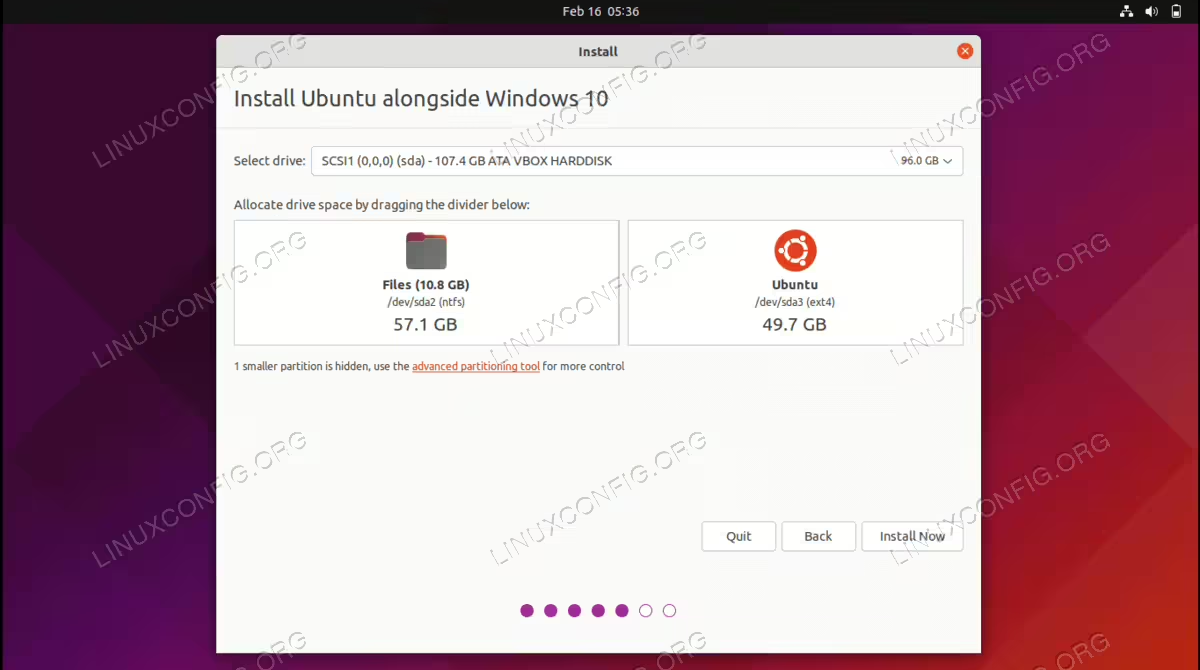
Ensuite, vous devez décider sur quel disque dur vous souhaitez installer Ubuntu. Si vous choisissez de l’installer sur le même lecteur que Windows 10, Ubuntu vous permettra de réduire cette partition Windows préexistante et de faire de la place pour le nouveau système d’exploitation. Alternativement, si vous avez plusieurs disques durs, vous pouvez choisir de garder les deux installations complètement séparées et de sélectionner un disque différent pour Ubuntu en haut de la fenêtre.
Vous devez essayer d’allouer un minimum de 10 Go à votre installation Ubuntu. Vous pouvez faire glisser le séparateur vers la gauche et la droite pour choisir comment vous souhaitez répartir l’espace de votre disque dur entre les deux systèmes d’exploitation. Notez que l’installation de Windows est formatée avec NTFS et l’installation d’Ubuntu avec ext4. Cliquez sur « installer maintenant » lorsque vous vous sentez bien dans votre allocation d’espace.
Ubuntu nous prévient qu’il va apporter des modifications irréversibles à notre disque dur sous la forme d’un redimensionnement de la partition préexistante pour Windows 10.

Un autre avertissement sur les changements sur le point d’être apportés. Cliquez à nouveau sur Continuer.

Les deux prochaines invites poseront quelques questions générales sur votre fuseau horaire, ainsi qu’un nom d’utilisateur et un mot de passe. Remplissez tout cela et soyez prêt à attendre un peu pendant que l’installateur redimensionne les partitions du disque dur et installe Ubuntu.
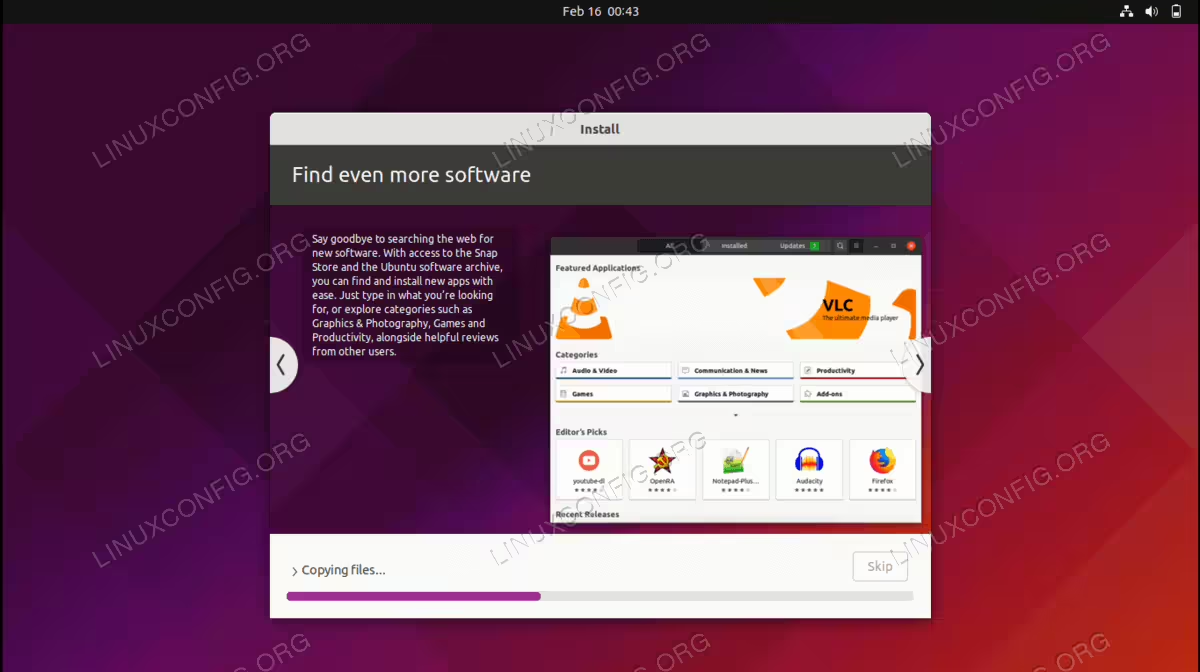
- Une fois l’installation terminée, il vous sera demandé de redémarrer le système. Ensuite, vous chargerez automatiquement dans Ubuntu 22.04.
Il y a une autre chose que nous devons faire pour avoir la possibilité de sélectionner le système d’exploitation que nous voulons utiliser au démarrage du système. Une fois Ubuntu démarré, ouvrez un terminal de ligne de commande et exécutez les commandes suivantes pour ajouter Windows 10 à votre menu de démarrage GRUB :
sudo echo "GRUB_DISABLE_OS_PROBER=false" >> /etc/default/grub
sudo update-grub
Grub 2.06 ne recherche pas automatiquement d’autres installations de système d’exploitation et ne les ajoute pas au menu de démarrage, mais l’ajout de la ligne susmentionnée au fichier
/etc/default/grubrésoudra le problème.
Démarrage sous Ubuntu 22.04 ou Windows 10
À partir de maintenant, lorsque vous démarrez votre système, le chargeur GRUB vous demandera dans quel système d’exploitation vous souhaitez charger. Utilisez vos touches fléchées pour faire défiler l’écran vers le haut et vers le bas, puis appuyez sur Entrée pour choisir une option. Après avoir fait votre sélection, le système d’exploitation choisi devrait se charger normalement.

Si vous ne sélectionnez rien en quelques secondes, Ubuntu se chargera par défaut.
Réflexions finales
Dans ce guide, nous vous avons présenté les instructions étape par étape que vous pouvez suivre pour installer Ubuntu 22.04 en même temps que Windows 10. La création d’un système de double démarrage est une solution viable pour les utilisateurs qui souhaitent tirer parti du meilleur des deux mondes en installant Ubuntu et Windows simultanément. Bien qu’elle ne soit pas aussi flexible que la virtualisation, elle offre un certain avantage en permettant aux deux systèmes d’exploitation d’avoir un accès direct au matériel de votre système.