Liste des clients FTP et installation sur Ubuntu 22.04 Linux Desktop/Server
En ce qui concerne les clients FTP, les choix disponibles sur Ubuntu 22.04 Jammy Jellyfish ne manquent pas. La variété, c’est bien, mais cela rend un peu plus difficile la sélection du meilleur outil pour le travail. Nous espérons vous faciliter la tâche dans ce tutoriel en examinant certains des clients FTP les plus populaires disponibles et en comparant leurs fonctionnalités.
La sélection d’un client FTP peut dépendre de nombreux facteurs, d’autant plus que certains ne prennent en charge que les fonctionnalités FTP de base et que d’autres clients peuvent prendre en charge des protocoles supplémentaires tels que SFTP, SMB, AFP, DAV, SSH, FTPS, NFS, etc. Quels que soient vos besoins, vous serez en mesure de prendre une décision éclairée après avoir lu notre répartition des différents logiciels.
Dans ce tutoriel, vous apprendrez à installer différents types de clients FTP sur Ubuntu 22.04 Jammy Jellyfish.
Dans ce tutoriel, vous allez apprendre :
- Comment installer et utiliser divers clients FTP sur Ubuntu 22.04
- Comment se connecter à un serveur FTP à partir de chaque programme

Fichiers GNOME
GNOME Files, également connu sous le nom de Nautilus, est probablement le choix le plus évident pour les fonctions FTP de base sur Ubuntu car il devrait déjà être installé - c’est-à-dire si vous utilisez le bureau par défaut Ubuntu 22.04 Jammy Jellyfish GNOME.
GNOME Files n’est pas seulement un client FTP, c’est le gestionnaire de fichiers par défaut de GNOME. La connexion à un serveur à partir de votre gestionnaire de fichiers est très pratique, et il prend en charge la fonctionnalité « glisser-déposer », ce qui le rend très intuitif à utiliser.
Si GNOME Files n’est pas déjà installé, ou si vous souhaitez simplement le mettre à jour, ouvrez un terminal en ligne de commande et exécutez les commandes suivantes :
sudo apt update
sudo apt install nautilus
Vous pouvez ouvrir GNOME Files en appuyant sur l’icône Fichiers dans votre barre d’ancrage ou en trouvant l’application dans le lanceur d’applications d’Ubuntu.

Alternativement, vous pouvez toujours l’ouvrir à partir d’une fenêtre de terminal avec cette commande :
nautilus
Pour initier une nouvelle connexion FTP, vous devez cliquer sur « Autres emplacements » sur le côté gauche de la fenêtre, puis entrer les informations du serveur dans la boîte de dialogue « Se connecter au serveur ».

Vous pouvez toujours cliquer sur le petit point d’interrogation pour vous rappeler la syntaxe correcte. Vous devrez toujours entrer l’adresse IP ou le nom d’hôte du serveur, tout en le faisant précéder du protocole que vous utilisez pour vous connecter. Ainsi, pour vous connecter à l’hôte linuxconfig.org via FTP, vous devez entrer :
ftp://linuxconfig.org
Cliquez sur « Connecter » et il vous sera demandé de saisir vos identifiants FTP. Pour les serveurs FTP publics, vous pouvez choisir de vous connecter de manière anonyme. Entrez vos informations d’identification pour vous authentifier auprès du serveur distant et avoir un accès complet depuis les fichiers GNOME :

FileZilla
FileZilla est un choix bien connu et populaire pour FTP et SFTP car il est riche en fonctionnalités et capable d’être utilisé comme un gestionnaire de fichiers général. Pour installer FileZilla, ouvrez un terminal et tapez cette commande :
sudo apt update
sudo apt install filezilla
Une fois son installation terminée, vous pouvez l’ouvrir dans le lanceur d’applications ou taper la commande suivante dans un terminal :
filezilla
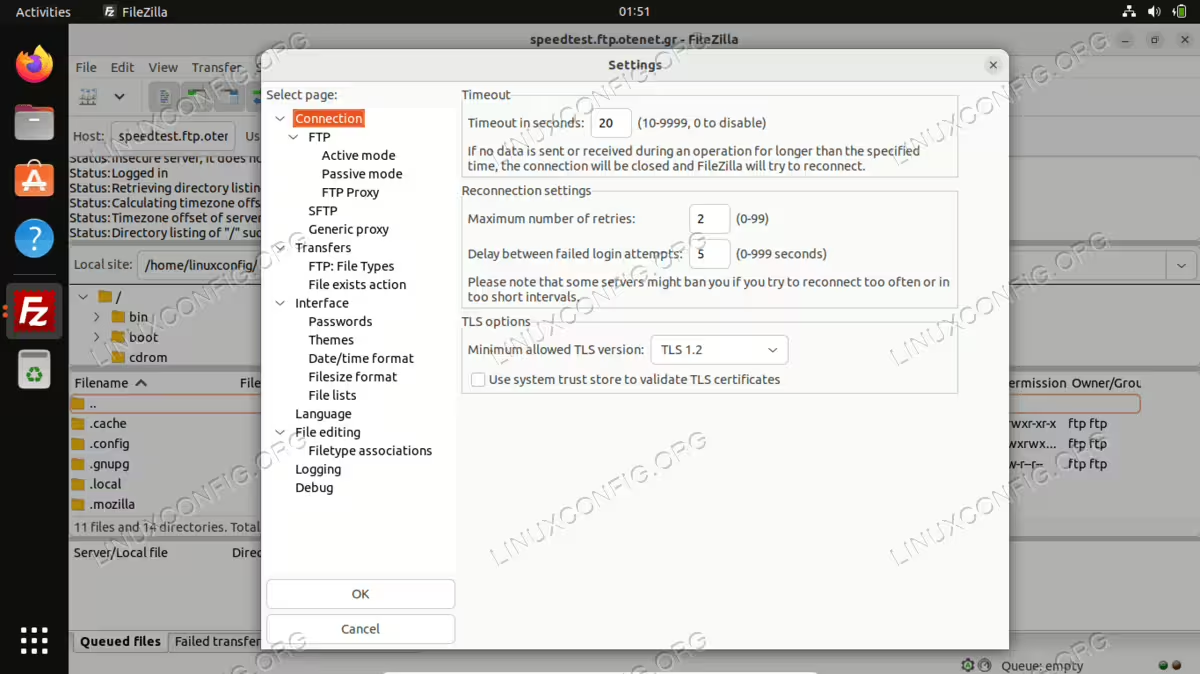
L’interface est assez simple et intuitive. Vous pouvez entrer le nom d’hôte ou l’adresse IP du serveur FTP et les informations d’identification requises en haut de l’écran, puis cliquer sur « Quickconnect ». " Si vous avez plusieurs serveurs auxquels vous vous connectez souvent, FileZilla peut enregistrer ces paramètres pour vous dans le gestionnaire de site (illustré ci-dessous). Cela rend les connexions futures assez astucieuses, et vous pouvez avoir des connexions simultanées ouvertes dans différents onglets.

Une fois que vous vous serez familiarisé avec FileZilla, consultez le menu des paramètres où vous pourrez affiner l’ensemble complet de fonctionnalités du logiciel.
gFTP
gFTP excelle à être un client FTP léger et simple pour Ubuntu 22.04. Bien qu’il dispose d’un bon nombre de fonctionnalités, son interface simple le rend agréable à utiliser. Vous pouvez installer gFTP sur votre système en tapant cette commande dans le terminal :
sudo apt update
sudo apt install gftp
Une fois l’installation terminée, trouvez-le à partir de l’interface des applications ou ouvrez simplement le programme à partir du terminal avec cette commande :
gftp

gFTP est incroyablement simple, mais cela ne signifie pas qu’il est dépourvu de fonctionnalités supplémentaires. Il suffit de consulter le menu des paramètres pour voir tous les composants sous-jacents qu’il contient, y compris la prise en charge d’un certain nombre de protocoles réseau :

Krusader
Krusader est un autre grand concurrent pour les clients FTP. Il s’agit d’un couteau suisse pour la gestion des dossiers et est livré avec des outils pour chaque occasion. Par défaut, il ne prend en charge que le protocole FTP, mais vous pouvez étendre sa prise en charge à SFTP et à d’autres protocoles réseau en installant le paquet kio-extras.
Krusader s’appuie sur les services fournis par les bibliothèques de base de KDE Frameworks. Si vous utilisez un environnement de bureau KDE sur votre système, ces bibliothèques seront déjà installées. Sinon, si vous utilisez GNOME ou un autre gestionnaire de bureau, attendez-vous à ce que l’installation soit un peu plus grande car ces paquets supplémentaires seront également téléchargés pendant l’installation.
Installez Krusader et son package de support supplémentaire en exécutant ces commandes dans une fenêtre de terminal :
sudo apt update
sudo apt install krusader kio-extras
Une fois l’installation de Krusader terminée, ouvrez-le dans le lanceur d’applications ou avec cette commande dans le terminal :
krusader
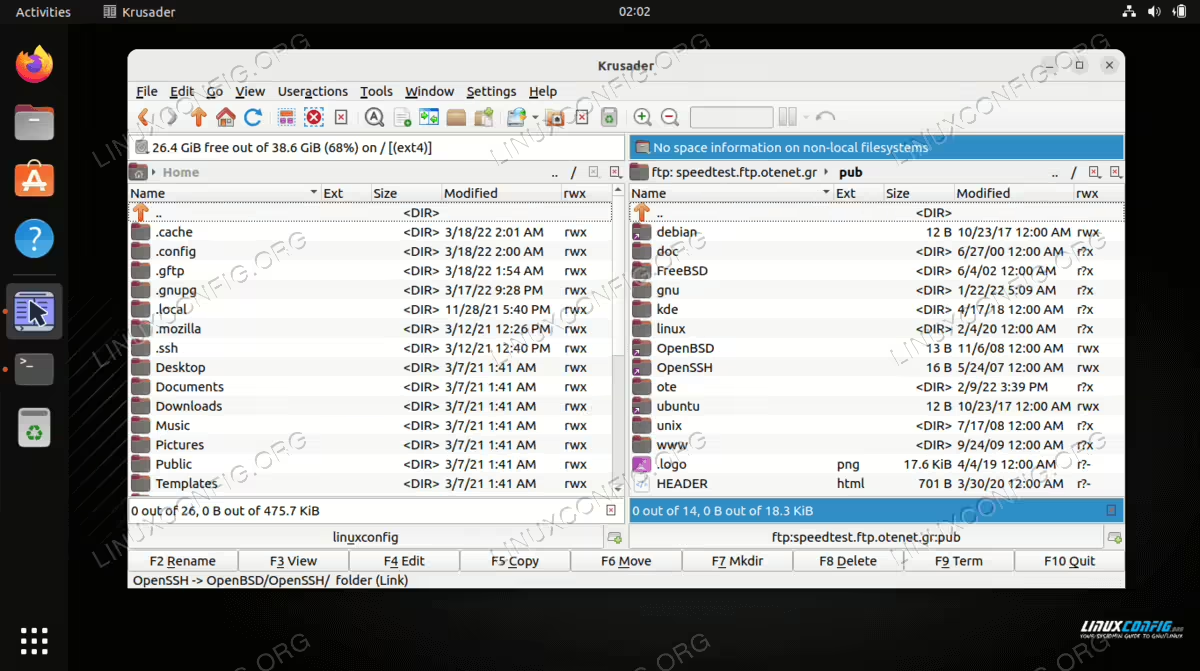
Krusader effectuera une configuration initiale car c’est la première fois qu’il est exécuté sur votre système. Cliquez sur ces menus et vous serez amené à l’interface du client FTP. Accédez à Outils > Nouvelle connexion réseau pour créer une nouvelle connexion FTP, ou appuyez simplement sur Ctrl + N sur votre clavier :

Entrez vos informations d’hôte et vos informations d’identification ici, puis cliquez sur Connecter.
Konqueror
Konqueror est le gestionnaire de fichiers par défaut dans l’environnement de bureau KDE Plasma. Comme GNOME Files, il fonctionne toujours bien en tant que client FTP, même sur GNOME. Vous pouvez l’installer à l’aide de ces commandes :
sudo apt update
sudo apt install konqueror
Après l’installation, ouvrez Konqueror via le lanceur d’applications ou via le terminal avec cette commande :
konqueror
La syntaxe correcte pour se connecter à un serveur FTP est d’utiliser le format suivant : ftp://username:password@FTP-SERVER-HOST-OR-IP

Il n’y a rien de plus simple que d’entrer toutes les informations pertinentes sur une seule ligne. C’est là que Konqueror se sent terriblement commode.
ftp
Si vous n’utilisez pas d’interface graphique sur votre système, comme c’est le cas avec la plupart des serveurs Ubuntu 22.04, ftp est une excellente option de ligne de commande qui devrait déjà être installée sur votre système. Étant donné qu’il s’agit uniquement d’une ligne de commande, vous pouvez l’utiliser pour créer des scripts et automatiser de nombreuses tâches de gestion de fichiers. Si vous avez besoin de l’installer ou de le mettre à jour, entrez :
sudo apt update
sudo apt install ftp
Dans une fenêtre de terminal, créez une connexion FTP avec la syntaxe suivante : ftp FTP-SERVER-HOST-OR-IP. Une fois que vous y êtes invité, entrez votre nom d’utilisateur et votre mot de passe.

Pour plus d’informations sur les commandes que vous pouvez utiliser avec ftp et ce qu’il peut faire, consultez la page de manuel :
man ftp
NcFTP
NcFTP est une autre option de ligne de commande, mais il offre des fonctionnalités supplémentaires et une plus grande facilité d’utilisation que le programme ftp intégré. Alors, utilisez-le si vous cherchez une alternative. Installez NcFTP avec la commande suivante :
sudo apt update
sudo apt install ncftp
Pour établir une nouvelle connexion FTP avec NcFTP, utilisez la syntaxe suivante : ncftp -u NOM D’UTILISATEUR FTP-SERVER-HOST-OR-IP.

Pour obtenir la liste complète des fonctions et de la syntaxe d’utilisation, entrez :
man ncftp
LFTP
Vous recherchez un client FTP en ligne de commande riche en fonctionnalités ? LFTP est ce que vous voulez. C’est le compromis parfait pour les gourous de la ligne de commande, car il possède une tonne de fonctionnalités que vous trouveriez normalement dans les clients GUI, tout en vous permettant de les utiliser à partir de la ligne de commande. La page de manuel contient à elle seule plus de 2100 lignes d’informations sur ce qu’elle peut faire. Pour l’installer, tapez la commande suivante :
sudo apt update
sudo apt install lftp
La syntaxe de commande de base pour l’ouverture d’une nouvelle connexion FTP est la suivante : lftp USERNAME@FTP-SERVER-HOST-OR-IP.

Pour voir ce que LFTP peut faire d’autre, nous vous recommandons de parcourir la page de manuel :
man lftp
Réflexions finales
Dans ce tutoriel, nous avons découvert quelques-unes des nombreuses options disponibles pour les clients FTP sur Ubuntu 22.04 Jammy Jellyfish Linux. Quels que soient vos besoins particuliers, l’un des choix présentés ici fera certainement l’affaire. Que vous ayez besoin d’une interface graphique ou d’un outil en ligne de commande, d’un client riche en fonctionnalités ou d’un client résolument simple, ce tutoriel couvre une vaste sélection.