Ajouter un utilisateur au groupe sous Linux
Dans ce tutoriel Linux sur l’ajout d’un utilisateur au groupe, vous obtiendrez des informations sur la façon d’ajouter un utilisateur au groupe sur n’importe quel Linux. La plupart des utilisateurs, et en particulier les administrateurs, d’un système Linux finiront par rencontrer le besoin de faire une certaine gestion de compte utilisateur. Il peut s’agir d’ajouter ou de supprimer un utilisateur du système, ou d’ajouter un utilisateur à un groupe et de supprimer un utilisateur d’un groupe.
Dans ce guide, nous allons vous montrer les instructions étape par étape pour ajouter un utilisateur à un groupe sur un système Linux. Il est possible d’ajouter de nouveaux utilisateurs à un groupe lors de la création de celui-ci, ou d’ajouter des comptes d’utilisateurs existants à un groupe. Cela peut être fait à la fois via l’interface graphique et la ligne de commande. Mais la méthode de la ligne de commande fonctionnera exactement de la même manière sur toutes les distributions Linux que vous utilisez, y compris Ubuntu, Debian, Red Hat, CentOS, AlmaLinux, openSUSE, etc. Nous couvrirons les deux méthodes dans ce guide, afin que vous puissiez choisir l’option qui vous convient le mieux.
Dans ce tutoriel, vous allez apprendre :
- Comment ajouter un utilisateur nouveau ou existant à un groupe à partir de la ligne de commande
- Comment ajouter un utilisateur à un groupe à partir de l’interface graphique de GNOME

Ajout d’un utilisateur à un groupe sur un système Linux
Guide de référence rapide
Il s’agit d’un résumé rapide en ligne de commande sur la façon d’ajouter un utilisateur à un groupe sous Linux à l’aide de la commande usermod. Veuillez noter que vous devrez peut-être vous reconnecter ou redémarrer votre système pour que les nouveaux paramètres de groupe puissent être mis en place :
Ajouter un utilisateur à un groupe existant :
usermod -a -G group1 username
Ajouter un utilisateur à plusieurs groupes :
usermod -a -G group1,group2 username
Remplacez le groupe principal de l’utilisateur :
usermod -g newgroup username
Vérifiez à quels groupes l’utilisateur appartient :
id username
Ajouter un utilisateur au groupe via la ligne de commande
Pour lire tous les groupes disponibles sur votre système, vous pouvez exécuter la commande suivante dans le terminal.
cat /etc/group

Affichage de tous les groupes disponibles sur le système
Cela vous montrera également quels utilisateurs appartiennent à quels groupes. Comme vous pouvez le voir sur la capture d’écran, notre utilisateur « linuxconfig » fait déjà partie de quelques groupes.
Pour afficher la liste de tous les groupes dans lesquels se trouve votre utilisateur actuel, il vous suffit d’exécuter la commande groups.
groups

Afficher les groupes dans lesquels se trouve l’utilisateur actuel
Si vous souhaitez également voir les ID de groupe, vous pouvez utiliser la commande id à la place.
id

Affichez le groupe dans lequel se trouve l’utilisateur actuel, tout en affichant tous les ID de groupe
Lorsque vous ajoutez un nouvel utilisateur au système à l’aide de la commande useradd, vous pouvez utiliser l’option -G pour spécifier les groupes dont vous souhaitez que l’utilisateur fasse partie. Notez que les groupes que vous spécifiez doivent déjà exister sur le système (en d’autres termes, cela ne créera pas de nouveaux groupes). Assurez-vous de répertorier chaque groupe séparé par une virgule, sans espace supplémentaire entre les deux. Dans cet exemple, nous allons créer un nouvel utilisateur appelé « testuser » et, en même temps, ajouter le compte aux groupes cdrom et plugdev.
sudo useradd testuser -G cdrom,plugdev
Ce qui précède ajoutera l’utilisateur au groupe sur n’importe quel Linux. Pour vérifier que le nouvel utilisateur a rejoint ces groupes, exécutez la commande groups et transmettez le nom du nouvel utilisateur à la commande.
groups testuser

Création d’un nouvel utilisateur et ajout de plusieurs groupes en même temps
Comme vous pouvez le voir dans la capture d’écran ci-dessus, l’utilisateur fait maintenant partie des groupes cdrom et plugdev. Il fait également partie du groupe « testuser ». Chaque fois qu’un nouvel utilisateur est créé, un nouveau groupe portant le même nom est également créé, et l’utilisateur en fait automatiquement partie.
Si vous souhaitez ajouter un compte d’utilisateur existant à un groupe, vous pouvez le faire à l’aide de la commande usermod. Vérifiez la syntaxe suivante où nous ajoutons « testuser » au groupe « sambashare ». Notez la syntaxe ici, qui est un peu délicate, car vous devez spécifier le nom du groupe puis le nom d’utilisateur.
sudo usermod -a -G sambashare testuser
Et vérifiez ensuite que l’utilisateur est ajouté...
groups testuser
Ajout d’un utilisateur existant à un groupe
Pour ajouter un utilisateur existant à plusieurs groupes en même temps, utilisez la même syntaxe que ci-dessus tout en séparant chaque nom de groupe par une virgule. Vérifiez cet exemple où nous ajoutons testuser à trois autres groupes, puis vérifions qu’il a réussi.
sudo usermod -a -G adm,dip,lxd testuser
groups testuser
testuser : testuser adm cdrom dip plugdev lxd sambashare

Ajouter un utilisateur à plusieurs groupes en même temps
Il existe d’autres méthodes pour ajouter des utilisateurs à des groupes, telles que l’édition manuelle du fichier /etc/group, mais les exemples couverts ci-dessus sont les approches les plus simples et les plus recommandées. Consultez la section ci-dessous si vous préférez utiliser l’interface graphique pour ajouter des utilisateurs à des groupes.
Ajouter un utilisateur à un groupe à partir de l’interface graphique de GNOME
L’ajout d’utilisateurs à un groupe via l’interface graphique variera un peu, en fonction de l’environnement de bureau que vous avez installé ou de la distribution Linux que vous utilisez. Les instructions ci-dessous vous montreront comment ajouter un utilisateur à un groupe dans l’environnement de bureau GNOME sur Ubuntu. D’autres environnements devraient avoir une méthode similaire.
Le gestionnaire d’utilisateurs par défaut de GNOME est trop limité pour nous permettre de configurer les groupes dans lesquels se trouvent les utilisateurs, nous devons donc installer le paquet
gnome-system-tools.sudo apt install gnome-system-toolsOuvrez le menu « Utilisateurs et groupes » en le recherchant dans le lanceur d’applications.

Ouvrez le menu des paramètres Utilisateurs et groupes
Mettez en surbrillance l’utilisateur que vous souhaitez modifier, puis cliquez sur « Gérer les groupes ».

Cliquez sur le bouton Gérer les groupes
Dans ce menu, vous pouvez gérer les groupes sur le système, ainsi qu’ajouter ou supprimer des utilisateurs des groupes. Cliquez sur le bouton « ajouter » pour ajouter un utilisateur à un groupe.

Ajouter des utilisateurs à un groupe en cliquant sur l’option Ajouter
Entrez le nom du groupe auquel vous souhaitez ajouter l’utilisateur, puis sélectionnez le ou les utilisateurs que vous souhaitez ajouter. Cliquez ensuite sur OK. Ensuite, vous pouvez quitter le menu des paramètres de l’utilisateur et vos modifications prendront effet immédiatement.
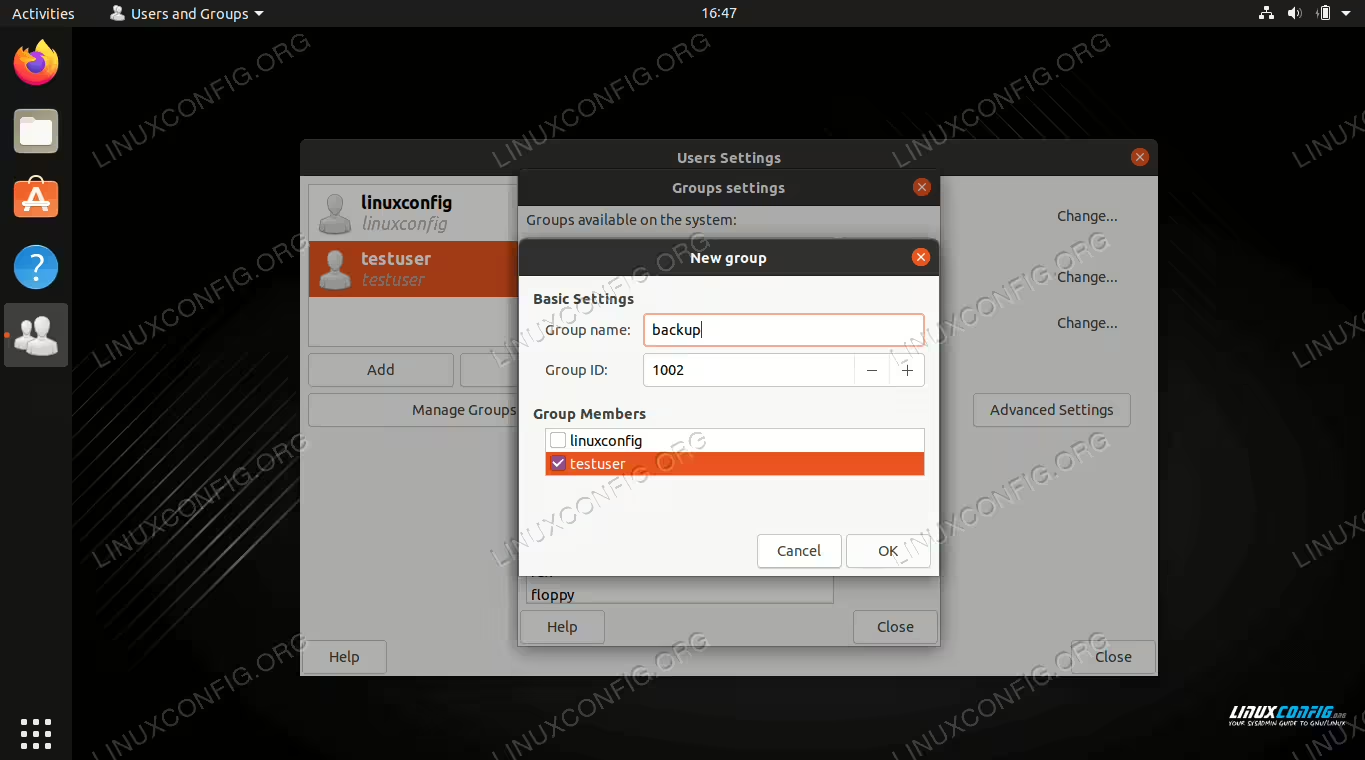
Tapez le nom du groupe et sélectionnez l’utilisateur que vous souhaitez ajouter au groupe
Réflexions finales
Dans ce guide, nous avons vu comment ajouter un compte utilisateur nouveau ou existant à un groupe via la ligne de commande et l’interface graphique GNOME. Nous avons également appris à afficher les groupes et l’ID de groupe de n’importe quel compte utilisateur. Il s’agit d’une tâche de base que la plupart des utilisateurs constateront qu’ils doivent faire à un moment donné, et Linux rend le processus rapide et facile.