Ubuntu 22.04 Changer l’arrière-plan de l’écran de connexion
Si vous êtes comme la plupart des utilisateurs, vous voudrez personnaliser votre système Ubuntu 22.04 pour le rendre plus personnalisé. L’une des façons les plus évidentes de le faire est de changer le fond d’écran de votre bureau. Vous pouvez également aller plus loin et changer l’arrière-plan de votre écran de connexion.
Dans ce tutoriel, nous allons passer en revue les instructions étape par étape pour changer l’arrière-plan de l’écran de connexion sur le bureau Ubuntu 22.04 Jammy Jellyfish GNOME. Cela impliquera le téléchargement d’un script Bash pour nous permettre de le modifier.
Dans ce tutoriel, vous allez apprendre :
- Comment télécharger le script Bash pour changer l’écran d’arrière-plan de connexion
- Comment changer l’arrière-plan de l’écran de connexion en une image personnalisée

Ubuntu 22.04 Changer l’arrière-plan de l’écran de connexion instructions étape par étape
La première chose que nous devrons faire est de télécharger un script Bash qui nous aide à changer facilement l’image d’arrière-plan de notre écran de connexion. Le script est hébergé dans un référentiel GitHub et peut être téléchargé à l’aide de la commande
wgetsuivante.wget -qO - https://github.com/PRATAP-KUMAR/ubuntu-gdm-set-background/archive/main.tar.gz | tar zx --strip-components=1 ubuntu-gdm-set-background-main/ubuntu-gdm-set-backgroundLe paquet suivant est requis pour que le script s’exécute et doit d’abord être installé :
sudo apt update
sudo apt install libglib2.0-dev-bin -y
Une fois que le script a été téléchargé et que vous connaissez le chemin d’accès à votre image personnalisée, vous pouvez utiliser le script avec l’option
--imagecomme suit :sudo ./ubuntu-gdm-set-background --image /usr/share/backgrounds/ubuntu_by_arman1992.jpg
Bien sûr, remplacez le chemin d’accès à l’image ci-dessus par celui de votre propre image.
Une fois que vous avez terminé, vous devrez redémarrer votre ordinateur pour vérifier le changement.
reboot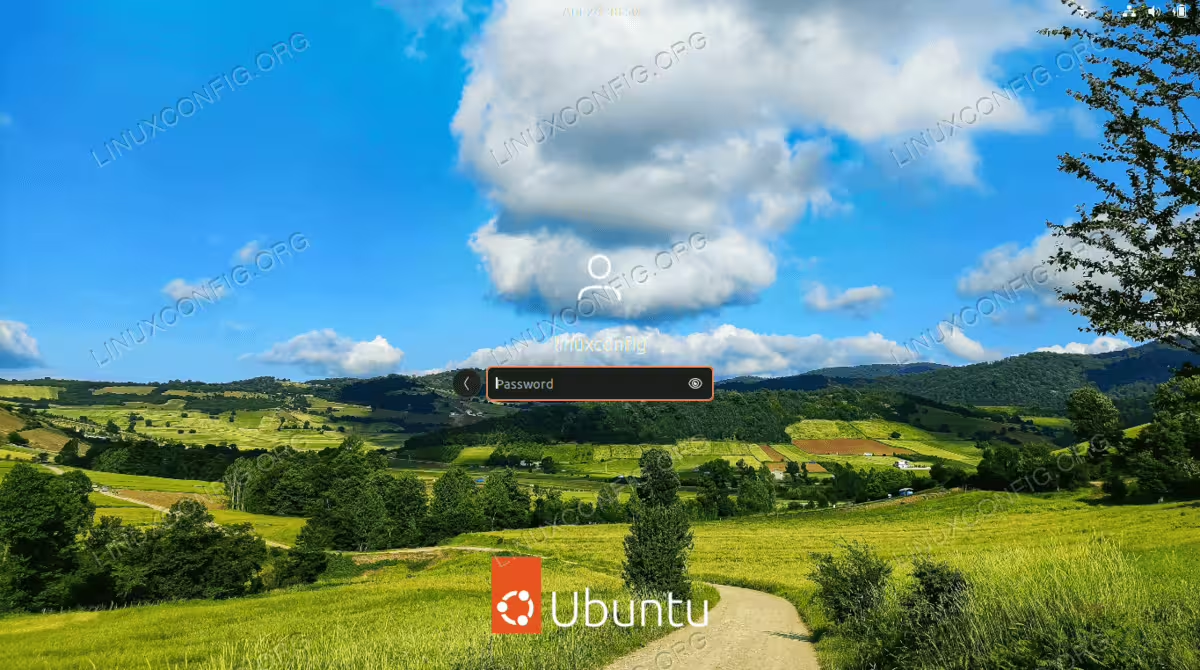
Si vous n’aimez pas le changement ou si vous rencontrez un autre problème, vous pouvez toujours exécuter la commande ci-dessous pour réinitialiser votre arrière-plan de connexion à l’image par défaut :
sudo ./ubuntu-gdm-set-background --resetNotez que vous pouvez également essayer de définir un dégradé avec l’option
--gradientet de spécifier les numéros HEX pour deux couleurs. Voici un exemple.sudo ./ubuntu-gdm-set-background --gradient horizontal \#008FCD \#BCBDBDAlternativement, vous pouvez également simplement définir une couleur unie. Par exemple:
sudo ./ubuntu-gdm-set-background --color \#5D0308
Réflexions finales
Dans ce tutoriel, vous avez vu comment changer l’arrière-plan de l’écran de connexion sur Ubuntu 22.04 Jammy Jellyfish Linux. Ceci est facilité par un script Bash qui nous permet d’utiliser une image personnalisée, un dégradé vertical ou horizontal, ou une couleur d’arrière-plan unie. Espérons que cela contribue à rendre votre PC un peu plus personnalisé.