Installation et utilisation d’inxi sur Ubuntu/Debian
La commande Linux inxi peut être utilisée pour voir diverses informations système et d’autres données pratiques directement depuis votre terminal. La commande n’est généralement pas installée par défaut. Cependant, il s’agit d’un petit paquet logiciel qui permet d’accéder à la commande, et il s’avère particulièrement utile pour les administrateurs système et les utilisateurs expérimentés.
Dans ce tutoriel, vous allez apprendre à installer inxi sur les systèmes Linux basés sur Ubuntu et Debian. Ensuite, nous vous présenterons quelques exemples d’utilisation d’inxi afin que vous puissiez apprendre quelques options pratiques et la syntaxe du programme.
Dans ce tutoriel, vous allez apprendre :
- Comment installer
inxisur Debian et Ubuntu - Comment utiliser
la commande inxià travers des exemples d’utilisation

Instructions d’installation inxi
Vous pouvez utiliser les commandes ci-dessous pour installer inxi avec le gestionnaire de paquets de votre système.
Pour installer inxi sur Ubuntu, Debian et Linux Mint, ainsi que sur d’autres systèmes basés sur Debian :
sudo apt update
sudo apt install inxi
Après la courte installation, vous pouvez passer aux exemples d’utilisation ci-dessous et en essayer certains dans votre propre terminal.
Exemples d’utilisation de la commande inxi
La commande
inxisans autres options affichera des informations de base sur notre matériel système, le noyau Linux, le nombre de processus actuellement en cours d’exécution et notre shell.inxi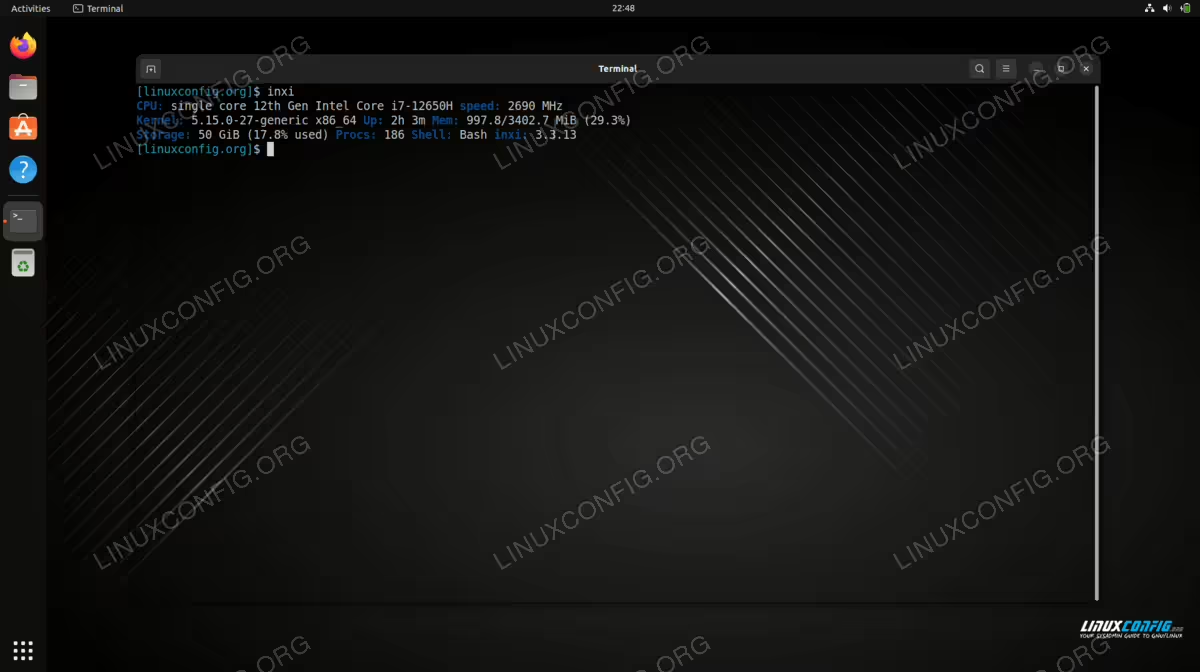
Pour obtenir des informations plus détaillées sur votre système, vous pouvez ajouter l’option
--full.inxi --full
Certaines options peuvent être utilisées si vous souhaitez uniquement afficher des informations sur une catégorie de matériel spécifique. Par exemple,
-Caffichera les informations du processeur et-Gaffichera les informations graphiques.inxi -C inxi -G
Consultez la page de manuel pour savoir quels autres indicateurs peuvent être utilisés pour afficher des informations sur un composant particulier.
Une autre fonctionnalité intéressante offerte par
inxiest la possibilité de récupérer des informations météorologiques à partir de votre ligne de commande. Cela peut être accompli avec l’option-w.inxi -wVous pouvez également spécifier un emplacement pour lequel récupérer les informations météorologiques à l’aide de l’option
-Wet de la saisie de l’emplacement.inxi -W Warsaw,Poland
Inxidispose de différentes options de formatage, si vous souhaitez que la sortie ait un aspect différent. Utilisez l’option-cet un nombre pour essayer différentes options de couleur. Vous pouvez essayer de passer du numéro 0 au numéro 42. Par exemple, la commande suivante affichera des informations complètes sur le système dans un thème rouge et cyan.inxi --full -c 30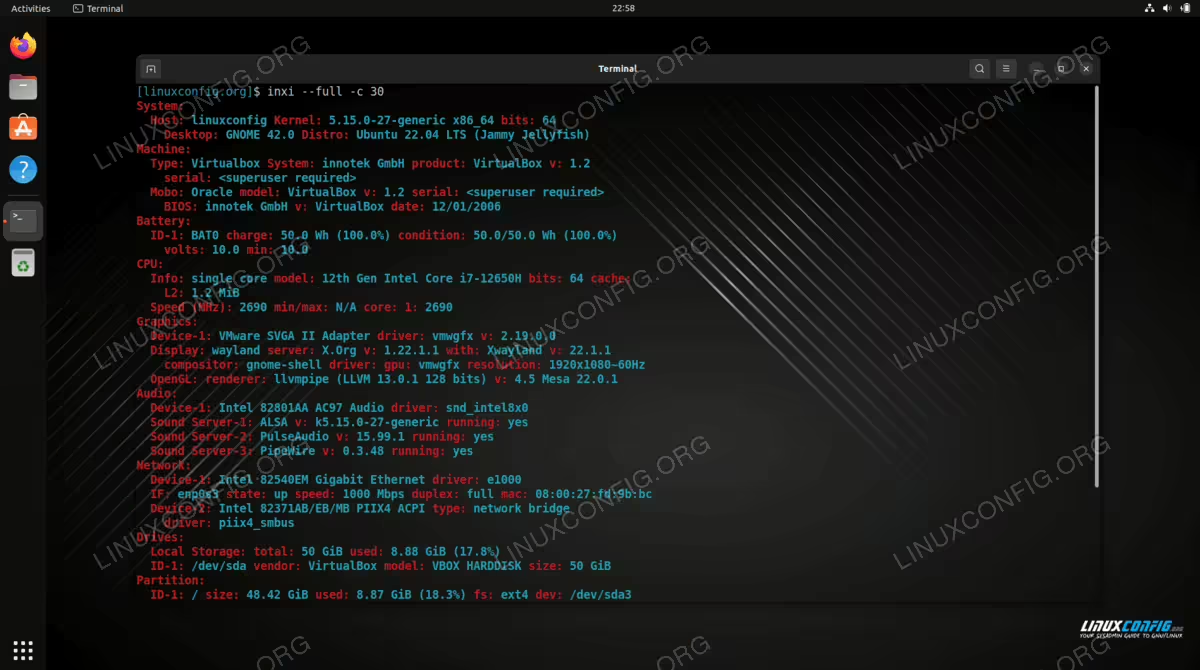
Inxi fonctionne dans l’espace utilisateur, il sera donc également disponible pour les utilisateurs non privilégiés. Vous voudrez peut-être vérifier si vous pouvez améliorer les informations de sortie d’inxi en exécutant :
inxi --recommends
Réflexions finales
Dans ce tutoriel, nous avons vu comment installer inxi et ensuite utiliser la commande sur un système Linux basé sur Debian ou Ubuntu. inxi s’avère très utile pour générer des informations système rapidement et avec une syntaxe de commande de base. Il réserve également quelques surprises pratiques sous le capot, comme la possibilité de récupérer une prévision météorologique. Vous êtes sûr d’en tirer beaucoup d’utilisation lorsqu’il s’agit de vérifier les spécifications du système ou d’autres informations.