Exemples de commandes Pax sous Linux
PAX est un utilitaire d’archivage quelque part entre cpio et tar. C’est simplement parce qu’il est indépendant du format d’archive spécifique et prend en charge une grande variété de formats d’archive différents. Il peut effectuer des tâches simples comme la création d’une archive compressée d’un répertoire sélectionné ou il peut tout aussi facilement créer une sauvegarde incrémentielle quotidienne.
Dans ce tutoriel, nous allons voir comment protéger notre travail quotidien en créant une sauvegarde incrémentielle avec pax sur un système Linux. Sur certaines distributions Linux, cette commande peut ne pas être installée par défaut. Dans ce cas, vous devrez l’installer manuellement. Nous inclurons des instructions à ce sujet ci-dessous.
Dans ce tutoriel, vous allez apprendre :
- Comment installer
paxsur les principales distributions Linux - Comment utiliser
paxsous Linux

Installer pax sous Linux
Si pax n’est pas déjà installé par défaut sur votre système, vous pouvez utiliser la commande appropriée ci-dessous pour l’installer avec le gestionnaire de paquets de votre système.
Pour installer pax sur Ubuntu, Debian et Linux Mint :
sudo apt install pax
Pour installer pax sur Fedora, CentOS, AlmaLinux et Red Hat :
sudo dnf install pax
Pour installer pax sur Arch Linux et Manjaro :
sudo pacman -S pax
Options fréquemment utilisées
Une fois que vous avez des fichiers à sauvegarder, vous pouvez utiliser la commande pax pour créer une sauvegarde initiale, puis l’utiliser à nouveau à l’avenir pour sauvegarder uniquement les modifications incrémentielles. Cela permet d’économiser beaucoup d’espace disque par rapport aux sauvegardes complètes, et est beaucoup plus rapide et efficace.
Vous trouverez ci-dessous quelques exemples pour vous donner une idée de la façon de commencer à utiliser pax.
Exemples de commande pax sous Linux
Pour faire une sauvegarde d’un répertoire, nous allons fournir les options
-w,-vetf.-wsignifie écrire, indiquant àPAXque nous souhaitons écrire une sauvegarde.-vest juste verbeux, de sorte que nous pouvons voir le processus de sauvegarde se dérouler pendant quePAXtraite notre demande. Et-fnous permet de spécifier le chemin d’accès au fichier de sauvegarde que nous créons.pax -wvfz mybackup.pax ~/myfilesCette commande a créé une sauvegarde nommée
mybackup.paxdu répertoire~/myfiles.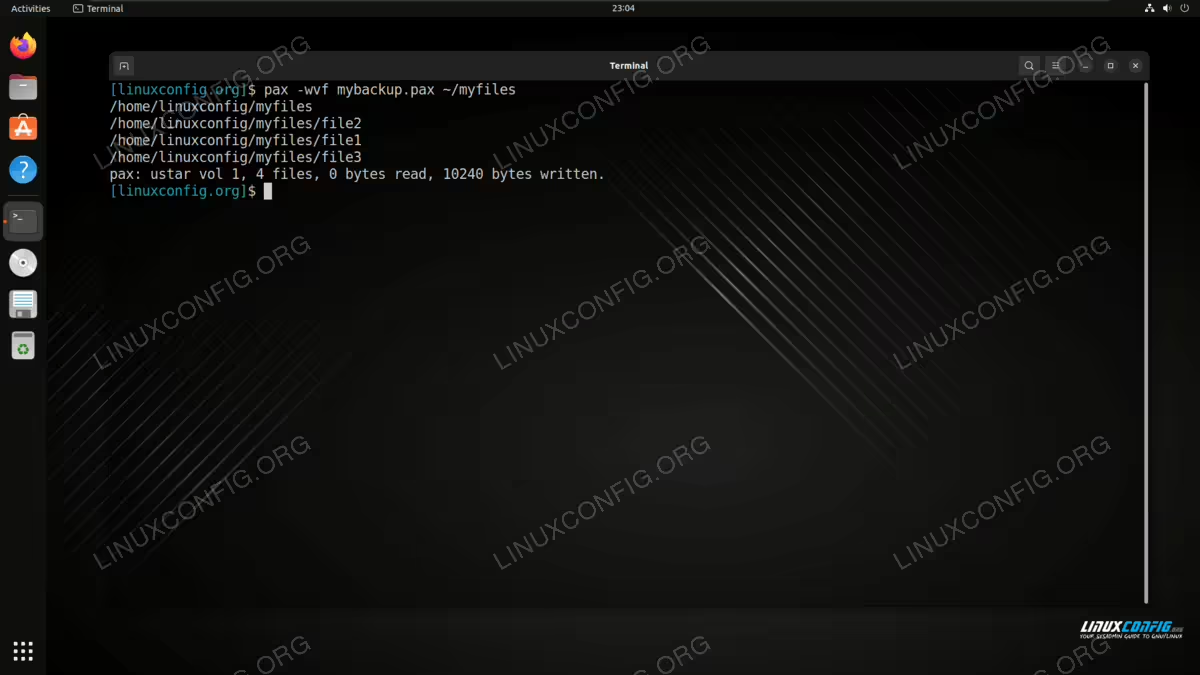
Pour créer une sauvegarde incrémentielle, nous pouvons utiliser l’option
-Tpour demander àla commande paxde ne copier que les fichiers modifiés et créés depuis minuit. Vous pouvez continuer à effectuer une sauvegarde incrémentielle indéfiniment. Cependant, il est recommandé de faire un dos complet au moins une fois par semaine ou par mois, mais la fréquence dépendra de la nature de votre travail. Notez que nous ajoutons également la date à notre sauvegarde incrémentielle dans la commande ci-dessous.pax -T 0000 -wvf mybackup-$(date +%Y%m%d).pax ~/myfilesVous pouvez également ajouter l’option
-zpour créer des archives compressées si vous êtes préoccupé par l’espace disque.pax -wvfz mybackup.pax ~/myfilesNous pouvons utiliser la commande
-rpour lire notre fichier pax et en extraire le contenu. Nous conserverons toujours les options-vet-fdans notre commande afin de voir la sortie détaillée et de spécifier le fichier pax que nous souhaitons ouvrir.pax -rvf mybackup.pax ~/myfiles
Vous pouvez toujours utiliser la commande man pour en savoir plus sur la commande pax et sa documentation officielle. Cliquez sur le lien précédent pour voir comment ouvrir les pages de manuel pour n’importe quelle commande sur un système Linux.
Réflexions finales
Dans ce tutoriel, nous avons vu comment installer et utiliser la commande pax sur un système Linux. Pax est un outil pratique, similaire à d’autres basiques sur Linux comme tar et cpio. Il fonctionne particulièrement bien pour la création de sauvegardes incrémentielles, car il nous permet de spécifier l’âge d’un fichier pour faire partie de la sauvegarde.