Exemple d’installation automatique d’Ubuntu
La possibilité d’installer automatiquement Ubuntu Linux serait utile aux administrateurs système qui doivent déployer régulièrement le système d’exploitation sur de nouvelles machines physiques ou virtuelles. La mise à disposition automatique de ces systèmes permet d’économiser des centaines d’heures de travail et de réduire le risque d’erreur humaine. L’automatisation de l’installation d’Ubuntu implique de fournir au système d’exploitation le nom d’hôte, le nom d’utilisateur et le mot de passe souhaités.
Avec ces informations, Ubuntu peut s’installer sans qu’il soit nécessaire d’interagir avec l’utilisateur. Une fois l’installation terminée, vous pouvez démarrer dans Ubuntu pour la première fois et tout configurer comme vous l’avez prévu.
Dans ce tutoriel, nous allons vous montrer quelques exemples de configuration d’installation automatique d’Ubuntu. Cela comprendra la génération d’un fichier ISO capable d’installer automatiquement Ubuntu, ainsi que le déploiement d’une installation automatique sur une nouvelle machine virtuelle avec KVM.
Dans ce tutoriel, vous allez apprendre :
- Comment générer des fichiers cloud-init pour l’installation automatique
- Comment lancer l’auto-installation d’Ubuntu pour kvm
- Comment générer un fichier ISO d’installation automatique d’Ubuntu

Exemples d’installation automatique d’Ubuntu
Ci-dessous, nous couvrirons les instructions étape par étape pour installer automatiquement Ubuntu. En fonction de votre situation et de votre environnement, vous pouvez soit générer une ISO Ubuntu qui s’installera automatiquement, soit simplement déployer une machine virtuelle (nous utiliserons KVM dans cet exemple) pour installer automatiquement Ubuntu. Choisissez ci-dessous la méthode qui vous convient le mieux.
Ces instructions ont été testées et vérifiées pour fonctionner avec Ubuntu 20.04. Vous pouvez avoir différents niveaux de réussite avec ces étapes sur d’autres versions d’Ubuntu.
Création d’une configuration d’installation automatique d’Ubuntu pour KVM
Pour ces étapes, nous utiliserons les instructions trouvées dans le guide de démarrage rapide de l’installation automatique d’Ubuntu.
La première chose que vous devrez faire est de télécharger Ubuntu 20.04. Si vous avez déjà le fichier ISO, vous pouvez simplement passer à l’étape suivante.
L’étape suivante consiste à monter votre fichier ISO Ubuntu téléchargé.
sudo mount -r ~/Downloads/ubuntu-20.04-live-server-amd64.iso /mntEnsuite, créez et accédez à un nouveau répertoire à partir duquel nous hébergerons la configuration cloud-init que nous créons dans les étapes suivantes.
mkdir ~/www && cd ~/wwwEnsuite, créez un fichier appelé
user-dataavec le contenu suivant. L’exécution de l’intégralité de ce bloc générera le fichier pour vous.cat > user-data << 'EOF' #cloud-config autoinstall: version: 1 identity: hostname: ubuntu-server password: "$6$exDY1mhS4KUYCE/2$zmn9ToZwTKLhCw.b4/b.ZRTIZM30JZ4QrOQ2aOXJ8yk96xpcCof0kxKwuX1kqLG/ygbJ1f8wxED22bTL4F46P0" username: ubuntu EOFLa configuration ci-dessus définira le nom d’hôte de votre système sur
ubuntu-server, votre nom d’utilisateur surubuntuet le mot de passe (qui est un hachage crypté dans le code ci-dessus) surubuntu.Vous devrez également générer un fichier
de métadonnéesqui peut simplement être laissé vide.touch meta-dataNous allons maintenant utiliser python3 pour créer un serveur web très basique qui peut servir notre configuration cloud-init via http.
cd ~/www && python3 -m http.server 3003Créez un disque cible sur lequel vous installerez Ubuntu. Vous pouvez placer ce fichier où vous le souhaitez et ajuster la taille en fonction de vos besoins.
truncate -s 20G image.imgEnsuite, nous pouvons exécuter l’installation automatique d’Ubuntu.
kvm -no-reboot -m 1024 \
    -drive file=image.img,format=raw,cache=none,if=virtio \
    -cdrom ~/Downloads/ubuntu-20.04-live-server-amd64.iso \
    -kernel /mnt/casper/vmlinuz \
    -initrd /mnt/casper/initrd \
    -append 'autoinstall ds=nocloud-net;s=http://_gateway:3003/'
Une fois l’installation terminée, ce qui devrait prendre quelques minutes, la machine virtuelle s’éteindra.
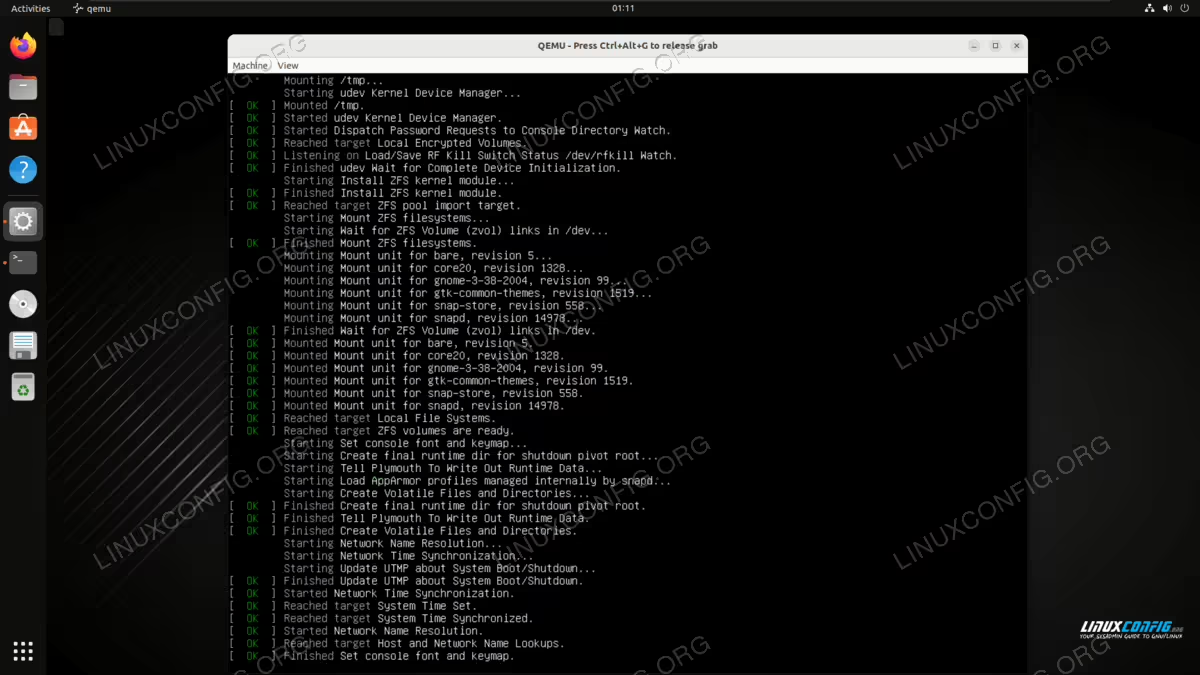
Enfin, pour exécuter votre VM Ubuntu nouvellement installée, vous pouvez la démarrer avec cette commande.
kvm -no-reboot -m 1024 \
    -drive file=image.img,format=raw,cache=none,if=virtio
Création d’une ISO d’auto-installation d’Ubuntu
Pour ces étapes, nous utiliserons le générateur d’autoinstallation Ubuntu de covertsh hébergé sur Git Hub. Il s’agit simplement d’un script Bash qui nous aide à simplifier le processus de génération d’une ISO d’installation automatique, ce qui rend tout beaucoup plus facile.
La première chose que vous devrez faire est de télécharger Ubuntu 20.04. Ensuite, téléchargez le script Bash nécessaire à partir de Git Hub :
wget https://raw.githubusercontent.com/covertsh/ubuntu-autoinstall-generator/main/ubuntu-autoinstall-generator.shAvant de poursuivre, assurez-vous que votre système dispose des conditions préalables nécessaires :
sudo apt update
sudo apt install xorriso curl isolinux
Ensuite, créez un fichier appelé
user-dataavec le contenu suivant. L’exécution de l’intégralité de ce bloc générera le fichier pour vous.cat > user-data << 'EOF' #cloud-config autoinstall: version: 1 identity: hostname: ubuntu-server password: "$6$exDY1mhS4KUYCE/2$zmn9ToZwTKLhCw.b4/b.ZRTIZM30JZ4QrOQ2aOXJ8yk96xpcCof0kxKwuX1kqLG/ygbJ1f8wxED22bTL4F46P0" username: ubuntu EOFLa configuration ci-dessus définira le nom d’hôte de votre système sur
ubuntu-server, votre nom d’utilisateur surubuntuet le mot de passe (qui est un hachage crypté dans le code ci-dessus) surubuntu.Vous devrez également générer un fichier
de métadonnéesqui peut simplement être laissé vide.touch meta-dataVous êtes maintenant prêt à exécuter le script et à créer votre fichier ISO d’installation automatique d’Ubuntu. Exécutez la commande suivante, tout en substituant vos propres chemins d’accès au fichier ISO, au fichier de données utilisateur et au fichier de métadonnées.
chmod +x ubuntu-autoinstall-generator.sh
bash ubuntu-autoinstall-generator.sh -s ~/Downloads/ubuntu-20.04-live-server-amd64.iso -a -k -u ~/user-data -m ~/meta-data -d ubuntu-autoinstall.iso
Votre nouveau fichier ISO d’installation automatique sera nommé
ubuntu-autoinstall.iso.
Il ne vous reste plus qu’à utiliser votre ISO pour installer Ubuntu. Cela peut être inséré dans une machine physique ou utilisé sur une machine virtuelle comme KVM, VirtualBox, VMware, etc., et le système d’exploitation sera automatiquement installé sans interaction de l’utilisateur.
Réflexions finales
Dans ce tutoriel, nous avons vu comment créer une configuration d’auto-installation Ubuntu à travers deux exemples différents sur un système Linux. La première méthode impliquait le déploiement d’une configuration cloud-init sur une instance kvm, et la seconde solution générait notre propre ISO d’auto-installation Ubuntu avec les fichiers de configuration appropriés. Quel que soit votre scénario, cela devrait vous permettre d’installer Ubuntu sans interaction avec l’utilisateur, ce qui réduira les heures perdues et, en fin de compte, les coûts.