Chiffrement complet du disque avec VeraCrypt sur Ubuntu Linux
VeraCrypt est une solution de cryptage multiplateforme. Il peut créer des conteneurs chiffrés pour protéger vos fichiers, ou vous pouvez chiffrer une partition de disque entière sur un système Linux. VeraCrypt utilise les dernières normes de cryptage, de sorte que de nombreux utilisateurs lui font confiance. Dans ce tutoriel, vous verrez les instructions étape par étape pour chiffrer un disque entier sur Ubuntu Linux.
Dans ce tutoriel, vous allez apprendre :
- Comment installer VeraCrypt sur Ubuntu
- Comment utiliser le chiffrement complet du disque avec VeraCrypt sur Ubuntu Linux

Chiffrement complet du disque avec VeraCrypt sur Ubuntu Linux instructions étape par étape
Suivez les instructions étape par étape ci-dessous pour télécharger, installer et utiliser VeraCrypt pour configurer le chiffrement complet du disque sur Ubuntu Linux.
Commencez par vous rendre sur la page officielle de téléchargement de VeraCrypt, où vous trouverez un paquet DEB disponible pour les systèmes basés sur Debian comme Ubuntu. Téléchargez la dernière version de l’interface graphique disponible.

Ouvrez votre terminal de ligne de commande et commencez l’installation à l’aide de la commande
aptsur le fichier DEB.sudo apt install ~/Downloads/veracrypt-1.25.9-Debian-11-amd64.debEnsuite, ouvrez VeraCrypt à partir du menu
Activitésd’Ubuntu.
Sélectionnez le bouton « Créer un volume ».

Choisissez de chiffrer une partition/un lecteur non système, car nous allons chiffrer le disque entier. Cliquez ensuite sur suivant.

Sélectionnez le type de volume que vous préférez. Les volumes cachés ne seront pas répertoriés et seront donc plus faciles à repérer pour les regards indiscrets. Nous allons garder les choses simples dans notre exemple et opter pour le volume standard de VeraCrypt.

Choisissez la partition ou le disque que vous souhaitez chiffrer. Nous choisirons
/dev/sdbdans notre exemple, car il s’agit de notre disque dur secondaire. Il ne s’agit que d’un périphérique de bloc brut, sans partitions du système de fichiers actuellement installées.
Tant que vous êtes sûr d’avoir sélectionné le bon appareil, choisissez oui dans l’invite de confirmation suivante.

Entrez votre mot de passe administrateur, car vous avez besoin de l’autorisation root pour effectuer l’étape suivante.

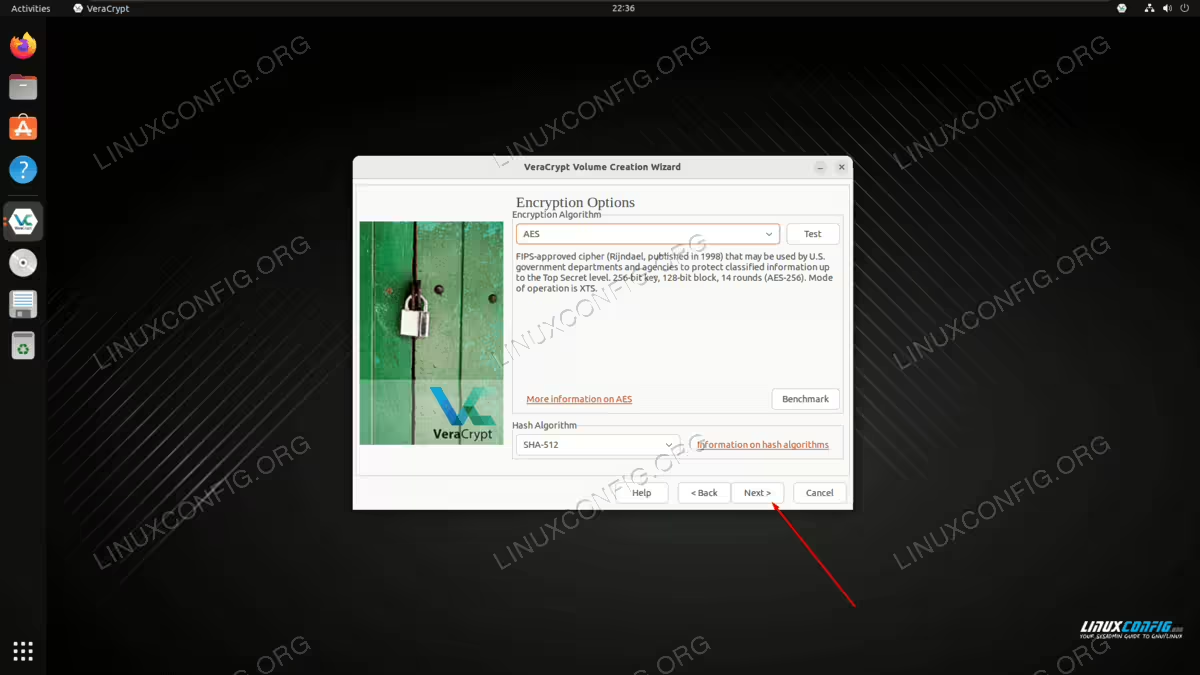
Choisissez le type de cryptage que vous souhaitez utiliser. Opter pour l’AES-512 par défaut est certainement une valeur sûre, à moins que vous n’ayez une autre préférence. Cliquez sur Suivant pour continuer.
Choisissez le mot de passe que vous utiliserez pour votre disque ou votre partition chiffrée. Attention à bien choisir quelque chose dont vous vous souviendrez, sinon vous perdrez l’accès à tous vos fichiers.

Indiquez si vous prévoyez ou non de stocker des fichiers volumineux dans le volume VeraCrypt. Cela permet au programme d’optimiser votre stockage en conséquence.

Pour la sélection du système de fichiers, nous recommandons ext4. Nous recommandons également l’option de formatage rapide, à moins que vous n’ayez déjà eu des informations sensibles sur le disque et que vous ayez le temps de laisser VeraCrypt supprimer en toute sécurité toutes les traces de celles-ci. Cliquez sur Suivant lorsque vous avez terminé.

Choisissez si vous avez besoin d’une prise en charge multiplateforme ou non.

Vous devrez beaucoup déplacer votre souris dans cette fenêtre, afin de générer des entrées aléatoires. Une fois la barre pleine, cliquez sur formater.

Dans un instant ou deux, la création de votre volume VeraCrypt sera terminée et vous devriez recevoir une invite de réussite.

Pour monter votre volume VeraCrypt nouvellement créé, cliquez sur Sélectionner un périphérique, puis choisissez le chemin d’accès à l’appareil que vous venez de chiffrer. Cliquez ensuite sur monter.

Entrez le mot de passe que vous avez utilisé pour chiffrer le lecteur.

Vous verrez maintenant que votre volume VeraCrypt a été monté. Par défaut, le nôtre se monte dans
/media/veracrypt1.
Réflexions finales
Dans ce tutoriel, nous avons vu comment utiliser VeraCrypt pour le chiffrement complet du disque sur un système Ubuntu Linux. Cela permettra de garder toutes les données sur notre disque sécurisées avec le cryptage AES-512 de VeraCrypt, ou toute autre configuration que vous avez choisie. Pour accéder au volume, il vous suffit de le monter avec VeraCrypt et d’entrer votre mot de passe.