Comment installer KDE plasma Desktop sur Fedora Linux
Par défaut, la distribution Linux Fedora arbore l’environnement de bureau GNOME, bien que d’autres soient disponibles en téléchargement « Spin ». Si vous souhaitez changer les choses et installer KDE Plasma à la place, l’interface graphique peut être téléchargée et installée directement à partir des dépôts de paquets par défaut de Fedora.
Cela peut être fait que vous passiez de GNOME à KDE Plasma, à partir d’un autre environnement de bureau, ou que vous utilisiez actuellement uniquement l’interface de ligne de commande et que vous souhaitiez installer un environnement de bureau graphique. KDE Plasma est un excellent choix qui vient avec tous les outils dont vous aurez besoin pour utiliser votre système Fedora.
Dans ce tutoriel, nous allons passer en revue les instructions étape par étape pour installer l’environnement de bureau KDE Plasma GUI sur un système Fedora Linux.
Dans ce tutoriel, vous allez apprendre :
- Comment installer l’interface graphique de KDE Plasma Desktop sur Fedora Linux
- Comment activer la cible graphique dans systemd
- Comment désactiver GDM et activer le gestionnaire de fenêtres SDDM
- Comment charger dans un environnement de bureau alternatif sur l’écran de verrouillage

Comment installer KDE plasma Desktop sur Fedora Linux instructions étape par étape
L’installation de l’environnement de bureau KDE est plutôt facile. Commencez par ouvrir un terminal de ligne de commande et tapez la commande
dnfsuivante pour installer le package de groupe@kde-desktop. Il est également recommandé de s’assurer que votre système est complètement à jour avant d’installer l’interface graphique.sudo dnf update -y sudo dnf install @kde-desktopUne fois l’installation terminée, vous devrez peut-être configurer votre système Fedora Linux pour qu’il démarre dans une cible graphique par défaut. Cela ne devrait être nécessaire que si vous n’aviez pas d’interface graphique installée auparavant. Exécutez la commande ci-dessous :
sudo systemctl set-default graphical.targetSi vous n’avez pas reçu les invites pour changer votre gestionnaire de fenêtres, vous devrez activer manuellement le gestionnaire
de fenêtres sddmpour qu’il démarre automatiquement. Avant de faire cela, assurez-vous quele gestionnaire de fenêtres gdmest désactivé (en supposant que vous avez actuellement installé GNOME).sudo systemctl disable gdm sudo systemctl enable sddmEnsuite, vous pouvez redémarrer votre système Fedora Linux et le charger dans votre environnement de bureau KDE Plasma nouvellement installé.
rebootC’est tout ce qu’il y a à faire. Votre système devrait se charger dans l’écran de verrouillage de KDE lorsqu’il redémarre.
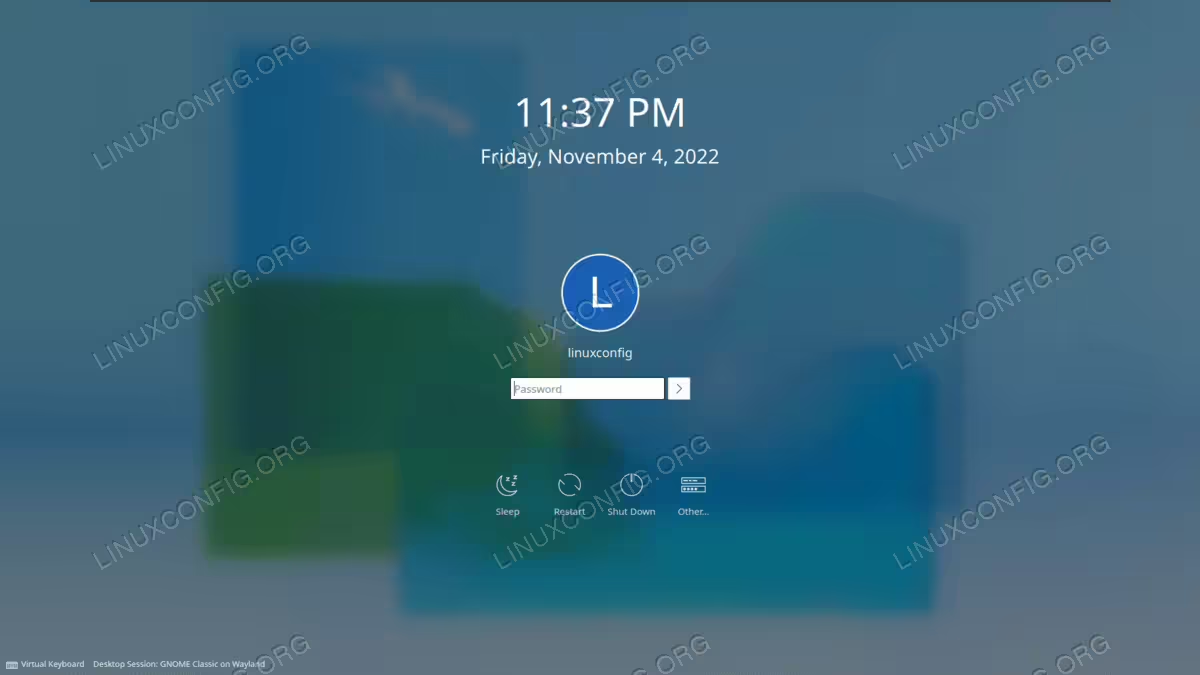
Gardez à l’esprit que vous pouvez toujours charger GNOME sur l’écran de verrouillage en cliquant sur le menu déroulant de l’environnement de bureau en bas à gauche de votre écran.


Réflexions finales
Dans ce tutoriel, nous avons vu comment installer l’interface graphique de l’environnement de bureau KDE Plasma sur Fedora Linux. KDE est un environnement de bureau rapide et réactif, qui est livré avec un grand nombre de ses propres applications, telles que le gestionnaire de fichiers Dolphin, pour faciliter l’administration de votre système. Fedora Linux et KDE Plasma sont une excellente combinaison que vous apprécierez certainement – personnellement, je l’aime beaucoup mieux que l’environnement GNOME par défaut sur Fedora Linux.