Automatisation du Raspberry Pi : comment démarrer automatiquement les programmes
Faire démarrer automatiquement les programmes sur votre Raspberry Pi vous aidera à automatiser l’appareil pour certaines tâches. La plupart des utilisateurs n’utiliseront probablement pas leur Raspberry Pi comme pilote quotidien, ils auront donc besoin de services et de programmes pour démarrer automatiquement sans autre intervention de l’utilisateur. Chaque fois que nous pouvons automatiser de telles tâches, cela nous fait moins de travail. Dans ce tutoriel, nous allons passer en revue les instructions étape par étape pour permettre aux programmes de démarrer automatiquement via la ligne de commande et l’interface graphique sur un Raspberry Pi.
Dans ce tutoriel, vous allez apprendre :
- Comment démarrer automatiquement un programme avec
le fichier rc.local - Comment démarrer automatiquement un programme avec crontab
- Comment démarrer automatiquement un programme avec systemd
- Comment démarrer automatiquement un programme avec GNOME Tweaks

Comment démarrer automatiquement des programmes via la ligne de commande
Lorsque vous utilisez la ligne de commande, il existe plusieurs façons de configurer un programme pour qu’il démarre automatiquement sur le Raspberry Pi. Nous avons divisé les différentes méthodes en sous-sections ci-dessous. N’hésitez pas à utiliser celui qui vous semble le plus facile pour vous ou le plus approprié à la situation en cours.
Utilisation du fichier rc.local
Il s’agit d’un fichier pratique qui est exécuté à la fin de chaque niveau d’exécution multi-utilisateur. Nous pouvons ajouter des lignes au fichier de commandes que nous voulons exécuter au démarrage du Raspberry Pi, ou le pointer vers un script à exécuter. Accédez au fichier en l’ouvrant dans un éditeur de texte comme nano :
sudo nano /etc/rc.local
Ajoutez vos commandes ou le chemin d’accès à votre script que vous souhaitez exécuter à la fin du fichier. Assurez-vous de laisser la sortie 0 à la toute fin du fichier pour vous assurer qu’il continue à fonctionner comme prévu.

Lorsque vous avez terminé, quittez le fichier et enregistrez les modifications.
Utilisation de cron
Une autre façon simple de faire démarrer automatiquement un programme sur votre Raspberry Pi est de le configurer dans cron.
Tapez la commande suivante pour modifier crontab :
crontab -eSi c’est la première fois que vous ouvrez crontab, il vous sera demandé quel éditeur vous souhaitez utiliser. La plus simple à utiliser serait nano, alors sélectionnez cette option en cas de doute.

Utilisez la syntaxe suivante pour ajouter le script ou la commande que vous souhaitez que cron exécute à chaque redémarrage. Nous utilisons la syntaxe
@reboot:@reboot /home/linuxconfig/myscript.sh
Enregistrez vos modifications et quittez le fichier une fois que vous avez terminé.
Si vous souhaitez démarrer automatiquement votre programme ou script toutes les minutes, semaines, mois, etc., vous pouvez configurer crontab pour faire plus que simplement exécuter le programme à chaque redémarrage. Voir notre autre tutoriel sur Linux crontab tutoriel avec des exemples pour voir comment planifier l’exécution d’un programme à d’autres intervalles.
Utilisation de systemd
Nous pouvons également utiliser systemd du Raspberry Pi pour créer un fichier de service qui est exécuté au démarrage.
Tout d’abord, créez un fichier de service Systemd comme dans l’exemple ci-dessous. Nous stockerons ce fichier sous
le nom /etc/systemd/system/disk-space-check.service.[Unit] After=network.target [Service] ExecStart=/usr/local/bin/disk-space-check.sh [Install] WantedBy=default.targetAprès : indique à systemd quand le script doit être exécuté. Dans notre cas, le script s’exécutera après la connexion réseau. Un autre exemple pourrait être mysql.target etc.
ExecStart : Ce champ fournit un chemin complet vers le script réel à exécuter au démarrage
WantedBy : Dans quelle cible de démarrage l’unité systemd doit être installéeREMARQUE
Pour plus d’informations sur la création d’une unité de service Systemd, exécutez la commandeman systemd.unit.
Créez un script à exécuter au démarrage du système Raspberry Pi. Comme spécifié à l’étape 1 ci-dessus, le chemin d’accès et le nom du nouveau script dans notre exemple seront
/usr/local/bin/disk-space-check.sh.
Voici un exemple d’un tel script :#!/bin/bash date > /root/disk_space_report.txt du -sh /home/ >> /root/disk_space_report.txtDéfinissez les autorisations appropriées pour l’unité de service Systemd et le script :
sudo chmod 744 /usr/local/bin/disk-space-check.sh
sudo chmod 664 /etc/systemd/system/disk-space-check.service
Ensuite, activez l’unité de service :
sudo systemctl daemon-reload
sudo systemctl enable disk-space-check.service
Vous êtes maintenant prêt à redémarrer votre Raspberry Pi. Une fois le système démarré, vous devriez voir le fichier suivant contenant l’utilisation de l’espace disque dans votre répertoire
/root:sudo ls /root/ disk_space_report.txt
Comment démarrer automatiquement des programmes via l’interface graphique
La méthode GUI que nous allons utiliser dans cette section implique l’installation et la configuration de GNOME Tweaks. Vous pouvez installer et utiliser ce programme que vous soyez sur l’environnement de bureau GNOME ou non (l’environnement de bureau par défaut pour Raspberry Pi est LXDE), vous n’avez donc pas à vous soucier de changer d’environnement de bureau juste pour faire fonctionner le programme de démarrage automatique.
Commençons par ouvrir un terminal en ligne de commande et utiliser notre gestionnaire de paquets
aptpour installer GNOME Tweaks (comme mentionné, l’environnement de bureau GNOME n’aura pas besoin d’être en cours d’exécution pour utiliser GNOME Tweaks !) :sudo apt update sudo apt install gnome-tweaksAu cours de l’installation, vous pouvez être invité à indiquer le gestionnaire d’affichage à utiliser par défaut. Si vous souhaitez conserver l’environnement de bureau LXDE par défaut, choisissez lightdm. Si vous souhaitez passer à GNOME, n’hésitez pas à sélectionner gdm3.

Une fois l’installation terminée, ouvrez GNOME Tweaks en exécutant cette commande :
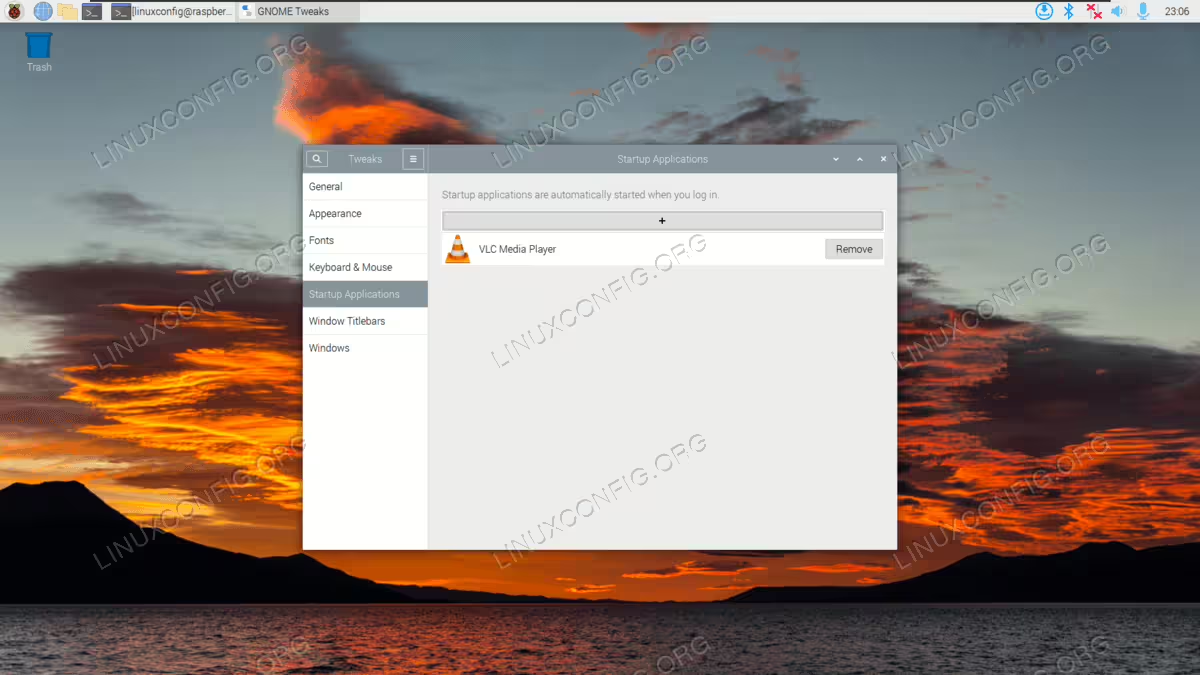
gnome-tweaksDans GNOME Tweaks, allez dans 'Startup Applications' sur le côté gauche.

Dans le menu Applications de démarrage, cliquez sur l’icône du signe plus pour ajouter un nouveau programme que vous souhaitez démarrer automatiquement.

Sélectionnez le programme dans lequel vous souhaitez que le Raspberry Pi démarre automatiquement. Dans cet exemple, nous allons sélectionner VLC.

Une fois cela fait, vous verrez vos sélections et pourrez fermer cette fenêtre pour que toutes les modifications prennent effet.
Réflexions finales
Dans ce tutoriel, nous avons vu comment configurer des programmes pour qu’ils démarrent automatiquement sur un Raspberry Pi. Cela nous permet de faire en sorte que des programmes, des services ou des scripts s’exécutent automatiquement au démarrage du système lorsque nous chargeons pour la première fois dans le Raspberry Pi. L’automatisation de ces tâches permet à l’utilisateur ou à l’administrateur système de gagner un temps précieux, surtout si le Raspberry Pi n’est pas utilisé quotidiennement et doit fonctionner sans grande intervention de l’utilisateur.