Comment redimensionner la partition racine ext4 en direct sans umount sous Linux
Il est possible de redimensionner la partition racine sous Linux, même si vous êtes activement démarré dans l’installation qui réside sur la partition. En règle générale, les modifications de partitionnement du disque dur ne doivent être effectuées que sur les partitions non montées et l’espace du disque dur qui n’est pas activement utilisé. Toutefois, dans une situation où vous devez modifier la taille de la partition racine et que vous ne pouvez pas charger dans un autre environnement d’installation pour effectuer les modifications, vous n’avez peut-être pas d’autre choix que de redimensionner la partition racine pendant qu’elle est toujours montée et que l’ordinateur est démarré dans celle-ci.
Dans ce tutoriel, Nous allons suivre les instructions étape par étape pour redimensionner une partition racine Ext4 sur un système en direct, sans démonter la partition au préalable. Cela vous permettra d’étendre la taille de la partition racine sur l’espace du disque dur actuellement inutilisé, ou de réduire la partition racine, par exemple, pour faire de la place pour une partition différente.
Dans ce tutoriel, vous allez apprendre :
- Comment vérifier le schéma de partitionnement actuel du disque dur
- Comment redimensionner la partition racine sans utiliser
umount - Comment forcer la vérification du système de fichiers pour la partition racine
- Comment redimensionner le système de fichiers ext4

Tutoriel vidéo
Redimensionnement d’une partition racine active sans démontage
Dans l’exemple suivant, nous avons un disque dur de 100 Go, mais notre partition racine ne consomme que 60 Go de l’espace disponible. Notre objectif est d’augmenter la taille de la partition racine pour occuper tout l’espace disponible sur le disque dur, de sorte que notre partition racine ait une taille de près de 100 Go.
avertissement!
Redimensionner une partition en direct sans la démonter au préalable comporte un risque énorme de perte de données, ce n’est donc pas recommandé. La méthode appropriée consiste à démonter la partition et à la redimensionner lors du démarrage dans une autre partition ou un environnement en direct. Faites des sauvegardes de toutes les données importantes avant de passer aux étapes ci-dessous.
Passons en revue les instructions étape par étape ci-dessous pour redimensionner notre partition racine :
Commençons par vérifier la taille actuelle de notre partition racine. Nous pouvons le faire en exécutant la commande
dfet en ajoutant l’option-hpour recevoir des nombres lisibles par l’homme dans la sortie. Dans la commande,/représente la partition racine :df -h /
Comme le montre la capture d’écran ci-dessus, la taille actuelle de la partition racine est d’environ 60 Go.
Mais si nous vérifions la taille du disque avec
fdisk, nous voyons que le lecteur indique 100 Go d’espace utilisable :sudo fdisk -l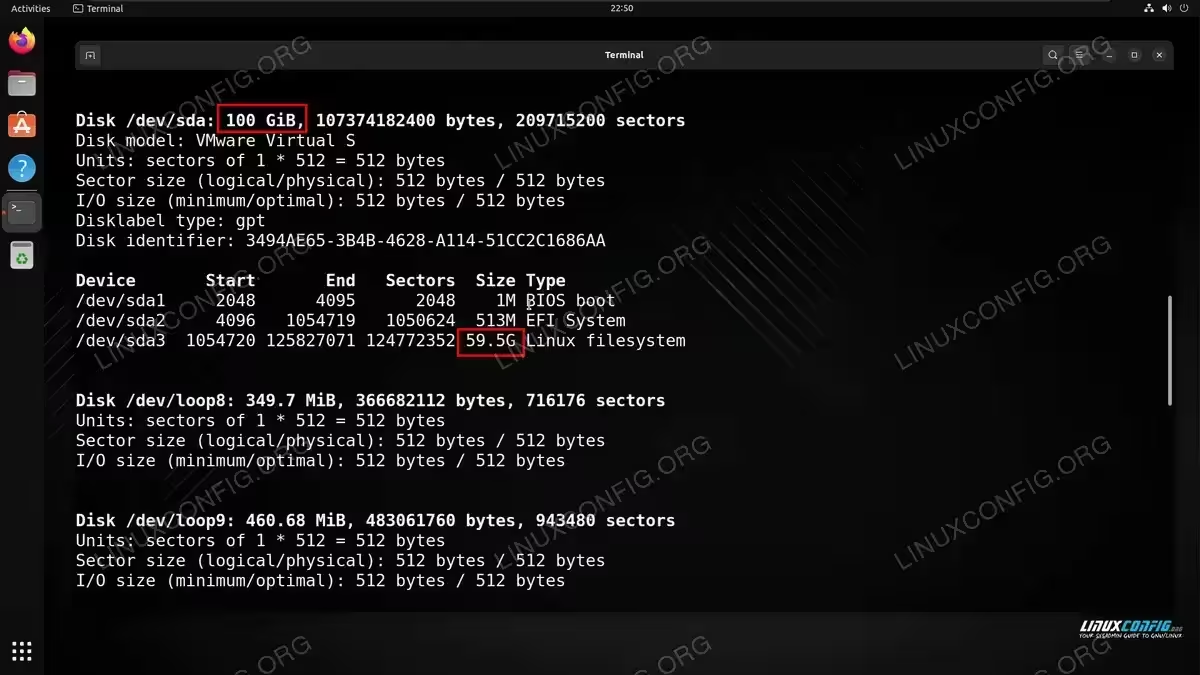
Le résultat de la commande
fdiskrévèle que la taille réelle de notre disque dur est de 100 Go, et nous n’en utilisons qu’environ 60 Go pour la partition racine, qui se trouve sur/dev/sda3dans notre cas. Nous avons également un peu d’espace dédié au chargeur de démarrage Linux (partitions 1 et 2), que vous pouvez également voir sur votre système, mais nous devrions laisser ces partitions tranquilles.Ouvrons l’utilitaire
fdiskpour commencer le processus de redimensionnement. Vous devrez spécifier le chemin d’accès du périphérique au disque dur dont vous souhaitez modifier le schéma de partitionnement (celui où réside la racine).sudo fdisk /dev/sdXDans l’outil
fdisk, lancez la commandeppour afficher la table de partition actuelle :Command (m for help): p
Prenez note du secteur de départ de votre partition racine, car vous devrez vous assurer que le nouveau dimensionnement de la partition commence à partir de ce même secteur - l’endroit où il se termine peut changer, mais le secteur de départ doit rester le même pour que tout continue à fonctionner correctement. Dans la capture d’écran ci-dessus, vous pouvez voir que notre secteur de départ pour la partition racine est
1054720. Le secteur final est125827071, mais ce nombre finira par changer au cours du processus de redimensionnement.Nous allons maintenant supprimer la partition racine et la recréer à la taille souhaitée. Exécutez la commande
dpour supprimer la partition. REMARQUE : dans notre cas, nous supprimons la partition 3, puisque c’est le numéro de notre partition racine, assurez-vous de sélectionner le bon numéro pour votre propre système.Command (m for help): d Partition number (1-3, deault 3): 3 Partition 3 has been deleted.Ensuite, recréons la partition en exécutant la commande
n(new). Nous lui donnerons le même numéro de partition que précédemment.Command (m for help): n Partition number (3-128, deault 3): 3 First sector (1054720-209715166, default 1054720): [enter the starting sector here! it needs to be the same as before] Last sector, +sectors or +size{K,M,G,T,P} (1054720-209715166, default 209715166): Created a new partition 3 of type 'Linux filesystem' and of size 99.5 GiB.
Pour les deux dernières questions, nous avons pu simplement appuyer sur
Entréepour procéder avec les valeurs par défaut, car elles correspondaient à nos paramètres souhaités. En d’autres termes, le premier secteur est resté le même qu’avant, et nous avons accepté le dernier secteur disponible (comme suggéré par la valeur par défaut) pour nous assurer que notre partition couvre toute la taille de l’espace disponible sur le disque dur.Si vous êtes invité à poser la question suivante, vous devez répondre
npour non.Partition #3 contains a ext4 signature. Do you want to remove the signature? [Y]es/[N]o: nImprimons à nouveau la table de partition avec
pet vérifions que la sortie reflète maintenant la taille souhaitée de la partition racine :Command (m for help): p
Vérifiez que le résultat de la commande ci-dessus correspond à ce que vous attendiez. Tant que la modification ci-dessus semble bonne, utilisez la commande
wpour écrire la modification sur le disque :Command (m for help): wNous pouvons maintenant fermer
fdisken tapantqpour la commande quit.À ce stade, le système doit être redémarré afin de remonter notre partition racine avec la nouvelle taille. Forcez
fsck(vérification du système de fichiers) au prochain redémarrage pour vous assurer que la partition est vérifiée avant d’être montée. Pour ce faire, il suffit de créer un fichier vide appeléforcefsckà la racine de votre partition/:sudo touch /forcefsckEt redémarrez le système :
rebootLorsque le système redémarre, nous devons étendre le système de fichiers (ext4 dans ce cas) sur l’espace qui vient de devenir disponible pour la partition racine. Pour ce faire, nous allons exécuter la commande
resize2fset spécifier le chemin d’accès de l’appareil à la partition racine (dans notre cas, il s’agit de/dev/sda3, mais le vôtre peut être différent.sudo resize2fs /dev/sda3
L’exécution de la commande
dfdevrait révéler la nouvelle taille attendue de la partition racine :df -h /
Réflexions finales
Dans ce tutoriel, nous avons vu comment redimensionner la partition racine tout en étant activement démarré sur un système Linux. Nous avons terminé le processus de redimensionnement sans démonter au préalable la partition, ce qui n’est pas recommandé, mais peut être effectué sur des systèmes non critiques qui ne contiennent pas de données importantes. Il est préférable d’utiliser cette méthode uniquement lorsqu’une meilleure option, telle que l’utilisation d’un environnement en direct pour effectuer le processus, n’est pas facilement disponible.