Créez vos propres albums de galerie de photos en ligne à l’aide de Plogger
Plogger est un système de galerie de photos en ligne open source basé sur PHP pour créer, modifier et gérer des galeries d’albums photo en ligne. Il offre diverses fonctions de galerie de photos telles que l’organisation personnalisée de la galerie, les raccourcis clavier pour l’accessibilité, les téléchargements d’images à distance, les flux RSS et bien plus encore.
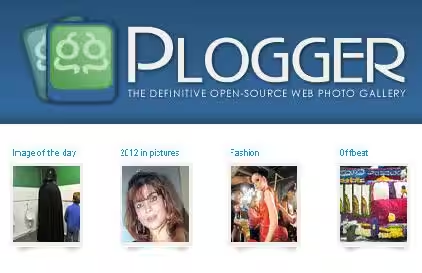
Plogger est une interface très facile à utiliser, simple et plus attrayante avec des paramètres de configuration simples. L’application est très légère, destinée à être facile à utiliser sans expérience de connaissances ou de compétences techniques, vous pouvez installer l’application très facilement ou vous pouvez également intégrer cette application dans votre site Web existant.
De quoi les ploggers ont-ils besoin ?
- Serveur Web – Apache ou Nginx
- Système d’exploitation – Linux ou Windows
- Le PHP Version 5+
- MySQL Version 5+
- Extension PHP GD
Fonctionnalités complètes
- Facile à configurer : Plogger est une application légère et peut être installé en une seule étape. Il n’y a pas de fonctionnalités surdimensionnées ni de fichiers de configuration compliqués. Plogger contient un système administratif attrayant et sécurisé.
- Interface d’administration facile : via un panneau d’administration convivial, vous pouvez insérer ou modifier une image. Les vignettes sont créées automatiquement, et via le panneau d’administration, vous pouvez configurer la taille et le format des vignettes.
- Création facile de galerie de photos : à l’aide de l’outil d’administration Web, vous pouvez télécharger des photos en masse ou utiliser FTP pour importer des photos en groupes. Organisez vos photos facilement et efficacement. L’application vous permet également de modifier leurs descriptions. Il décompressera et importera automatiquement les images des fichiers zip téléchargés et les ajoutera à votre galerie.
- Créez vos propres thèmes personnalisés : Par défaut, il est livré avec un système de thème simple, mais vous pouvez personnaliser le thème en créant votre propre thème personnalisé pour donner un aspect et une sensation attrayants.
- Service XML Plogger : L’application dispose d’un générateur XML intégré, ce qui signifie que vous pouvez créer vos propres widgets dans n’importe quelle langue.
- Mise à jour à distance de votre galerie : possibilité de mettre à jour votre galerie à distance à partir d’un logiciel prenant en charge le protocole de galerie.
- Diaporama JavaScript intégré : les albums peuvent être rapidement affichés sous la forme d’un diaporama JavaScript mains libres.
Installation de Plogger
Comme indiqué ci-dessus, Plogger nécessite l’installation des packages Apache, MySQL et PHP sur votre système. Si ce n’est pas le cas, installez-les à l’aide des commandes suivantes. Vous devez être un utilisateur root pour effectuer toutes les étapes suivantes dans l’article.
Installer sur des systèmes basés sur Debian
tecmint ~ # apt-get install apache2 mysql-server php5 php5-mysql php5-gd
tecmint ~ # service apache2 start
tecmint ~ # service mysql start
Installation sur des systèmes basés sur Red Hat
tecmint ~ # yum install httpd mysql-server php php-mysql php-gd
tecmint ~ # service httpd start
tecmint ~ # service mysqld start
Obtenez la dernière version du script Plogger sur le site officiel.
- http://www.plogger.org/
Vous pouvez également utiliser la commande suivante « wget » pour télécharger le fichier d’archive dans le répertoire racine du site Web (c’est-à-dire /var/www/html ou /var/www/).
tecmint ~ # cd /var/www
tecmint www # wget http://www.plogger.org/source/plogger-1.0RC1.zip
Exemple de sortie
--2013-10-06 13:07:28--  http://www.plogger.org/source/plogger-1.0RC1.zip
Resolving www.plogger.org (www.plogger.org)... 72.47.218.137
Connecting to www.plogger.org (www.plogger.org)|72.47.218.137|:80... connected.
HTTP request sent, awaiting response... 200 OK
Length: 716441 (700K) [application/zip]
Saving to: ‘plogger-1.0RC1.zip’

100%[===========================================================================================================================================================>] 7,16,441    44.4KB/s   in 18s

2013-10-06 13:07:49 (37.9 KB/s) - ‘plogger-1.0RC1.zip’ saved [716441/716441]
Décompressez maintenant le fichier d’archive téléchargé à l’aide de la commande suivante.
tecmint www # unzip plogger-1.0RC1.zipConnectez-vous à votre serveur MySQL et créez la base de données et l’utilisateur.
## Connect to MySQL Server & Enter Password (if any or leave blank)##
mysql -u root -p
Enter password:

## Creating New User for Plogger Database ##
CREATE USER plogger@localhost IDENTIFIED BY "your_password_here";

## Create New Database ##
create database plogger;

## Grant Privileges to Database ##
GRANT ALL ON plogger.* TO plogger@localhost;

## FLUSH privileges ##
FLUSH PRIVILEGES;

## Exit ##
exit
Veuillez définir temporairement l’autorisation 777 sur le répertoire « plog-content » pour créer les répertoires initiaux. Vous pouvez revenir à la version 755 une fois l’installation terminée.
tecmint www # chmod -R 777 plog-content/Ouvrez votre navigateur Web et exécutez le script d’installation situé à l’adresse .
http://localhost/plog-admin/_install.php
Entrez les détails de la base de données et définissez le mot de passe administrateur.

Avant de pouvoir continuer, veuillez télécharger le fichier de configuration « plog-config.php » et le placer dans le répertoire Plogger lui-même et cliquer sur le bouton Continuer.

Vous avez installé avec succès Plogger !. Votre nom d’utilisateur est plogger et votre mot de passe est tecmint.

Assurez-vous de CHMOD le répertoire « plog-content » jusqu’à 0755.
tecmint www # chmod 0755 plog-content/Connectez-vous maintenant à votre panneau à l’aide d’un nom d’utilisateur et d’un mot de passe.

Ensuite, choisissez une image ou une archive ZIP pour télécharger des images et créer des galeries.

Une fois que vous avez téléchargé des images, vous pouvez cliquer sur l’onglet « Afficher » pour voir l’aspect avant de Plogger. Jetez un coup d’œil à la capture d’écran de Plogger, que nous avons créée pour l’un de nos clients.

Dépanner
Si vous avez reçu une erreur similaire à celle-ci lors de l’installation :
"string(184) "You have an error in your SQL syntax; check the manual that corresponds to your MySQL server version for the right syntax to use near 'Type=MyISAM DEFAULT CHARACTER SET UTF8' at line 6" string(184) "You have an error in your SQL syntax; check the manual that corresponds to your MySQL server version for the right syntax to use near 'Type=MyISAM DEFAULT CHARACTER SET UTF8' at line 8" string(226)Ouvrez install-functions.php fichier situé dans le répertoire plog-admin/include avec un éditeur décent. Remplacez toutes les occurrences de « Type=MyISAM » par « Engine=MyISAM » et « timestamp(14) » par « timestamp » et sauvegardez le fichier. Maintenant, réessayez l’installation, elle fonctionnera correctement.
Il n’existe pas de documentation en ligne appropriée sur l’installation de plogger et les utilisateurs peuvent rencontrer des difficultés lors de l’installation du script. Dans une telle situation, les utilisateurs peuvent nous engager pour installer le script sur leurs serveurs à des tarifs minimums équitables avec un mois de support gratuit.
Si vous cherchez à héberger le script Plogger, voici la liste des fournisseurs d’hébergement recommandés qui sont compatibles avec le script et ses exigences.
- Hébergement HostGator
- Hébergement Dreamhost
- Hébergement BlueHost
Faites-moi savoir si vous utilisez des scripts de galerie de photos via les commentaires et n’oubliez pas de partager cet article avec vos amis.