Comment utiliser dpkg, apt, aptitude, synaptic et tasksel
Debian offre plusieurs outils pour gérer les paquets logiciels, chacun servant un objectif spécifique dans l'écosystème de gestion des paquets, et comprendre quand et comment utiliser chaque outil vous aidera à maintenir votre système efficacement.
Comprendre la hiérarchie de gestion des paquets
Dans Debian, la gestion des paquets fonctionne par couches, et chaque outil joue un rôle différent :
- dpkg est l'outil principal utilisé pour installer, supprimer et inspecter directement les fichiers de paquets
.deb, mais il ne gère pas le téléchargement des paquets ni la résolution des dépendances. aptetaptitudefonctionnent au-dessus dedpkget ils récupèrent les paquets depuis des dépôts en ligne et gèrent automatiquement les dépendances, rendant l'installation beaucoup plus facile.- Synaptic est simplement une interface graphique (un outil visuel « type boutique d'applications ») qui vous permet d'utiliser les fonctionnalités de
aptsans utiliser la ligne de commande. taskselinstalle des groupes de logiciels liés (appelés tâches), comme “Serveur Web” ou “Environnement de Bureau“, vous évitant la peine d'installer chaque paquet un par un.
Puisque ces outils fonctionnent à différents niveaux, ils se complètent plutôt que de se remplacer, et vous trouverez des situations où un outil s'avère plus approprié qu'un autre.
Travailler avec dpkg
dpkg est l'outil de gestion de paquets de bas niveau qui fonctionne directement avec les fichiers .deb que vous avez déjà sur votre système. Il ne télécharge pas les paquets depuis Internet et n'installe pas automatiquement les dépendances nécessaires.
Donc, si un package nécessite d'autres logiciels pour fonctionner, vous devez installer ces dépendances vous-même ou passer à apt pour installer ces dépendances automatiquement.
Pour installer un fichier de package que vous avez déjà téléchargé, par exemple, si vous avez le fichier google-chrome-stable_current_amd64.deb, vous pouvez l'installer en utilisant la commande
dpkg -i package-name.deb
Si toutes les dépendances requises sont déjà présentes, l'installation se terminera avec succès. Cependant, si certains paquets manquent, vous pouvez voir un message d'erreur tel que :
dependency problems - leaving unconfigured
Dans ce cas, vous pouvez résoudre les dépendances manquantes en exécutant la commande suivante, qui indique à apt de télécharger et d'installer automatiquement toutes les dépendances nécessaires pour compléter l'installation.
sudo apt -f install
Pour supprimer un paquet installé :
dpkg -r package-name
Pour lister tous les paquets installés sur votre système :
dpkg -l
Pour vérifier si un paquet spécifique est installé :
dpkg -l package-name
Puisque dpkg ne gère pas les dépendances automatiquement, vous pouvez rencontrer des erreurs concernant des paquets manquants. Dans de tels cas, les outils de niveau supérieur comme apt deviennent nécessaires.
Utilisation d'apt pour la gestion quotidienne des paquets
Alors que dpkg fonctionne directement avec les fichiers .deb, apt est l’outil que vous utiliserez la plupart du temps car il télécharge automatiquement les paquets depuis les dépôts en ligne de Debian et installe toutes les dépendances dont ils ont besoin, ce qui fait de apt l’outil préféré pour l’installation, la suppression et la mise à jour quotidiennes des logiciels.
L'outil apt nécessite des privilèges de superutilisateur pour les opérations d'installation et de suppression, vous devrez donc utiliser sudo ou exécuter ces commandes en tant que root.
Avant d’installer un logiciel, il est recommandé de mettre à jour votre liste de paquets afin que votre système connaisse les dernières versions disponibles :
sudo apt update
Pour installer un package et toutes ses dépendances requises, utilisez :
sudo apt install package-name
Pour supprimer un paquet tout en laissant ses fichiers de configuration :
sudo apt remove package-name
Si vous voulez également supprimer les fichiers de configuration (une désinstallation plus propre), utilisez :
sudo apt purge package-name
Pour mettre à jour tous les paquets installés vers leurs dernières versions :
sudo apt upgrade
Si vous n'êtes pas sûr du nom exact du paquet, vous pouvez rechercher par mot-clé, ce qui affichera une liste des paquets correspondants avec de courtes descriptions.
apt search keyword
Le apt conserve les fichiers de paquets téléchargés sur votre système au cas où ils seraient à nouveau nécessaires. Avec le temps, ce cache peut devenir volumineux et pour libérer de l'espace, exécutez :
sudo apt clean
Gérer les packages avec l'outil aptitude
Alors que apt est généralement suffisant pour la gestion des paquets au quotidien, aptitude offre certaines fonctionnalités supplémentaires et peut souvent gérer des situations de dépendances plus complexes. Dans certains cas, où apt a du mal à résoudre les conflits de paquets ou les mises à niveau, aptitude peut suggérer de meilleures solutions.
Vous pouvez utiliser aptitude depuis la ligne de commande de la même manière que apt :
sudo aptitude update
sudo aptitude install package-name
sudo aptitude remove package-name
aptitude search keyword
Cependant, l'un des principaux avantages de aptitude est qu'il inclut également une interface interactive en texte que vous pouvez ouvrir avec :
sudo aptitude
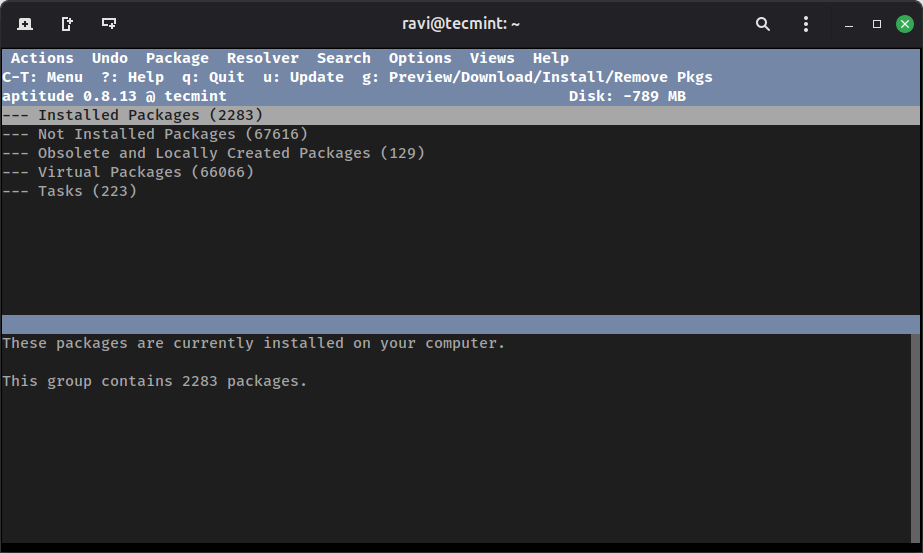
Cette interface vous permet de parcourir les packages, de lire les descriptions, de voir les versions et de marquer des packages pour l'installation ou la suppression avant d'appliquer les modifications. Les packages sont soigneusement organisés par catégorie, ce qui peut rendre l'exploration du système plus facile que de mémoriser les noms de commandes ou les termes de recherche.
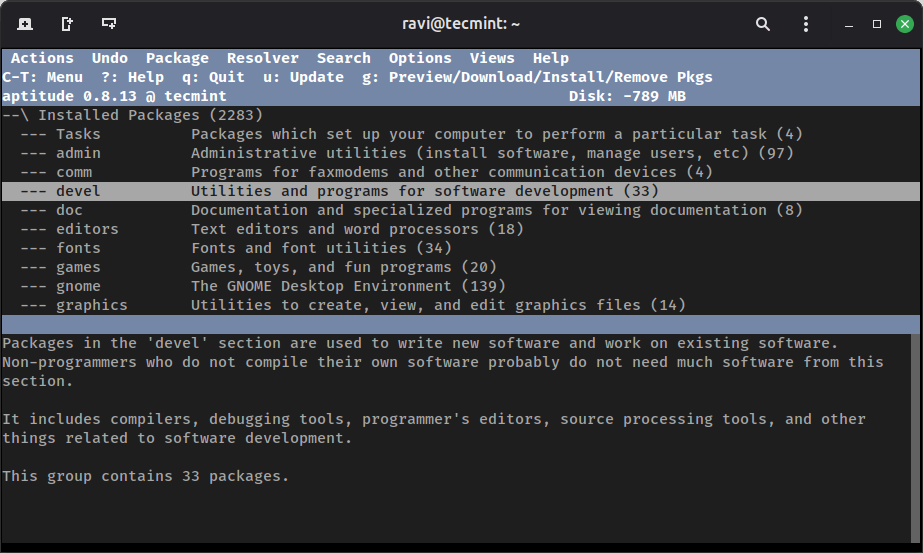
Un autre avantage est qu'aptitude suit quels paquets ont été installés manuellement et quels ont été installés automatiquement comme dépendances. À cause de cela, il est souvent meilleur pour décider quels paquets peuvent être supprimés en toute sécurité lors de la désinstallation de logiciels, vous aidant à éviter de supprimer accidentellement quelque chose d'important.
Utilisation de Synaptic pour la gestion graphique des packages
Si vous préférez travailler avec une interface graphique plutôt qu'avec la ligne de commande, Synaptic fournit un gestionnaire de paquets complet construit sur apt. Il affiche les paquets dans une liste organisée et consultable, avec des descriptions détaillées et des informations sur les dépendances, les versions et l'état d'installation.
Pour installer Synaptic, exécutez :
sudo apt install synaptic
Une fois installé, vous pouvez le lancer depuis votre menu d'applications, ou en exécutant :
sudo synaptic-pkexec
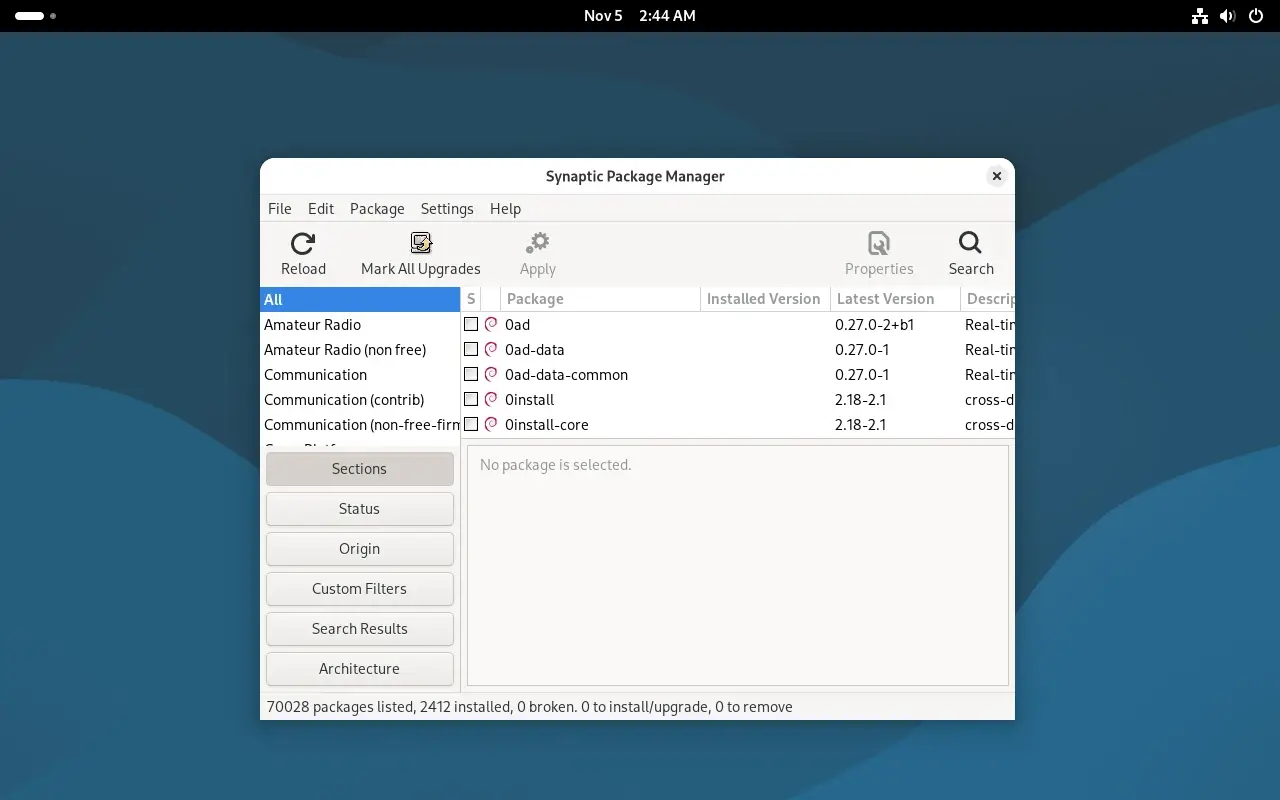
Lorsque Synaptic s'ouvre, vous verrez les catégories de paquets à gauche et une liste de paquets à droite. Sélectionner un paquet affichera les détails dans le panneau inférieur, y compris ce que fait le paquet, quelle version est disponible et de quels autres paquets il dépend.
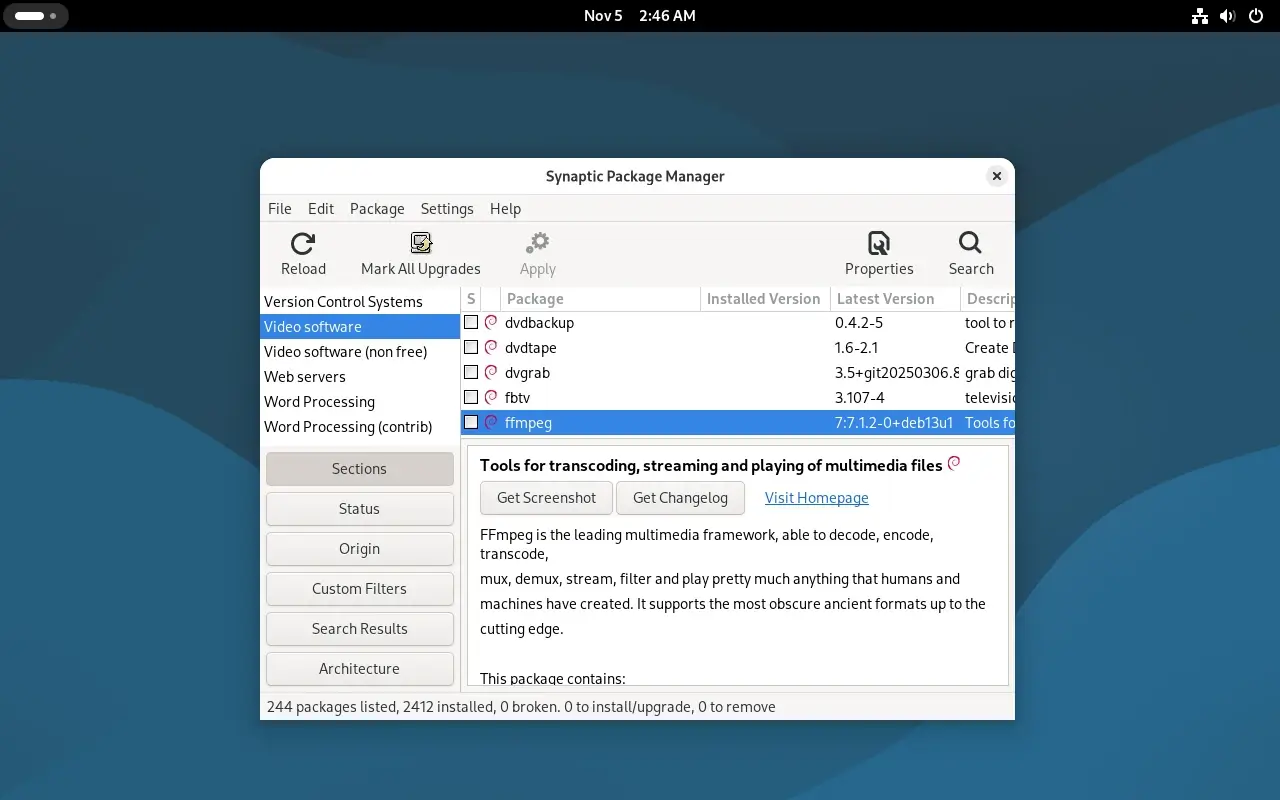
Pour installer un paquet, faites un clic droit dessus et choisissez « Marquer pour l'installation », ce qui sélectionnera automatiquement toutes les dépendances requises. Après avoir marqué tous les paquets que vous souhaitez, cliquez sur « Appliquer » pour commencer l'installation.
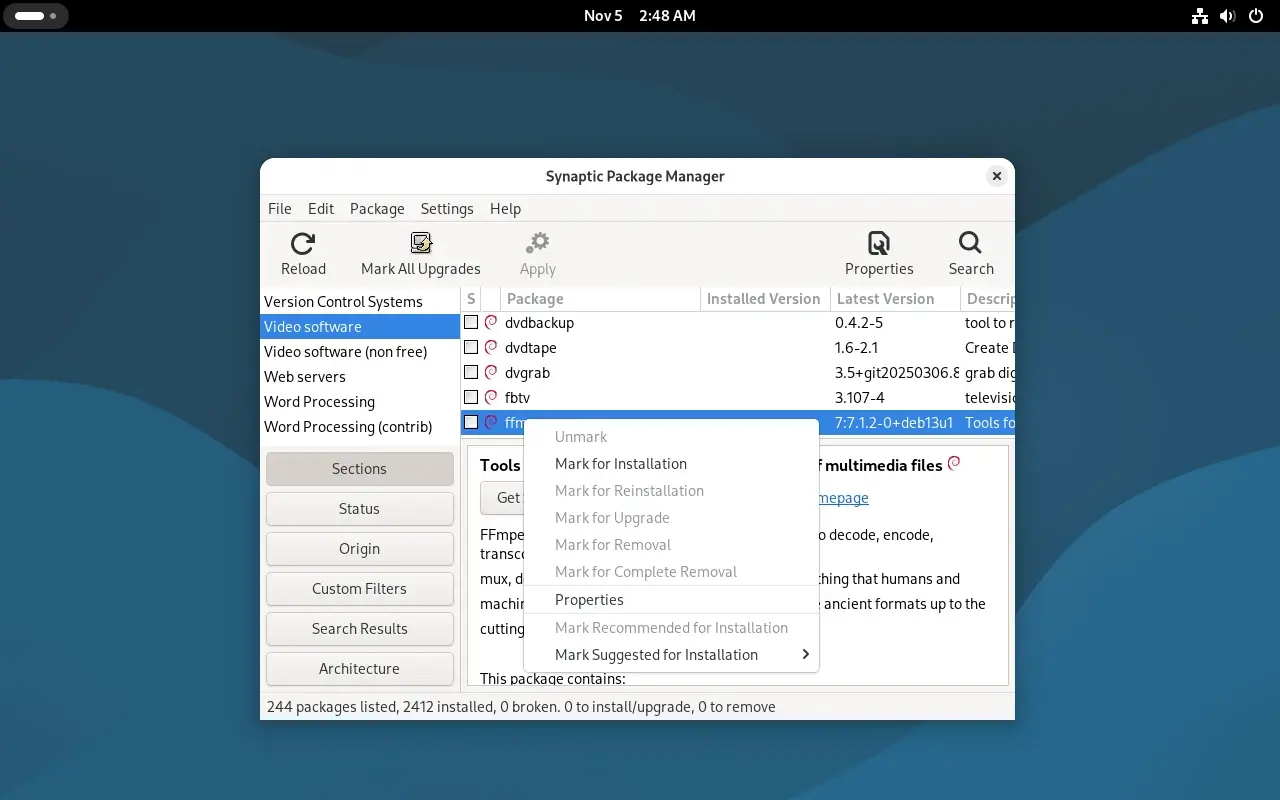
Parce que Synaptic fournit un retour visuel sur les conflits de paquets et les changements de dépendances avant que quoi que ce soit ne soit installé, il permet aux utilisateurs de voir clairement les effets de leurs actions.
Installation de groupes de paquets avec tasksel
Contrairement aux outils qui se concentrent sur des paquets individuels, tasksel installe des ensembles entiers de logiciels liés à la fois, appelés tâches, et chaque tâche contient tous les paquets nécessaires pour remplir un rôle spécifique sur votre système, comme un serveur web, un environnement de bureau ou un serveur de messagerie.
Pour lancer le menu de sélection des tâches interactif, exécutez :
sudo tasksel
Cela ouvrira un menu où vous pourrez parcourir les tâches disponibles et utiliser les touches fléchées pour vous déplacer et la barre d'espace pour sélectionner ou désélectionner une tâche.
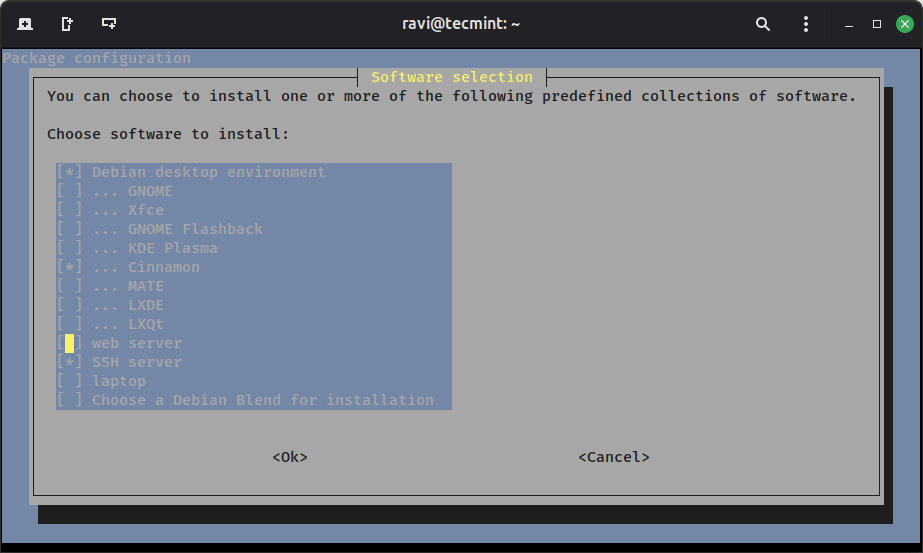
Si vous voulez voir les tâches disponibles sans ouvrir le menu, utilisez :
tasksel --list-tasks
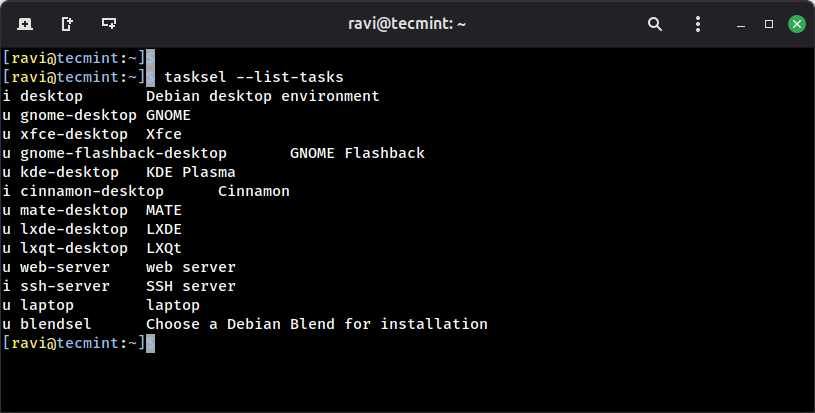
Pour installer une tâche spécifique directement depuis la ligne de commande, exécutez :
sudo tasksel install task-name
Bien que tasksel soit utilisé moins fréquemment lors de la gestion quotidienne normale des paquets, il est très utile lors de la configuration du système ou lorsque vous souhaitez installer un environnement logiciel complet en une seule étape.
Choisir le bon outil
Chaque outil de gestion de paquets dans Debian est conçu pour un objectif spécifique, et choisir le bon dépend de ce que vous essayez de faire. Utilisez dpkg lorsque vous travaillez avec un fichier .deb individuel que vous avez téléchargé manuellement, surtout depuis des sources extérieures aux dépôts officiels. Utilisez apt dans les situations quotidiennes, comme l'installation, la suppression et la mise à jour de logiciels depuis la ligne de commande, il gérera automatiquement les dépendances pour vous.
Considérez aptitude lorsque vous traitez des problèmes de dépendances plus complexes ou lorsque vous souhaitez utiliser son interface interactive en texte pour parcourir et gérer les paquets. Choisissez Synaptic si vous préférez une interface graphique ou si vous voulez explorer visuellement les logiciels disponibles avant de les installer.
Enfin, utilisez tasksel lorsque vous devez installer un ensemble complet de paquets logiciels liés, par exemple, pour configurer un système en tant que serveur web, environnement de bureau ou poste de travail de développement.
Tous ces outils fonctionnent avec la même base de données de paquets sous-jacente, donc ils ne sont pas en conflit les uns avec les autres. Vous êtes libre de passer de l'un à l'autre selon vos besoins. L'essentiel est de choisir l'outil qui convient le mieux à la tâche plutôt que de se fier à une seule méthode pour tout.